“怎样才能让我的iPad运行更快?我还在用2013年的第一代iPad Air,可想而知,它已经很慢了,但还不至于慢到无法使用。我现在不太想花太多钱买新款。有没有什么技术手段可以提升iPad的运行速度?比如,我可以去维修店更换处理器或其他部件吗?我不确定这样做是否可行,所以才来问问。”
——来自reddit
如果你的 iPad 开始出现卡顿、死机或打开应用速度极慢的情况,你并不孤单。随着时间的推移,许多用户都会遇到 iPad 运行缓慢的问题,尤其是在软件更新或长期使用之后。好消息是,你无需急于购买新设备。有很多有效的方法可以提升 iPad 的运行速度,让它焕然一新。
本指南将解释 iPad 运行缓慢的原因,并提供 9 个提升其性能的实用技巧。此外,我们还将介绍一款专业的清理工具,只需点击几下即可快速清除垃圾文件,显著提升 iPad 的运行速度。
在解决问题之前,了解 iPad 运行缓慢的原因至关重要。以下几个因素都会影响其性能:
一旦找到根本原因,就可以采用正确的方法让你的 iPad 再次运行得更快。
现在,让我们来看看九个行之有效的技巧,帮你提升iPad运行速度。每种方法都简单、安全、易于操作,无需任何技术背景。
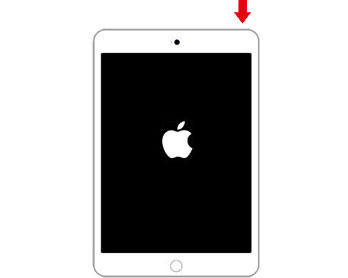
重启 iPad 是提升 iPad 运行速度最简单有效的方法之一。它可以清除临时缓存并关闭可能降低性能的后台进程。
如何重启没有Home键的iPad:
步骤 1. 同时按住“音量”按钮和“顶部”按钮,直到出现关机滑块。
步骤 2. 滑动滑块关闭设备,然后等待约 30 秒使其关机。
步骤 3. 要重新打开它,请按住“顶部”按钮,直到出现 Apple 标志。

如何通过Home键重启iPad:
第一步:按住“顶部”按钮,直到出现关机滑块。滑动滑块,然后等待约 30 秒,设备即可关机。
步骤 2. 要重新启动设备,请按住“顶部”按钮,直到出现 Apple 标志。
启用“后台应用刷新”后,即使您未使用应用,它们也会持续更新内容,这会消耗内存并降低设备运行速度。要提升 iPad 的运行速度,您必须将其关闭。
以下是步骤:
步骤 1. 进入“设置”>“通用”>“后台应用刷新”。
步骤 2. 选择“关闭”。

如果 Safari 网页加载时间过长,可能是缓存和浏览数据累积过多导致的。清除这些缓存和数据可以加快浏览速度,提升浏览流畅度。要解决 iPad 运行缓慢的问题,请按照以下步骤操作:
步骤 1. 转到“设置”>“Safari”。
步骤 2. 向下滚动并点击“清除历史记录和网站数据”。
步骤 3. 再次点击“清除历史记录和数据”进行确认。

低功耗模式有助于节省电量,但也会降低系统性能,因为它会减慢后台任务和 CPU 速度。关闭低功耗模式可以立即提升 iPad 的运行速度。
以下是步骤:
步骤 1. 打开“设置”>“电池”。
步骤 2. 关闭“低功耗模式”。

iPadOS 的动画效果让过渡看起来流畅自然,但同时也会占用大量 GPU 资源。减少动画效果可以让 iPad 运行速度更快、响应更灵敏。
具体操作方法如下:
步骤 1. 转到“设置”>“辅助功能”>“动态效果”。
步骤 2. 打开“减少运动”。

iPad 存储空间几乎已满时,运行速度会显著下降,因为系统需要额外的空间进行缓存和处理。释放空间可以显著提升性能。
以下是如何提升iPad运行速度的方法:
步骤 1. 打开“设置”>“通用”>“iPad 存储空间”。
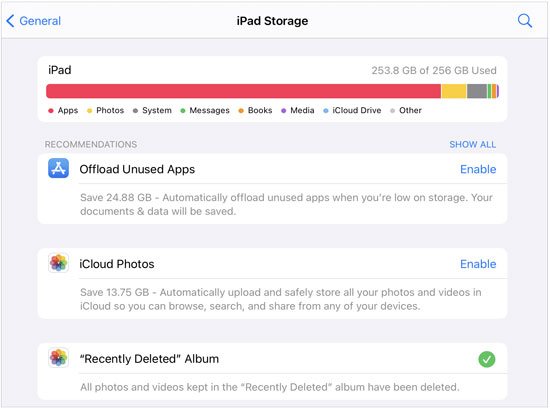
步骤 2. 查看哪些应用占用了空间。
步骤 3.删除不常用的应用程序、大型视频或将照片移至 iCloud 。
过时的软件可能会导致兼容性和性能问题。更新 iPadOS 可确保您获得最新的性能改进和错误修复。
以下是步骤:
步骤 1. 进入“设置”>“常规”>“软件更新”。
步骤 2. 如果有可用更新,请点击“下载并安装”。
步骤 3. 按照屏幕上的指示操作。

当您的 iPad 电池老化时,系统可能会自动降低 CPU 性能以防止关机。检查电池健康状况有助于确定是否需要更换电池。
要检查电池健康状况,请按照以下步骤操作:
步骤 1. 打开“设置”>“电池”>“电池健康和充电”。
步骤 2. 检查“最大容量”百分比。
步骤 3. 如果电量低于 80%,请考虑更换电池。

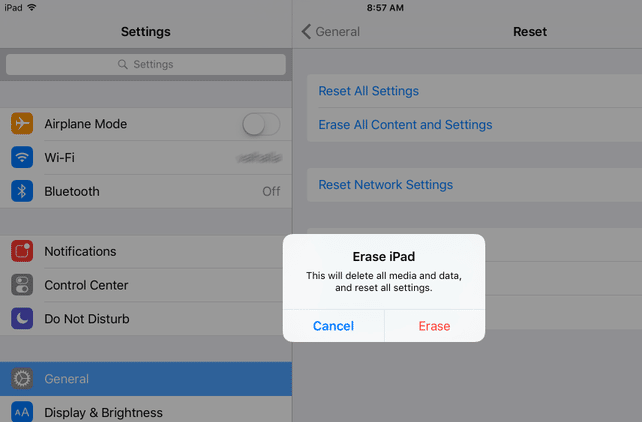
如果其他方法都无效,将 iPad 恢复出厂设置可能是最后的办法。这将清除所有内容,并将您的设备恢复到初始状态。
要清除 iPad 上的所有内容和设置,请按照以下步骤操作:
第一步:先通过 iCloud 或 iTunes 备份您的 iPad 。
步骤 2. 前往“设置”>“通用”>“传输或重置 iPad”。
步骤 3. 点击“清除所有内容和设置”。
步骤 4. 按照屏幕上的指示操作。
如果您正在寻找一种更高效、更彻底的设备加速方法, Coolmuster iOS Cleaner是一款高度可靠的专业工具。它可以深度扫描 iPad 的内部系统文件,自动清理缓存、日志、广告残留和其他隐藏垃圾,从而释放存储空间并提升响应速度。
Coolmuster iOS Cleaner的亮点:
以下是如何使用iOS Cleaner 来加速 iPad 的方法:
01在您的电脑上下载并安装该工具。使用 USB 数据线将您的 iPad 连接到电脑。
02设备连接成功后, iOS Cleaner 将提供四种清理模式。选择“快速清理”即可开始清理您的 iPad。

03此时将出现一个新窗口,显示所有可移除的文件类型,包括应用程序缓存、Cookie、临时文件、崩溃日志、下载的临时文件、照片缓存和用户存储文件。选择要移除的文件类型,然后单击右上角的“开始扫描”按钮。

04扫描完成后,查看检测到的垃圾文件。选择要删除的文件,然后单击右上角的“清理”按钮。系统会弹出确认提示,询问您是否确定要删除所选文件。单击“确定”继续清理。
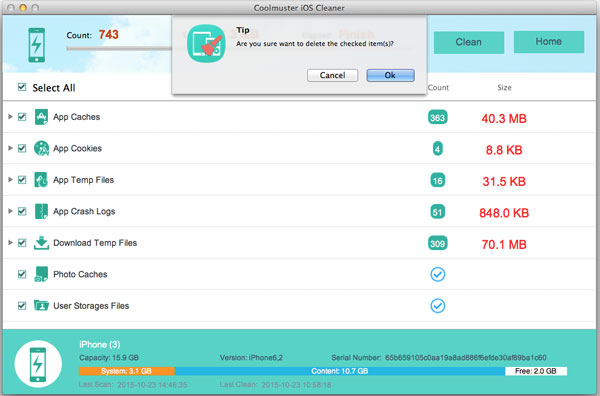
05稍等片刻,清理工作将完成,确认屏幕将显示已删除的数据量和已释放的存储空间。

iPad运行缓慢并不一定意味着它已经过时。通过以上9个技巧,您可以轻松提升iPad运行速度,增强其整体性能。
如果您想要一款自动化且彻底的解决方案, Coolmuster iOS Cleaner是让您的 iPad 运行更快、更安全、更高效的最佳工具。只需单击一下,即可清除隐藏的垃圾文件,释放空间,再次享受流畅的 iPad 使用体验。
相关文章:
【已解决】iPhone/iPad 上的 Safari 运行缓慢?7 个技巧帮你解决
iOS更新后 iPhone 运行缓慢,如何解决? - 12 个有效解决方法




 免费下载Mac版



 PC下载
PC下载

