“最近更新到iOS 26 后,我发现我的手机运行速度变得非常慢,尤其是在刷新率和浏览社交媒体时更为明显。有人也有同样的感觉吗?”
来自 Reddit
每次苹果发布新的iOS更新,许多用户都期待体验新功能和改进。然而,许多用户在升级到iOS 26 后发现 iPhone 运行缓慢。无论是打开应用、滚动屏幕还是执行日常任务,用户都经常遇到卡顿。这种情况会严重影响用户体验,甚至令人沮丧。为什么iOS 26 会如此卡顿?如何解决这些问题,恢复 iPhone 的流畅运行?本文将提供全面的解释和解决方案。
iOS更新后 iPhone 运行缓慢的问题可能由多种原因造成。了解这些原因有助于您更好地解决卡顿问题。以下是一些可能的原因:
为什么我的手机在更新到iOS 26 后变得这么慢?现在您已经了解了可能的原因,以下是一些您可以尝试解决此问题的解决方法。
网络连接不佳会降低设备运行速度,尤其是在使用需要联网的应用或功能时。确保稳定的 Wi-Fi 或移动数据连接可以显著提升系统响应速度。
以下是步骤:
步骤 1. 进入“设置”>“Wi-Fi”或“设置”>“蜂窝网络”。
步骤 2. 检查网络连接是否稳定,并尝试切换网络。
步骤 3. 如果问题仍然存在,请重置网络设置:前往“设置”>“通用”>“传输或重置 iPhone”>“重置网络设置”,输入密码,然后确认重置。

长时间运行后,某些缓存和临时文件可能会影响设备性能。重启 iPhone 是刷新系统、提升速度的简单有效方法。
要重启 iPhone,请按照以下步骤操作:
步骤 1. 按住“电源”按钮和“音量”按钮,直到出现“滑动关机”选项。
步骤 2. 滑动屏幕关闭 iPhone。
步骤 3. 几秒钟后,再次按住“电源”按钮重新启动设备。

许多在后台运行的应用程序会占用设备的内存和处理器资源,影响整体性能。关闭不必要的后台应用程序可以释放这些资源。
具体操作方法如下:
步骤 1. 如果您的设备有“主屏幕”按钮,请双击它;否则,从底部向上滑动并稍作停顿以打开应用程序切换器。
步骤 2. 向上滑动不需要关闭的应用。

后台应用刷新功能允许应用在后台更新内容,即使您没有主动使用它们。虽然这很方便,但也可能会影响性能;关闭此功能可以提高设备运行速度。
为此,请按照以下步骤操作:
步骤 1. 在 iPhone 上进入“设置”>“通用”。
步骤 2. 选择“后台应用刷新”,关闭不必要的应用。

iOS更新后,部分应用程序可能与新系统不兼容,导致性能下降。及时更新这些应用程序可以解决兼容性问题并提升运行速度。
它的运作方式如下:
步骤 1. 打开 App Store。
步骤 2. 点击右上角的个人资料图标,进入您的帐户页面。
步骤 3. 向下滚动查看是否有任何应用可供更新,然后点击“全部更新”或更新您需要的特定应用。

您也可以卸载 iPhone 上崩溃的应用来解决这个问题。如果您不知道如何从 iPhone 中删除应用,可以阅读以下文章。
【完整指南】如何通过 6 种方法永久删除 iPhone 应用?Safari浏览器累积的缓存、历史记录和Cookie可能会降低系统速度。定期清除这些数据可以提高浏览速度和整体系统响应能力。
具体操作方法如下:
步骤 1. 转到“设置”>“Safari”。
步骤 2. 向下滚动并点击“清除历史记录和网站数据”。
步骤 3. 确认清除操作并等待过程完成。

检查电池健康状况;如果电量低,请考虑更换电池。此外,启用低功耗模式也有助于缓解性能问题。
以下是步骤:
步骤 1. 打开“设置”,然后点击“电池”。
步骤 2. 检查“电池健康状况”;如果性能较低,您可以联系 Apple 更换电池。
步骤 3. 您还可以启用“低功耗模式”来延长电池续航时间并减少后台活动。

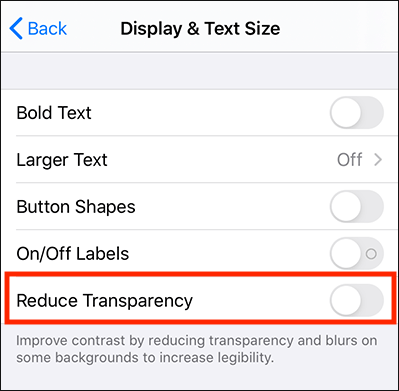
iOS中的动态和透明效果虽然视觉效果出色,但会增加设备的处理负荷。降低这些效果可以提升设备的流畅度。
为此,请按照以下步骤操作:
步骤 1. 转到“设置”>“辅助功能”>“动作”>开启“减少动作”。

步骤 2. 返回“辅助功能”>“显示和文本大小”,并启用“降低透明度”。
存储空间不足是导致iOS 26 运行卡顿的常见原因之一。您可以释放 iPhone 空间来解决此问题。
要查看 iPhone 存储空间,请按照以下步骤操作:
步骤 1. 打开“设置”,然后选择“常规”。
步骤 2. 点击“iPhone 存储空间”查看存储空间详情。

步骤 3.删除不再需要的文件、照片或视频,或者卸载占用大量空间的应用程序,以释放存储空间。
如果系统问题仍然存在,您可以尝试重置所有设置。此操作不会删除数据,但会将系统设置恢复为默认值,这可能有效解决问题。
具体操作方法如下:
步骤 1. 进入“设置”>“通用”>“还原”>“还原所有设置”。
步骤 2. 输入密码并确认操作,然后等待设备完成重置。

如果其他方法都无法解决iOS 26 的卡顿问题,恢复出厂设置可能是最后的办法。请务必事先备份数据,因为此过程会清除所有数据。
它的运作方式如下:
步骤 1. 进入“设置”>“通用”>“还原”>“抹掉所有内容和设置”。
步骤 2. 输入密码并确认,然后等待设备完成恢复出厂设置。

如果您不想手动操作或担心数据丢失,我们推荐使用iOS系统恢复工具。它可以帮助您轻松修复 iPhone 上的iOS系统问题,而不会丢失数据,无论是设备卡顿、更新失败还是系统崩溃。只需几个简单的步骤,您的 iPhone 即可恢复流畅运行。
iOS系统恢复的主要功能:
以下是如何使用iOS系统恢复功能修复iOS 26 更新后 iPhone 运行缓慢的问题:
01点击下方下载按钮下载该工具。运行该工具并选择“ iOS系统恢复”。
02将 iPhone 连接到电脑并信任该电脑。点击“开始”按钮,然后将设备置于恢复模式。

03选择“标准模式”。点击“确认”继续, iOS固件将开始下载。

04固件下载完成后,点击“修复”按钮。该工具将开始修复设备,以解决iOS更新后 iPhone 运行缓慢的问题。

如果您的 iPhone 在iOS更新后运行缓慢,请不要过于担心。使用上述方法,您可以快速提升设备性能。如果您想要快速有效地解决 iPhone 卡顿问题, iOS系统恢复是修复iOS问题的最佳选择。
相关文章:
【已解决】iCloud备份速度慢得令人抓狂?7个简单方法轻松解决




 免费下载PC版
 免费下载Mac版


