TL;DR:
从 iCloud 备份设置新 iPad 比您想象的要容易。本指南将向您展示如何操作:
入手一台新 iPad 固然令人兴奋,但将所有重要数据从旧设备迁移过来却可能比较耗时。幸运的是,iCloud 备份让这个过程变得轻松许多,您可以将照片、信息、应用、设置和其他个人数据传输到新 iPad。无论您是要设置一台全新的 iPad,还是需要恢复一台已经设置好的 iPad,本指南都将一步步向您展示如何通过 iCloud 备份来设置新 iPad。
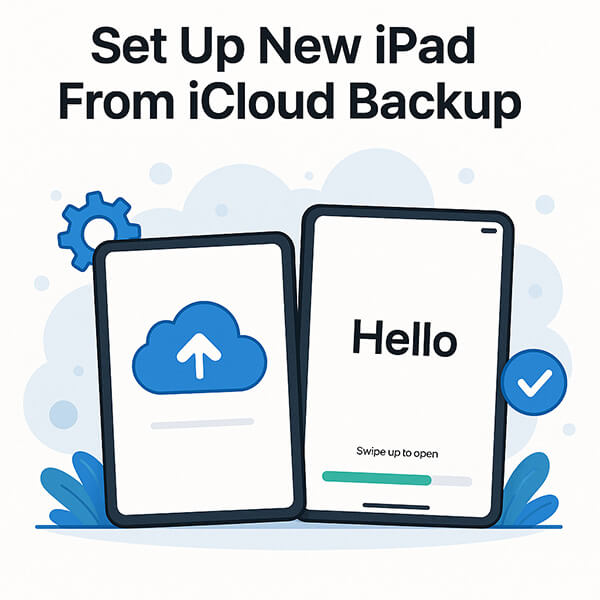
首次启动全新 iPad 时,Apple 提供了一个内置选项,可在设置过程中恢复 iCloud 备份。这是从 iCloud 备份设置新 iPad 的最简便方法( iPad 无法恢复?),可让您一次性传输设置、应用和个人数据。
以下是如何从 iCloud 备份设置新 iPad 的方法:
步骤 1. 打开 iPad,进入“你好”欢迎屏幕。
步骤 2. 选择您喜欢的语言和国家/地区。
步骤 3:将 iPad 连接到稳定的 Wi-Fi 网络。需要 Wi-Fi 连接才能下载 iCloud 备份并完成恢复过程。
步骤 4. 当您到达“应用与数据”屏幕时,选择“从 iCloud 备份恢复”。
步骤 5. 使用您的 Apple ID(Apple 帐户)和密码登录,然后根据需要完成双重认证。
步骤 6. 选择要恢复的 iCloud 备份。检查备份日期和大小,确保选择正确的备份。
步骤 7. 等待恢复过程完成。所需时间取决于备份文件大小和网络速度。
步骤 8. 设置完成后,应用、照片和其他内容可能会继续在后台下载。请保持 iPad 连接 Wi-Fi 和电源,直到一切恢复正常。
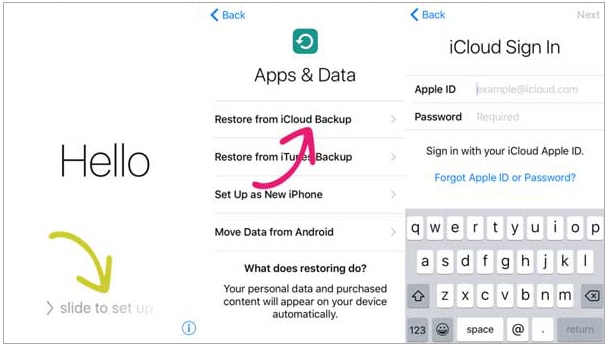
注意:如果您已经设置过 iPad,则需要先前往“设置”>“通用”>“传输或还原 iPad”>“抹掉所有内容和设置”来还原 iPad 。或者,您可以继续阅读下一节,了解如何在不还原 iPad 的情况下从 iCloud 恢复数据。
如果您已经完成了新 iPad 的设置,但之后想要恢复之前的 iCloud 备份,则可能需要抹掉设备并重新开始设置过程。但是,如果您只需要从 iCloud 备份中恢复特定数据而无需重置 iPad,那么像Coolmuster iCloud Backup Recovery这样的专业工具会是更灵活的解决方案。它允许您直接从 iCloud 备份访问和恢复选定的文件。
iCloud备份恢复的主要功能:
以下是如何在不丢失数据的情况下将 iCloud 备份恢复到新 iPad 的方法:
01在您的电脑上下载并安装该软件。启动该软件并使用您的 Apple ID 和密码登录。

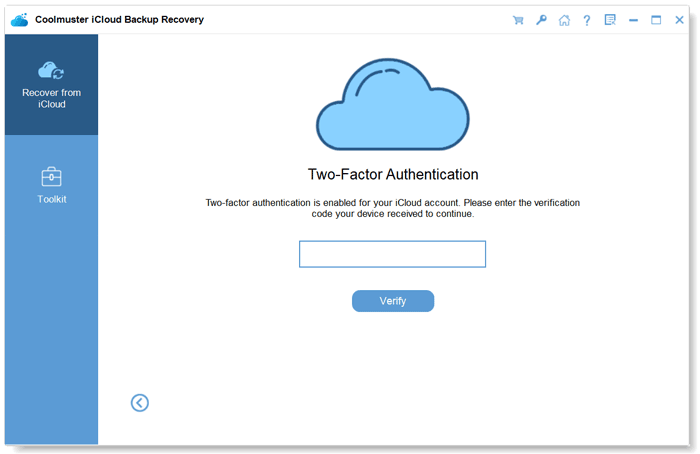
02如果您的 iCloud 帐户启用了双重认证,请输入在您的iOS设备上收到的验证码,然后点击“验证”继续。
03选择要恢复的文件类型,然后单击“下一步”。程序将扫描您的 iCloud 备份文件并显示可用数据。

04预览并选择 iCloud 备份中所需的文件,然后点击“恢复到电脑”进行保存。之后,您可以将恢复的文件传输到新的 iPad。

如果您不想使用 iCloud,或者遇到存储空间有限、恢复时间过长或 Wi-Fi 连接不稳定等问题,可以使用Coolmuster Mobile Transfer等专业工具将数据直接传输到新的 iPad。这种方法对于希望以更快、更灵活的方式将旧 iPhone、iPad 或Android设备上的数据迁移到新设备,而无需依赖云备份的用户来说尤其有用。
Coolmuster Mobile Transfer是一款功能强大的桌面应用程序,只需点击几下即可在设备之间传输数据。它支持设备间的直接传输,并可帮助您快速设置新 iPad,同时确保重要文件完好无损。
移动传输的亮点:
以下是如何在不使用 iCloud 的情况下,通过移动设备传输设置新 iPad 的方法:
01在电脑上安装并启动 Mobile Transfer。使用 USB 数据线将旧手机和新 iPad 连接到电脑。如果 iPad 上出现“信任此电脑?”提示,请点击“信任”并输入密码以授权连接。
02请确保将旧设备显示为源设备,将新 iPad 显示为目标设备。如果位置错误,请点击“翻转”按钮交换位置。

03在“选择要复制的内容”下选择要传输的数据类型,然后点击“开始复制”,即可将数据直接从旧设备传输到新 iPad,而无需使用 iCloud。

Q1. 为什么我在设置新 iPad 时找不到任何 iCloud 备份?
如果未显示 iCloud 备份,请确保您的旧设备已启用 iCloud 云备份,并且备份已成功完成。此外,请检查您登录时使用的 Apple ID(Apple 帐户)是否与旧设备上使用的 Apple ID 相同。您还可以通过前往“设置”> [您的姓名]>“iCloud”>“iCloud 云备份”在旧设备上查看备份日期和大小。
Q2. 从 iCloud 备份恢复一台新 iPad 需要多长时间?
从 iCloud 备份恢复 iPad 所需的时间取决于备份文件的大小、要恢复的数据量以及您的 Wi-Fi 速度。小型备份可能只需几分钟即可完成,而包含大量照片、视频和应用的大型备份可能需要几个小时。为了获得最佳效果,请在恢复过程中保持 iPad 连接 Wi-Fi 和电源。
Q3. 我可以使用 iTunes 或 Finder 从 iCloud 备份恢复我的新 iPad 吗?
不。iTunes( Windows或旧版 macOS 系统)和 Finder(新版 macOS 系统)只能恢复在电脑上创建和存储的备份。要恢复 iCloud 备份,您需要在 iPad 设置过程中使用内置的恢复选项,或者通过专业的恢复工具访问 iCloud 备份数据。
Q4. 如果我在设置新 iPad 时跳过从 iCloud 备份恢复,会发生什么情况?
如果在设置过程中跳过 iCloud 恢复选项,您的新 iPad 将被设置为新设备。您之前的数据不会自动传输。但是,您可以抹掉 iPad,稍后重新开始设置过程以恢复 iCloud 备份。
Q5. 为什么我的 iPad 在从 iCloud 备份恢复时卡住了?
iPad 在 iCloud 恢复过程中可能会因 Wi-Fi 连接不稳定、存储空间不足、Apple 服务器问题或系统版本过旧而卡住。请尝试重新连接到稳定的网络、重启 iPad、检查可用存储空间,或根据需要重新开始恢复过程。
从 iCloud 备份设置新 iPad 是一种将旧设备上的应用、设置和个人数据传输到新设备的简便方法。如果您要设置一台全新的 iPad,可以使用 Apple 内置的“从 iCloud 备份恢复”选项一次性迁移所有内容。但是,如果您已经完成设置或只需要恢复特定文件,像Coolmuster iCloud Backup Recovery这样的工具则提供了更灵活的解决方案。它允许您预览和恢复 iCloud 备份中的选定数据,而无需抹掉您的设备。
相关文章:
如何轻松地通过 iCloud 恢复 iPad(无论是否重置)
【已解决】如何将 iCloud 备份下载到 PC/ Mac /iPhone/iPad?






 免费下载PC版
 免费下载Mac版


