Android文件传输应用旨在用于在Android和Mac设备之间传输文件,通常使用起来非常方便。但是,您是否曾经尝试将文件从Android手机传输到电脑,却因为Android文件传输应用无法正常工作而感到沮丧?一些用户也反映在设备间传输数据时遇到了问题。
我们都遇到过这种情况。所以,这里提供一些解决Android文件传输故障的方法,以防您需要。
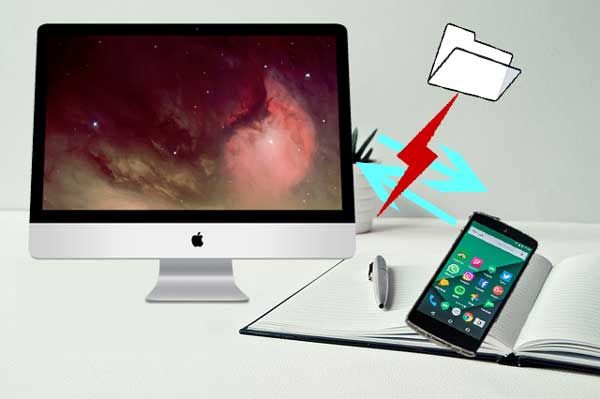
Android和Mac并非总能完美兼容,因为它们使用不同的通信协议。Android Android传输在Mac上无法正常工作可能是由于Mac设备对媒体传输协议 (MTP) 的支持存在限制、您的应用连接出现问题或其他原因造成的。
以下是三星USB文件传输功能无法正常工作的一些常见原因:
以下是一些您可以尝试解决Android文件传输无法正常工作问题的方法:
过时的Mac电脑可能会导致Mac与Android文件传输出现问题,进而造成通信中断。为避免这种情况发生,请确保您的系统始终运行最新版本的Mac OS,具体步骤如下:
步骤 1. 导航到电脑屏幕的左上角,然后点击“苹果”标志。
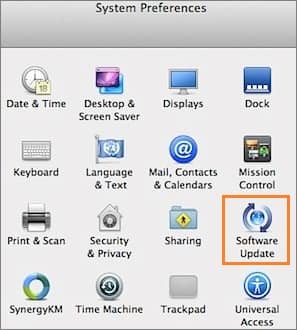
步骤 2. 点击“系统偏好设置”选项,然后点击“软件更新”按钮。
步骤三:您将看到可用的更新。点击“立即更新”按钮更新设备。
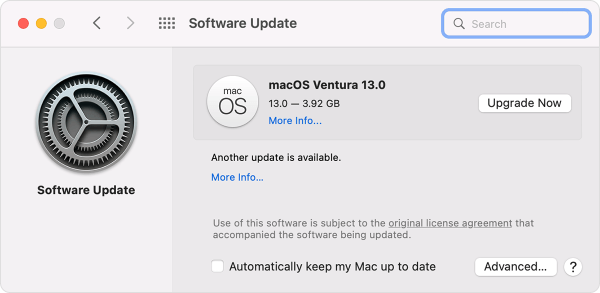
步骤 4. 等待更新过程完成,然后再次尝试在Android和Mac电脑之间共享文件,看看问题是否仍然存在。
Android文件传输无法正常工作的错误现在应该已经解决。如果问题仍然存在,请尝试下一个解决方法。
如果您的设备禁用了文件传输功能,则可能会遇到三星 USB 文件传输无法正常工作的问题。在Mac和Android设备之间传输文件之前,您应该做的第一件事是启用文件传输模式。
请按照以下简单步骤学习如何在Android设备上启用文件传输模式。
步骤 1. 向下滚动Android手机的通知栏,然后点击“正在通过 USB 为连接的设备充电”静默通知。
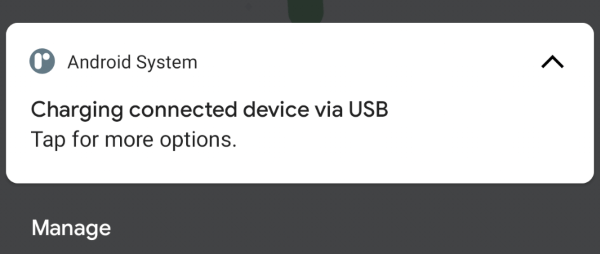
步骤 2. 点击“更多”按钮启用“传输文件”功能。
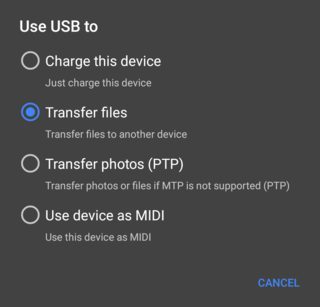
步骤 3. 再次尝试在Android和Mac电脑之间共享文件,看看问题是否仍然存在。
如果问题是由文件传输功能被禁用引起的,那么问题应该已经解决。如果问题仍然存在,请继续执行下一个修复步骤。
尝试连接Mac电脑和Android移动设备却失败了?如果您使用的是较旧版本的Android操作系统,这可能会比较困难。不过,您只需更新到最新软件版本,即可通过Android文件传输建立可靠的连接。
请按照以下步骤更新您的Android设备:
步骤 1. 启动Android设备的“设置”应用程序。
步骤 2. 向下滚动并点击“关于手机”按钮。
步骤 3. 从可用选项中点击“软件更新”按钮。
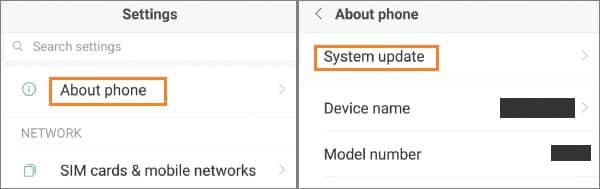
步骤 4. 再次尝试在Android和Mac电脑之间共享文件,看看问题是否仍然存在。
您的三星 Galaxy 设备连接到Mac时遇到问题?三星 USB 文件传输无法正常工作可能是由于 Kies 或Smart Switch等应用程序冲突造成的。您只需卸载这些应用程序, Android文件传输功能即可立即正常工作!
请按照以下步骤卸载这些应用程序,然后再次尝试传输文件:
步骤 1. 打开“资源库”文件夹,并导航到“Cache”文件夹。删除“com.samsung.Kies”和“com.samsung.KiesCrashReporter”。
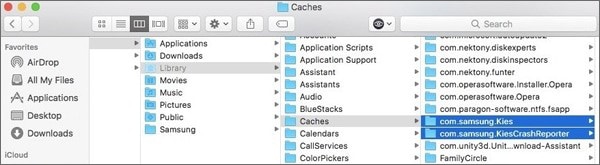
步骤 2. 进入“资源库”文件夹中的“首选项”功能,删除“com.samsung.Kies.plist”。
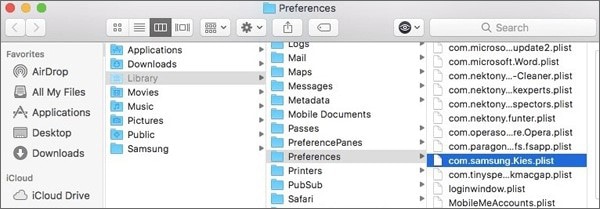
步骤 3. 最后,导航到“Framework 文件夹”并删除“SamsungKiesSerialPort.framework”和“SamsungKiesFoundation.framework”。
步骤一:打开三星智能切换的安装包。双击“Uninstall.app”,然后点击“是”选项。
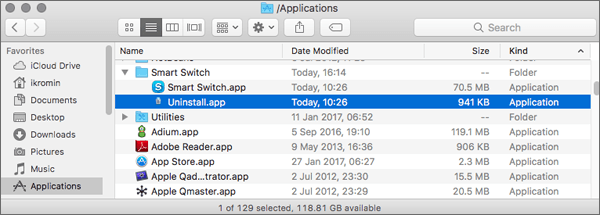
步骤 2. 在 Finder 中导航至菜单并点击“应用程序”,选择“Smart Switch”,然后点击下拉菜单中的“卸载”选项。在弹出的窗口中选择“移除驱动程序”选项,然后点击“是”按钮确认操作。
步骤 3. 登录系统用户帐户后,选择“确定”选项。完成删除过程后,单击“完成”按钮,然后在“Finder”菜单中点击“前往”选项。
步骤 4. 从菜单中选择“前往文件夹”选项,在文本框中输入“~/library/”,然后按“回车”键。打开库中的“应用程序支持”文件夹。从“首选项”和“缓存”中删除所有与 Samsung Smart Switch 相关的文件,并清空“回收站”。
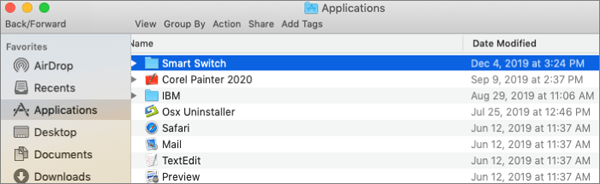
步骤 5. 清空废纸篓后,重新启动Mac设备。
以下是如何在三星手机上卸载 Smart Switch 和 Samsung Kies 的分步指南:
步骤 1. 在设备上向上滑动以进入应用程序屏幕。
步骤 2. 点击并按住“Smart Switch”或“Samsung Kies”应用程序图标。
步骤 3. 点击“卸载”选项,将应用程序从您的设备中删除。
您可以按照上述步骤轻松地从设备中移除 Smart Switch 和 Samsung Kies 应用。卸载完成后,重启手机,然后再次尝试连接Android文件传输,以检查Android文件传输无法连接设备的问题是否已解决。
您是否尝试过上述解决方法,但仍然遇到“ Android文件传输未找到Android设备”的错误?您可以尝试使用可靠的Android文件传输替代方案,例如适用于Mac的Coolmuster Android Assistant 。
为什么选择适用于Mac的Coolmuster Android Assistant ?
Coolmuster Android Assistant for Mac是一款高级程序,可让您在Mac和Android设备之间传输数据,并在Mac上无缝管理Android数据。
该软件支持多种文件类型,包括联系人、音乐、照片、视频、短信和应用程序。您可以使用其一键备份功能轻松将所有Android数据备份到Mac ,也可以选择特定文件进行备份。备份文件也可以轻松恢复到您的Android设备。
它支持几乎所有Android手机和Mac OS系统,包括三星、小米、OPPO、一加、TECNO等品牌,以及Mac OS X 10.9或更高版本。该程序的用户友好界面确保您可以轻松管理设备。它拥有极高的数据传输成功率,因此深受全球信赖。
总而言之,如果您正在寻找一款简单安全的Android文件传输替代方案, Coolmuster Android Assistant for Mac就是您的理想之选。它能确保您的数据在Mac设备和Android手机之间安全传输。
现在就试试,看看它会给你带来什么惊喜。
以下是如何在Mac上使用Coolmuster Android Assistant分步指南:
01首先在您的电脑上下载、安装并启动Coolmuster Android Assistant for Mac 。
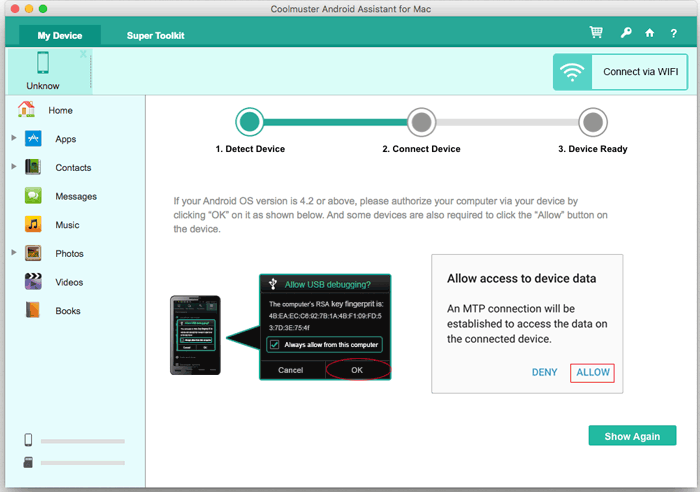
02使用 USB 数据线将Android手机连接到电脑。在Android手机上点击“确定”或“允许”按钮启用调试模式。
03点击屏幕左侧面板上的目标数据类型文件夹,例如“联系人”。选择要移动的文件,然后点击“导出”按钮将数据保存到您的计算机。
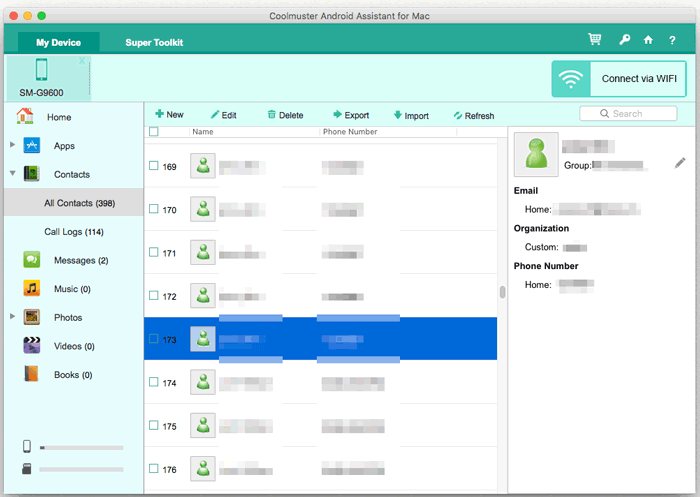
以上是使用Coolmuster Android Assistant for Mac将数据从Mac设备传输到Android手机的简单步骤。它凭借其出色的功能和性能,是Android文件传输的完美替代方案。不妨一试!
如果您在使用 USB 连接Android和Mac传输数据时遇到“无法通过 USB 传输文件”的问题,最好的办法是尝试本文中列出的解决方案。如果这些方法无效,那么使用Coolmuster Android Assistant for Mac将是一个绝佳的选择。这款软件专为方便Mac电脑和Android手机之间的数据传输而设计。
相关文章:
8 款适用于Mac的顶级Android文件传输应用【完整指南】




 免费下载Mac版
 免费下载PC版




