想把您当前的Android手机捐赠或出售给他人?或者想清除手机的CPU占用率以提升系统性能?无论出于何种原因,恢复出厂设置都是让Android手机焕然一新的最佳选择。本指南将介绍四种不同的Android手机恢复出厂设置方法。但请注意,实际操作步骤可能Android机型而略有不同。
如果您仍然可以访问您的Android手机,请尝试打开“设置”并直接恢复出厂设置。但是,由于这将清除手机上的所有数据和设置,因此您可以在恢复出厂设置之前备份您的Android手机Android
如何通过“设置”将Android平板电脑恢复出厂设置?
在Android 9 或更高版本上:
步骤 1:进入设置,搜索“重置”。
步骤 2:在重置菜单下,选择“恢复出厂设置”,向下滚动,然后点击“重置”按钮。
步骤 3:如果您已启用屏幕锁定,请输入您的 PIN 码。然后点击“继续”>“全部删除”。
第四步:输入您在Android设备上登录的账户密码。最后,点击“确定”开始该过程。

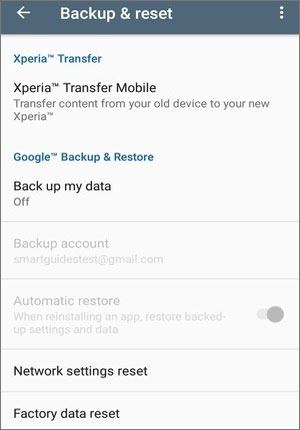
适用于Android 5.0 至Android 8:
步骤 1. 在手机上,进入“应用”>“设置”>“备份和重置”。
步骤 2. 点击“恢复出厂设置”>“重置设备”>“清除所有内容”。
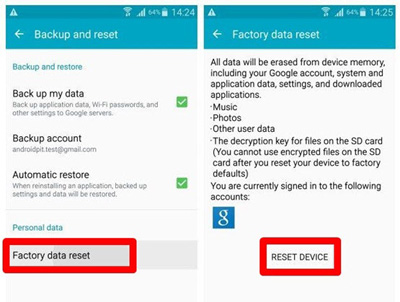
Android 5.0 之前:
步骤 1. 解锁您的Android手机,打开“设置”>“常规”>“备份和重置”。
步骤 2. 点击“恢复出厂设置” > “重置设备” > “全部删除”。
如果您无法访问您的Android设备怎么办?如果您忘记了密码,是否可以对Android进行恢复出厂设置?当然可以,您可以将Android手机进入恢复模式,然后使用按键进行恢复出厂设置。
如何在恢复模式下格式化Android手机?
第一步:关闭你的Android手机。
步骤二:在大多数Android设备上,同时按住“电源”键和“音量减”键。如果您使用的是三星手机,请同时按住“电源”键和“音量加”键。
步骤 3. 按住按钮,直到看到“开始”箭头指向“电源”按钮。
步骤 4. 按“音量减小”按钮导航至恢复模式,选中它,然后触摸“电源”按钮进行选择。
步骤五:手机重启后,屏幕上会显示“无命令”标志。同时按住“电源”键和“音量上”键,进入恢复模式。
步骤 6. 使用“音量”按钮选择“清除数据/恢复出厂设置”选项,然后按“电源”按钮确认选择。

步骤7. 选择“恢复出厂设置”并勾选“是”以确认操作。之后,设备将开始恢复出厂设置。
步骤 8. 选择“立即重启系统”以重启您的设备。
Coolmuster Android Eraser可以将您的Android手机恢复出厂设置,并永久删除手机上的所有内容,且无法恢复。请注意,此工具仅在您可以访问和使用Android设备的情况下才能正常工作。
以下是其主要特点:
如何使用Coolmuster Android Eraser 在Android上进行完整重装?
01在您的计算机上安装并运行Coolmuster Android Eraser。
02使用 USB 数据线将Android手机连接到电脑,并启用 USB 调试模式。然后,授予必要的权限,并点击“确定”继续。
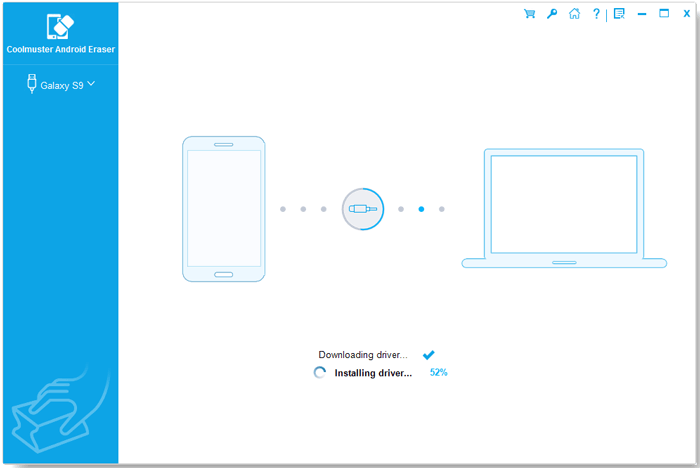
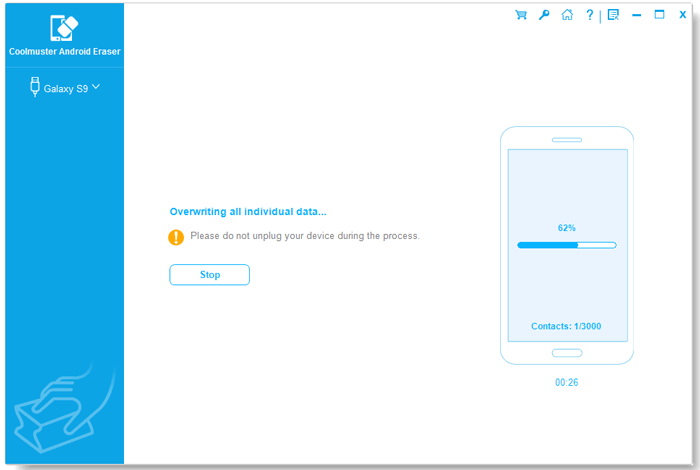
03点击界面上的“擦除”按钮 > 从相应的列中选择安全级别 > 点击“确定” > 在空白处输入“删除” > 点击“擦除” > 点击“确定”进行确认。之后,它将开始擦除您的Android手机。
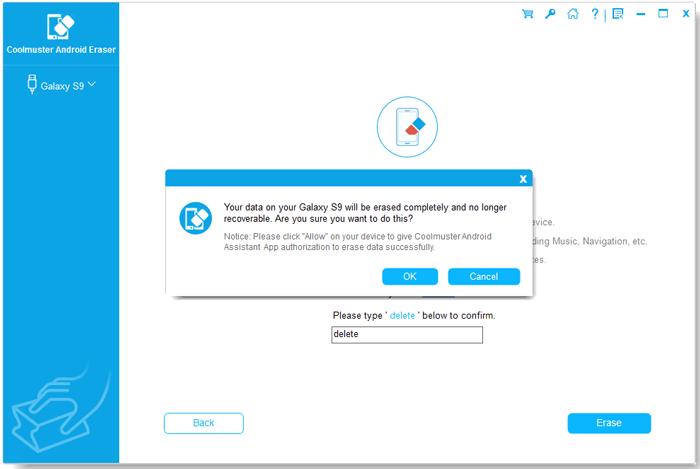
低级别擦除是清除Android数据最快的方式。如果选择“中”或“高”级别,擦除后手机数据仍会继续被覆盖。
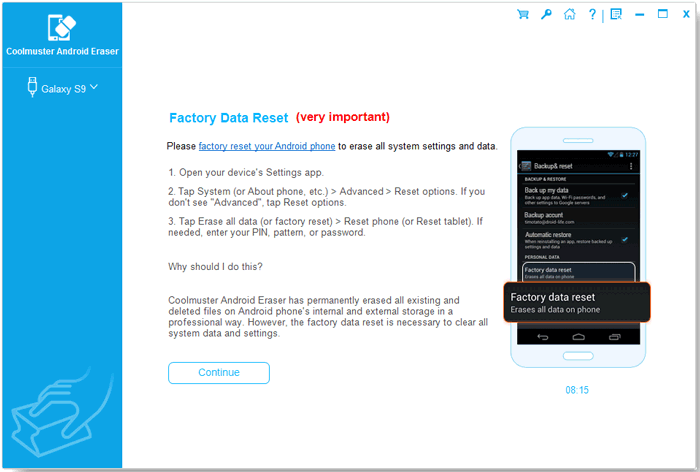
04按照屏幕上的说明,从“设置”中将Android手机恢复出厂设置,并将设备设置为新设备。
如果您的设备丢失,但“查找我的设备”功能已启用,则可以使用 Google 的“查找我的设备”服务远程格式化该设备。
如何使用“查找我的设备”功能将Android恢复出厂设置?
步骤 1. 在另一台设备或计算机上打开浏览器,并访问“查找我的设备”网站。
步骤 2. 使用您的 Google 帐户登录。
步骤 3. 从设备列表中选择要恢复出厂设置的设备。
步骤 4. 点击“擦除设备”选项。
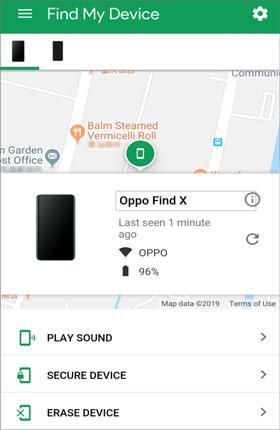
步骤 5. 确认操作,“查找我的设备”将远程擦除设备上的所有数据并将其恢复到出厂设置。
1. 恢复出厂设置会删除Android上的所有数据吗?
是的,恢复出厂设置会删除设备上的所有用户数据、设置和已安装的应用程序,将其恢复到出厂时的初始状态。
2. 我可以将手机恢复出厂设置来绕过安全锁吗?
这要视情况而定。通常情况下,恢复出厂设置会清除锁定设备上的所有内容和设置,使您无需屏幕锁定即可访问手机。然而,三星、LG 和其他一些厂商在恢复出厂设置后增加了访问设备的难度。
在这种情况下,仍然需要输入PIN码、密码、图案锁或指纹来解锁屏幕。
3. 恢复出厂设置会清除 SD 卡上的数据吗?
不。恢复出厂设置只会清除设备的内部存储空间,不会清除SD卡上的数据。您需要格式化SD卡才能清除其内容。
阅读以上内容后,您应该已经了解如何将Android手机恢复出厂设置。您可以选择任何您喜欢的方式。同时,我们推荐您尝试使用Coolmuster Android Eraser 。它简单、快速且彻底,可以将您的手机恢复出厂设置,且无法恢复。我们相信您会需要它。
相关文章:
Android手机恢复出厂设置后恢复照片的 4 种简单方法(新方法)







 免费下载PC版
 免费下载Mac版


