随着时间的推移, Android设备上会积累大量应用,其中很多你可能从未用过。卸载这些应用是释放存储空间、提升设备性能的重要方法。无论你需要删除单个应用还是多个应用,都有多种方法可以快速轻松地卸载Android应用。
本指南将带您了解卸载Android应用的各种方法,从直接在设备上进行的简单操作到使用电脑的更高级解决方案。让我们深入了解一下移除不需要的应用的不同方法。
如果您想快速 删除经常出现在主屏幕或应用抽屉中的应用,这种方法是您的最佳选择。只需轻点几下,无需浏览复杂的菜单。以下是具体步骤:
从主屏幕:
步骤 1. 在主屏幕上找到要卸载的应用程序图标。
步骤 2. 长按应用程序图标,直到出现菜单。
步骤 3. 从选项中选择“卸载”。此时会弹出提示,询问您是否确定要卸载该应用程序。

步骤 4. 选择“确定”进行确认。
从应用抽屉:
步骤 1. 从主屏幕向上滑动打开应用抽屉。
步骤 2. 找到要卸载的应用程序。
步骤 3. 长按应用程序图标,然后从弹出的菜单中选择“卸载”。
步骤 4. 按“确定”确认操作。
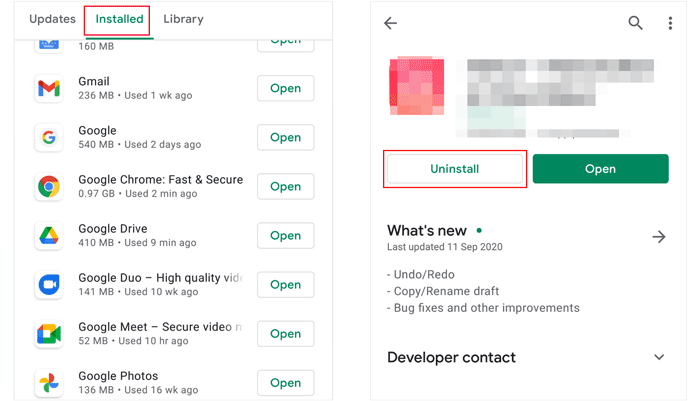
Google Play 商店不仅是下载Android应用的地方,还提供了一种便捷的方式来管理已安装的应用,包括卸载它们。如果您想在卸载前查看应用详情,或者在主屏幕/应用抽屉中找不到应用图标,这种方法尤其有用。
步骤 1. 在您的设备上打开 Google Play 商店。
步骤 2. 点击左上角的汉堡菜单(三条横线)。
步骤 3. 选择“我的应用和游戏”。
步骤 4. 转到“已安装”选项卡,您将看到设备上安装的所有应用程序。
第五步:找到要卸载的应用,然后点击它。
步骤 6. 点击“卸载”,并在出现提示时确认。
使用手机设置卸载应用是一种更彻底的方法,因为它允许你在删除应用之前查看其详细信息(例如存储空间使用情况、权限和电池消耗)。如果你想在卸载应用之前了解其占用空间或导致问题的原因,这种方法非常理想。
步骤 1. 打开Android设备上的“设置”应用。
步骤 2. 向下滚动并点击“应用”或“应用程序”(这可能因设备而异)。
步骤 3. 点击“管理应用”以查看已安装应用的完整列表。
步骤 4. 滚动浏览列表或使用搜索栏查找要卸载的应用。
步骤 5. 点击该应用,然后选择“卸载”。

步骤 6. 点击“确定”或“卸载”确认您的选择。
如果您更喜欢使用电脑来管理您的Android设备,或者需要批量卸载多个应用,那么使用电脑是一个不错的选择。Coolmuster Android Assistant就是一款非常可靠的工具,它功能强大,可以让您通过Windows或Mac电脑管理Android应用、文件、联系人等等。
使用Coolmuster Android Assistant ,您可以:
如何在电脑上卸载Android应用?
01首先,在您的电脑上下载并安装Coolmuster Android Assistant (兼容Windows和 macOS)。然后,使用 Wi-Fi 或 USB 数据线将您的Android设备连接到电脑。
02按照屏幕提示操作,允许软件检测您的Android手机。连接成功后,您将看到显示设备数据的主界面。
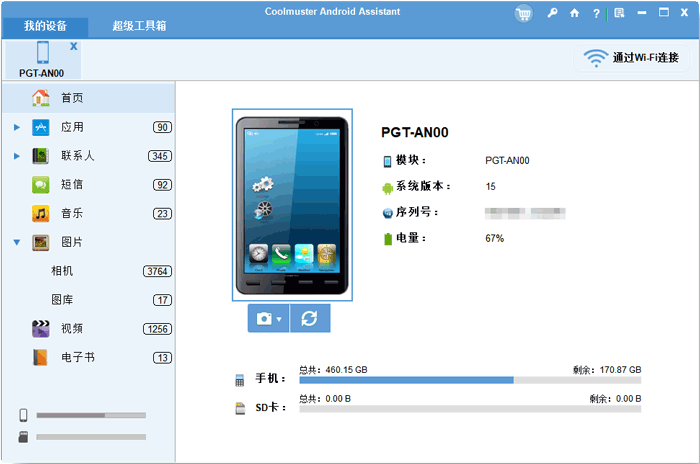
03点击左侧边栏的“应用”选项卡。您将看到设备上所有已安装应用的列表,包括系统应用。浏览列表,找到您想要卸载的应用。
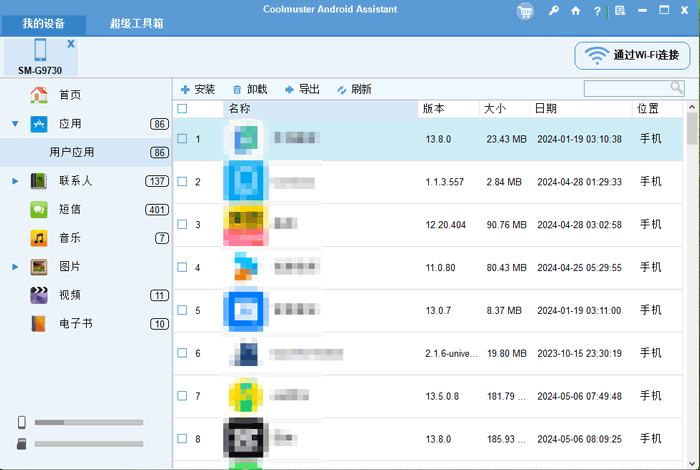
04勾选要移除的应用旁边的复选框。选择后,点击“卸载”按钮即可从您的Android手机中移除这些应用。
在Android上卸载应用的方法有很多种,具体取决于您的个人喜好和可用工具。无论您是选择从主屏幕快速移除应用、通过应用商店进行管理,还是使用设置进行更详细的操作,都可以轻松让您的设备摆脱不必要的应用。
对于那些希望更高效地管理应用或一次性删除多个应用的用户来说, Coolmuster Android Assistant提供了一个绝佳的解决方案。它简化了操作流程,确保您的设备保持整洁,无需手动管理每个应用。定期卸载不再需要的应用有助于保持Android设备流畅运行,并释放宝贵的存储空间。
相关文章:
如何通过电脑卸载Android手机上的应用程序【2025 年最佳方法】




 免费下载PC版
 免费下载Mac版




