“我的显示器是RCA 10英寸RCT6203W46型号,开机后屏幕一直显示白色,我还没尝试过任何方法修复它。有人建议我取出电池并重置显示器。”
- Liz Henderson 在 Fixya.com 上提问
Android平板电脑出现白屏死机确实令人恼火,尤其是当它卡在白屏界面且毫无反应时。如果您也遇到这种情况,请不要着急。本文将告诉您在不同情况下如何修复Android平板电脑的白屏问题。让我们一起来看看。
在介绍具体解决方案之前,您需要了解平板电脑出现白屏的原因,以避免将来再次出现此问题。
如果您不想花费时间尝试各种传统方法,那么Android白屏修复软件就是您的最佳选择。它是一款功能全面且强大的软件,可以修复所有Android系统问题,例如黑屏/白屏死机、系统崩溃等等。该软件支持超过 1000 款Android机型,无论是解锁版还是来自 Verizon、Sprint、T-Mobile 等运营商的定制版。
Android白屏修复可以做什么?
如何在几分钟内修复Android平板电脑白屏问题?
01首先在您的电脑上下载并安装Android白屏修复软件。安装完成后,打开软件并从主界面选择系统修复模块。
02使用 USB 数据线将您的Android平板电脑连接到电脑。在软件中,从可用选项中选择Android ,然后点击Android修复” ,再选择“立即修复”按钮。

03从列表中选择您的平板电脑品牌,然后选择确切的型号。确认警告并单击“下一步” 。系统将提示您输入代码;输入 000000 并单击“确认”继续。

04按照屏幕上的指示将您的Android平板电脑置于下载模式。这是开始修复过程的必要步骤。

05设备进入下载模式后,软件将自动下载并验证适用于您平板电脑的正确固件。验证完成后,软件将开始修复过程,解决白屏问题。

平板电脑白屏问题通常发生在使用特定应用程序时。因此,如果您在使用应用程序时遇到平板电脑白屏问题,请尝试以下解决方案来解决此异常问题。
按住电源键关闭您的Android设备。如果失败,请取出电池并重新装入平板电脑。然后,打开设备,查看白屏是否消失。
当您的Android平板电脑存储空间不足时,设备运行速度可能会变慢,甚至卡在白屏界面。要解决此问题,您可以打开平板电脑的“设置” > 点击“应用程序” > 选择“应用程序管理器” 。
在应用程序管理器中,选择卡住的应用程序,然后在应用程序信息屏幕上点击“清除数据”和“清除缓存” ,以清除应用程序使用过程中生成的不必要的临时文件。
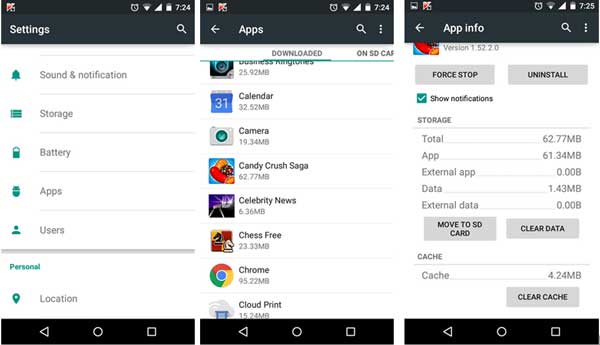
在某些情况下,卸载不兼容的应用程序可以解决平板电脑的白屏问题。为此,请前往“设置” > “应用程序” > “应用程序管理器” >找到不需要的应用程序>点击“卸载”按钮将其从设备中移除。

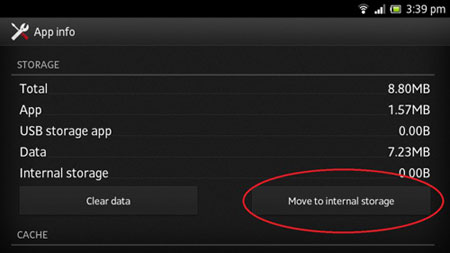
默认情况下,应用程序在Android平板电脑的内部存储空间中运行效果更佳。如果您之前将应用程序安装到了 SD 卡上,可以手动将其移动到内部存储空间。具体操作方法如下:依次进入“设置” > “应用程序” >选择要移动的应用程序>点击“存储” >点击“移动到内部存储空间”按钮。
全世界每分钟都有人把Android平板电脑摔在地上。如果你不小心摔了平板电脑,它的表面可能不会损坏,但内部组件可能会损坏,尤其是液晶显示屏连接器。这可能会导致平板电脑屏幕出现白屏。那么,如何解决平板电脑摔落后屏幕白屏的问题呢?请参考以下建议:
关闭平板电脑电源,小心地取下平板电脑的后盖。然后,使用精细的薄型工具撬开并取出液晶屏排线。用布轻轻擦拭排线上的灰尘或其他污垢后,将其放回原位并固定好。
最后,装回电池并启动平板电脑。如果运行正常,则问题已修复。
如果您尝试了以上所有方法仍然无效,您可以将平板电脑送到附近的专业技术人员处进行检查和维修。通常,以下问题可能导致平板电脑出现白屏:
如果以上方法未能解决白屏问题,您可以尝试恢复出厂设置。恢复出厂设置可以修复由系统崩溃或软件冲突引起的白屏问题。请注意,此操作会清除设备上的所有数据,包括应用程序、联系人、照片等。因此,在恢复出厂设置之前,务必备份重要数据。
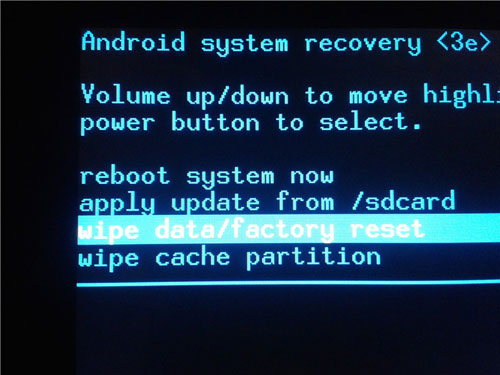
如何执行恢复出厂设置:
同时按住电源键、 Home键和音量减键10到20秒,直到平板电脑进入恢复模式。然后,按音量减键选择“清除数据/恢复出厂设置”选项,再按电源键确认操作。
如果您遇到Android平板电脑白屏问题,请不要担心。您可以先尝试以上方法自行解决问题,但我们建议您直接使用Android白屏修复软件进行修复。它操作简便、快速,且成功率高。
即使以上所有方法都无法解决平板电脑白屏问题,您也可以将平板电脑交给专业技术人员寻求帮助。检查和维修设备不会花费您太多时间。
如果您觉得这篇文章有用,请分享给您的朋友。谢谢!
相关文章:




 免费下载PC版


