“在处理文档大约十分钟后,程序会卡住,然后崩溃。其他功能都正常——其他应用程序也没有问题。尝试多次重新打开页面后,程序会恢复正常,通常情况下,我的工作内容不会丢失。我已经尝试过:
摘自苹果讨论区
你的iPad总是崩溃吗?如果是,你可能会想:为什么我的iPad总是崩溃?我该如何解决iPad崩溃的问题?别担心!这份全面的指南将轻松解决所有这些问题。

我的iPad为什么总是崩溃?您可能遇到了iPad频繁崩溃的问题。以下列出了一些可能导致iPad用户体验不佳的原因。
以下是解决“iPad 不断崩溃”问题的 10 种方法。建议按顺序操作,从最简单、最安全的方法开始,逐步尝试更高级的解决方案。
强制重启可以快速清除临时系统错误,是解决 iPad 应用崩溃问题的第一步。以下是具体步骤:
带主屏幕按钮的 iPad:同时按住“主屏幕按钮”和“电源按钮”,直到出现 Apple 标志。

没有 Home 键的 iPad:快速按下“音量增大”→“音量减小”→然后按住“电源”按钮,直到出现 Apple 标志。

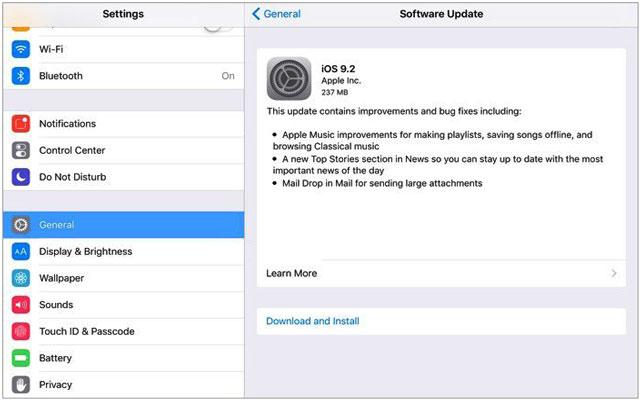
解决旧款 iPad 频繁崩溃问题的另一种方法是将其更新到最新的 iPadOS 版本。为此,请按照以下步骤操作:
步骤 1. 将 iPad 连接到附近的电源,并在升级前备份 iPad 。
步骤 2. 确保将 iPad 连接到稳定快速的 Wi-Fi 网络。
步骤 3. 打开“设置”>“通用”>“软件更新”,iPad 将自动检查是否有可用更新。
步骤 4. 如果有更新的版本,点击“下载并安装”按钮下载更新。
步骤 5. 点击“立即安装”立即升级 iPadOS。
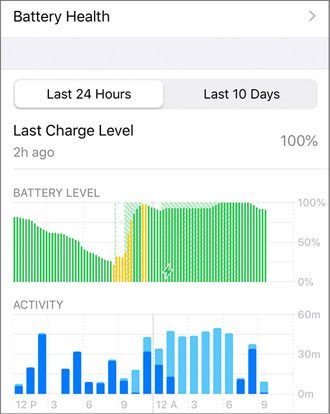
如果电池状况不佳,也会导致 iPad 频繁崩溃等问题。要解决此问题,您可以前往“设置”>“电池”>“电池健康”查看电池健康状况。如果电池需要维修,请考虑更换为 Apple 授权的新电池。
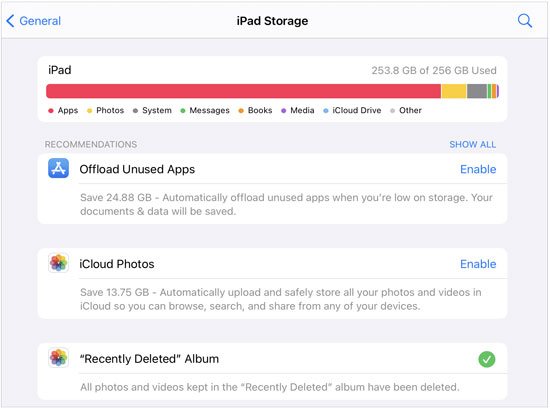
如上所述,iPad存储空间不足也可能导致iPad崩溃。因此,您可以释放设备上的一些空间,使其运行更流畅。
以下是步骤:
步骤 1. 前往“设置”>“通用”>“iPad 存储空间”。
步骤 2. 您将看到设备建议您删除的项目列表。
步骤 3.删除不常用的应用、视频和大文件,以确保设备上至少留有 1GB 的可用空间。
过多的后台应用会占用大量内存资源,导致系统过载并最终崩溃。要清理后台应用,请按照以下步骤操作:
步骤 1. 在主屏幕上按两次“主屏幕”按钮,在多任务窗口中查看最近使用的应用。
步骤 2. 向上滑动应用预览即可将其关闭。
步骤 3. 关闭后台应用程序后,点击“主屏幕”按钮返回主屏幕。

如果只有特定的应用程序不断崩溃,那么问题很可能出在应用程序本身,而不是系统上。
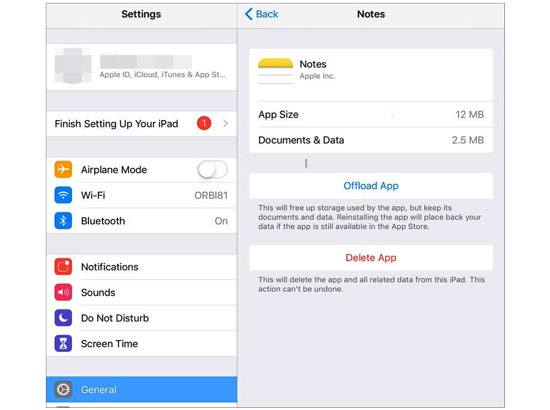
如何从 iPad 中删除并重新安装应用程序:
步骤 1. 打开“设置”>“通用”>“iPad 存储空间”。
步骤 2. 选择要删除的应用,然后点击“删除应用”按钮。
步骤 3. 如果出现提示,请按要求确认您的操作。
步骤 4. 删除后,打开 App Store 应用,搜索要重新安装的应用名称,然后在搜索结果中出现时点击“安装”按钮。
如何在 iPad 上更新应用程序:
步骤 1. 从主屏幕打开 App Store,滚动到底部,点击“更新”。
步骤 2. 点击单个应用旁边的“更新”按钮进行更新,或者点击“全部更新”按钮一次性更新多个应用。
不正确或损坏的系统设置可能会导致 iPad 运行不稳定。重置设置可以解决此问题,且不会删除数据。
以下是如何重置 iPad 所有设置的方法:
步骤 1. 进入“设置”>“通用”>“还原”>“还原所有设置”,如果提示输入密码,请输入密码。
步骤 2. 接下来,根据屏幕提示确认操作。

如果您的 iPad 频繁崩溃,且常规修复方法无效,那么iOS系统恢复是一种成功率较高的修复方法。它使用简便安全,不会丢失数据。除了解决 iPad 频繁崩溃的问题外,它还可以修复其他iOS系统问题,例如无限重启、电池耗电过快、激活问题、黑屏/红屏/白屏/蓝屏死机等。
iOS系统恢复的主要功能:
* 在Windows和Mac上修复您的iOS设备使其恢复正常,且不会丢失数据,包括 iPad 不断崩溃、充电问题、iPhone 被禁用/锁定、卡在 Apple 标志/DFU 模式/恢复模式等。
* 将 iPad 软件升级或降级到受支持的iOS版本。
* 标准和高级维修模式可满足个性化需求。
* 广泛兼容所有 iPad 机型(支持 iPadOS 26),如新款 iPad mini、iPad 11、iPad Pro、iPad Air 等。
如何解决iPad频繁崩溃且不丢失数据的问题?
01在电脑上安装并打开软件,然后使用 USB 数据线将 iPad 连接到电脑。接下来,在界面上点击“更多工具”>“ iOS系统恢复”。

02该应用会自动检测您的 iPad 崩溃问题,并在界面上显示。之后,点击“开始”继续。

03确认显示的 iPad 信息。如果信息有误,请从下拉列表中选择正确信息。之后,点击“修复”即可立即解决 iPad 频繁崩溃的问题。

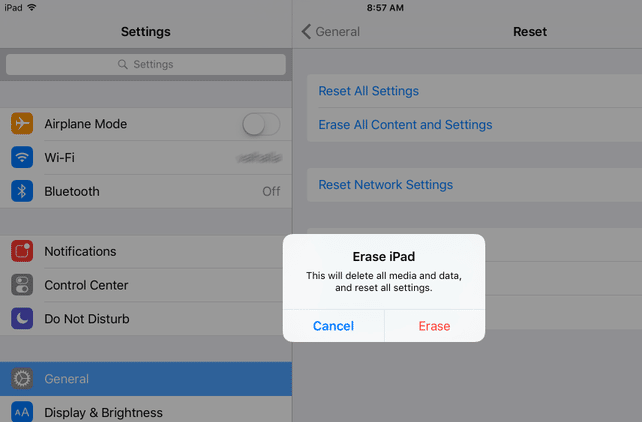
如果以上方法无效,您可以尝试恢复出厂设置以彻底清除系统错误。请注意,此操作会清除所有数据,因此请务必提前备份。
以下是如何将 iPad 恢复出厂设置:
步骤 1. 在 iPad 上运行“设置”应用,然后点击“通用”。
步骤 2. 向下滚动并点击“重置”>“清除所有内容和设置”>出现提示时输入您的密码。
步骤 3. 点击“擦除”并确认操作。
如果以上方法均无法解决您的设备问题,您可以前往附近的 Apple Store 零售店进行维修。此外,您也可以向您的运营商报告此问题,并尽可能携带 AppleCare 保修卡。
这些方法能解决 iPad 频繁崩溃的问题吗?我们希望您在按照我们的教程操作后能够摆脱困扰。在将问题 iPad 送至 Apple Store 之前,我强烈建议您尝试iOS系统恢复,以获得更高的成功率和更安全的恢复操作,避免数据丢失。
如果您有其他解决 iPad 崩溃问题的有效方法,欢迎在评论区与我们分享。
相关文章:




 免费下载PC版
 免费下载Mac版


