我的iPad一直自动重启。我的iPad是第五代,系统是iOS 16.6。我已经尝试强制重启了。请问有人能帮帮我吗?
来自 Apple 社区
如果你的 iPad 不断随机重启,这会非常令人沮丧。无论你是在看视频、上在线课程还是处理重要任务,iPad 的频繁重启都会打断你的工作流程。许多用户反映的问题包括“iPad 不断重启”、“iPad 每隔几分钟就重启一次”、“iPad 充电时不断重启”或“iPad 更新后不断重启”等等。
我的iPad为什么总是重启?本指南将探讨iPad不断重启的原因,并提供9种详细的解决方案,帮助您安全有效地解决此问题。

在开始解决问题之前,了解 iPad 不断重启的主要原因很有帮助。这可以帮助您更快地找到问题所在。
知道iPad不断重启的原因后,如何才能让iPad摆脱重启的困扰呢?您可以逐一尝试以下9种有效的解决方案。
如果您的 iPad 在短时间内出现死机或反复重启的情况,强制重启是最快捷的解决方法。它可以帮助清除系统缓存和临时错误,通常可以解决问题。以下是具体步骤:
适用于带有Home键的iPad:

适用于没有Home键的iPad:

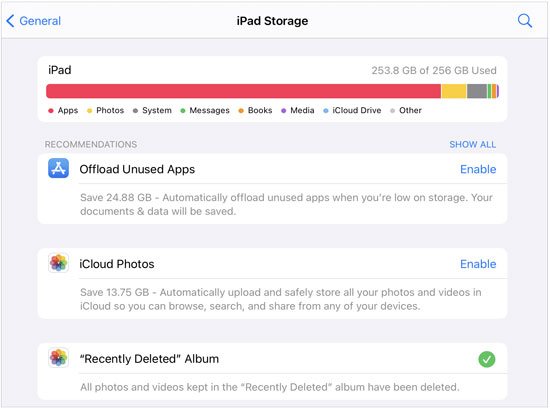
您的 iPad 可能由于存储空间不足而不断重启。因此,您应该检查存储空间是否足够。如果不够,请删除不再需要的应用和文件。
具体操作方法如下:
步骤 1. 前往“设置”>“通用”>“iPad 存储空间”。
步骤 2. 在这里,您可以查看 iPad 上的可用存储空间。
步骤 3:为了释放空间,您可以删除不必要的应用程序、视频、照片或缓存文件。这有助于系统更流畅地运行,并可能解决因存储空间不足导致的重启问题。
如果您的 iPad 已经使用了好几年,电池健康状况可能已经下降。这或许可以解释为什么您的 iPad 在插上电源后会不断重启。
检查电池健康状况:
步骤 1. 进入“设置”>“电池”>“电池健康”。
步骤 2. 在这里,您可以查看电池的当前状态以及是否需要更换。
步骤 3. 如果电池健康状况较低,更换电池可以帮助解决问题并提高 iPad 的整体性能。

某些第三方应用可能与当前的 iPadOS 系统不兼容,导致它们在后台反复崩溃并触发系统重启。删除这些应用或许可以解决 iPad 每隔几分钟重启一次的问题。
要做到这一点,请按照以下步骤操作:
第一步:在 iPad 的主屏幕上,按住出现故障的应用程序图标。这将使图标抖动。
步骤 2. 然后你会看到一个“X”按钮。
步骤 3. 然后点击故障应用程序的“X”按钮,将故障应用程序从 iPad 中删除。

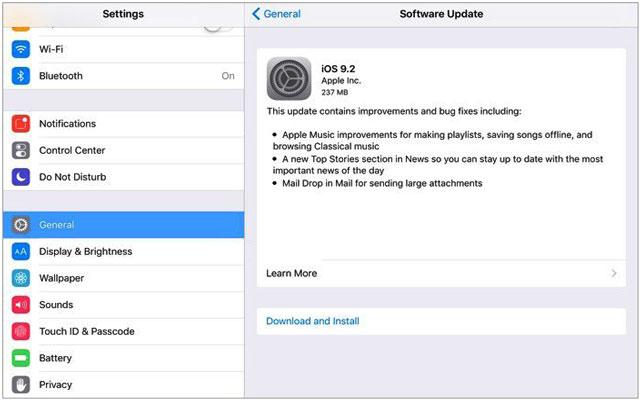
系统漏洞或iPadOS版本过旧也可能导致iPad重启。更新系统通常有助于修复已知漏洞并解决此类问题。
要更新 iPadOS,请按照以下步骤操作:
第一步:请确保您的 iPad 设备电量充足,因为更新需要较长时间,请勿让任何因素中断更新过程。此外,您还应该在 iCloud 或 iTunes 中备份数据。更新时,良好的 Wi-Fi 网络也是必要的。
步骤 2. 进入“设置”>“常规”>“软件更新”。
步骤 3. 如果有可用更新,请点击“下载并安装”。
如果您对 iPad 进行了多次更改,可能出现了一些问题,导致 iPad 不断重启。您可以按照以下步骤重置设置:
步骤 1. 前往“设置”>“通用”>“传输或重置 iPad”>“重置”。
步骤 2. 选择“重置所有设置”,输入您的密码并确认。

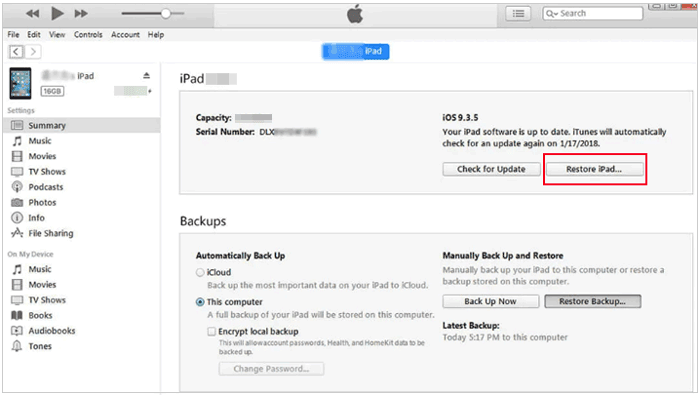
如果您的 iPad 一直重启但无法开机,您可以使用 iTunes 恢复 iPad。此过程会将您的设备重置为出厂设置,这有助于修复一些简单方法无法解决的软件故障。但是,请记住,此操作会清除所有数据,因此如果您想保留数据,请务必备份您的设备。
操作方法如下:
步骤 1. 将 iPad 连接到安装了 iTunes 的电脑,然后打开该应用程序。
步骤 2. 在 iTunes 窗口中,点击“设备”图标并选择您的 iPad。
步骤 3. 接下来,转到左侧的“摘要”选项卡,然后单击“恢复 iPad”。
如果您的 iPad 反复重启,并且强制重启、清理存储空间或更新 iPadOS 等传统方法均无效,我们强烈建议您使用专业的iOS系统修复工具。iPad系统修复工具专为解决各种 iPadOS 问题而设计,不会造成数据丢失,其中包括 iPad 反复重启的问题。
iPad 系统修复能为您做什么?
如何修复iPad在恢复出厂设置过程中不断重启且不丢失数据的问题?
01在电脑上下载并启动软件,然后使用 USB 数据线将 iPad 连接到电脑。接着点击“ iOS系统恢复”选项。

02该程序将自动检测您设备的问题并在界面上显示。检测到问题后,点击“开始”按钮继续。

03检查并确认 iPad 信息。如果信息有误,请从下拉菜单中选择正确的信息。然后,点击“修复”即可立即修复 iPad 不断重启的问题。

如果以上方法都无效,那么可能是其他问题导致您的 iPad 不断重启。在这种情况下,您应该联系 Apple 寻求帮助。
这篇文章重点介绍了解决 iPad 不断重启问题的最佳方法。如果您遇到此类问题,可以参考这些方法进行尝试。但是,如果您不想丢失数据,可以使用iPad 系统修复软件。它是一款完美的工具,可以帮助您快速安全地解决问题。只需点击几下即可修复您的 iPad。
相关文章:




 免费下载PC版
 免费下载Mac版


