如何阻止 iPhone/iPad 反复要求输入 Apple ID 密码?
来自 Apple 社区
许多用户在使用 iPad 的日常使用中都会遇到一个令人烦恼的问题:设备会不断弹出窗口要求输入 Apple ID 密码。即使输入密码后,过一段时间后提示也会再次出现,严重影响正常的用户体验。有时解锁屏幕时会出现提示,有时下载应用、iCloud 数据同步时会出现提示,甚至在设备处于待机模式时也会出现。
为什么我的iPad总是要求输入密码?如何才能让它停止要求输入密码?本文将分析常见原因,找出问题的根源,并提供几种有效的解决方案,帮助您快速解决“iPad总是要求输入密码”的问题。
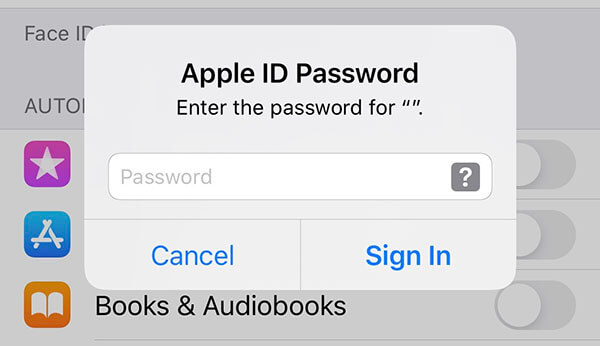
在解决问题之前,了解其根本原因至关重要。一般来说,iPad 反复要求输入密码可能是由以下情况引起的:
在了解了iPad不断要求输入密码的原因之后,我们将按从简单到复杂的顺序介绍几种常见且有效的解决方法。您可以逐一尝试。
很多情况下,iPad 反复要求输入密码只是暂时的系统验证错误。重启设备可以强制结束异常进程并刷新系统状态,是最基本、最安全的故障排除方法。
对于没有Home键的iPad:快速按下并松开“音量增大”按钮(靠近电源按钮),然后快速按下并松开“音量减小”按钮(远离电源按钮)。之后,按住“电源”按钮,直到出现Apple标志。

对于带有主屏幕按钮的 iPad:同时按住“顶部”按钮和“主屏幕”按钮,直到出现 Apple 标志。出现后,松开按钮,iPad 将重新启动。

如果 iCloud 服务出现问题,您的 iPad 可能会不断要求输入 Apple ID 密码,因为它无法验证您的 Apple ID。请查看Apple 的系统状态页面,了解是否有 Apple ID 或 iCloud 服务中断。如果确实中断,请耐心等待 Apple 修复问题。

不正确或无效的 Wi-Fi 设置会导致您的 iPad 反复要求输入密码。要解决此问题,请按照以下步骤重置 iPad 的网络设置:
步骤 1. 打开 iPad 上的“设置”应用。
步骤 2. 转到“常规”并向下滚动到最底部。
步骤 3. 点击“重置”,然后选择“重置网络设置”。
注意:此操作不会删除任何数据,但会清除所有已保存的 Wi-Fi 密码。

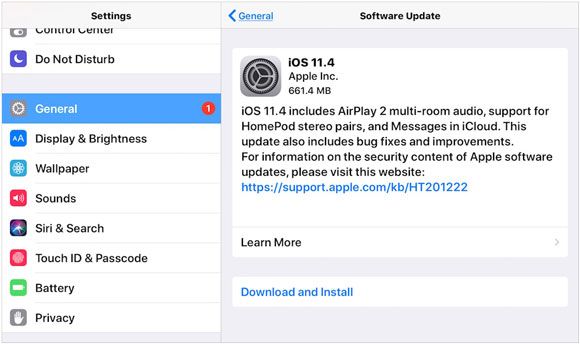
某些版本的 iPadOS 存在已知漏洞,可能导致 Apple ID 验证异常,进而引发反复的密码提示。更新系统通常可以解决此类问题。
以下是如何更新 iPadOS 以解决 iPad在 App Store 中不断要求输入密码的问题:
步骤 1. 进入“设置”>“常规”>“软件更新”。
步骤 2. 如果有新版本可用,请选择“下载并安装”。
许多 iPad 错误或故障都可能与您的 iCloud 帐户有关。退出您的 Apple ID 并重新登录可以重置验证过程,并可能解决 iPad 不断要求输入密码才能更新应用的问题。方法如下:
步骤 1. 打开“设置”应用,然后点击屏幕顶部的[您的姓名]。
步骤二:向下滚动并点击“退出登录”。(无法退出您的 Apple ID ?)

步骤 3. 输入您的 Apple ID 密码,然后点击“关闭”。
步骤 4. 在同一页面上,点击“登录”,然后输入您的 Apple ID 凭证以重新登录。
如果 Apple 检测到可疑活动或最近更改了密码,您的 iPad 可能会反复提示您进行验证。重置密码即可恢复正常的身份验证行为。
要重置 Apple ID 密码,请按照以下步骤操作:
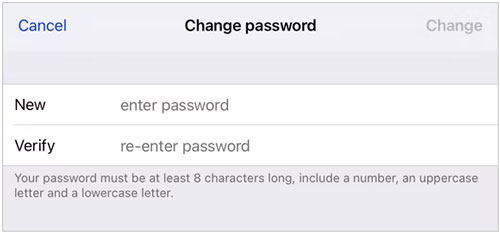
步骤 1. 进入“设置”> [您的姓名] > “密码和安全” > 选择“更改密码”。

步骤二:输入您当前的密码或设备密码,然后输入并确认您的新密码。点击“更改”或“更改密码”完成操作。
如果以上方法均无法解决问题,您的 iPad 仍然要求输入 Apple ID 密码,而您又忘记了密码,则可能需要使用第三方软件来修复。iPhone Unlocker是一款用户友好且操作直观的工具,只需几个简单的步骤即可帮助您移除 Apple ID(无需密码)。此外,它还提供解锁iOS屏幕、移除 MDM 限制等功能。
iPhone解锁器的主要功能:
* 彻底永久解决 iPad 反复要求输入密码的问题。
* 轻松绕过您的 Apple ID和 iCloud 帐户,无需密码即可重置您的 iPad。
* 轻松移除所有屏幕密码,包括图案、Touch ID 和 Face ID。
* 绕过 MDM(移动设备管理)限制并删除 MDM 配置文件,无需登录凭据。
* 恢复或重置屏幕使用时间密码,而不会丢失任何数据。
* 兼容所有 iPad、iPhone 和 iPod 型号,并适用于所有iOS版本(包括iOS 26)。
以下是如何使用 iPhone Unlocker 解决 iPad 不断要求输入 Apple ID 密码的问题:
01在您的电脑上下载并安装 iPhone Unlocker。打开程序,然后从主屏幕选择“解锁 Apple ID”。

02将 iPad 连接到电脑,程序会自动检测您的设备。检测成功后,点击“开始”继续。

03如果“查找我的 iPad”已关闭,程序将立即开始解锁您的 Apple ID。如果“查找我的 iPad”已启用,请前往“设置”>“通用”>“还原所有设置”将其关闭,然后再继续。如果已启用双重认证,请检查并确认设备状态,然后点击“下一步”。此时将弹出窗口要求您确认;请输入“000000”,然后点击“解锁”继续。

04请稍等片刻,程序将快速解锁您的 Apple ID,不会出现任何问题。

如果您的 iPad 一直要求输入密码,通常是由于 Apple ID 验证问题、网络不稳定或系统错误引起的。大多数情况下,重启设备、更新 iPadOS 或重新登录 Apple ID 等简单方法即可解决问题。
但是,如果尝试所有标准方法后问题仍然存在, iPhone Unlocker提供了一个强大而有效的解决方案,可以消除重复的 Apple ID 密码提示,并将您的 iPad 恢复正常使用。
相关文章:




 免费下载PC版
 免费下载Mac版


