“我的iPhone 14 Pro屏幕开始出现闪烁/故障现象,手机没有摔过也没有受到任何撞击,我已经重启了好几次手机,但问题仍然存在,请问有什么解决办法吗?”
来自 Apple 社区
你是否也遇到过像这位用户一样的iPhone 屏幕故障问题? 屏幕亮度开始变化,屏幕闪烁,有时甚至会失去响应。幸运的是,你并非唯一遇到此问题的人。屏幕故障是 iPhone 用户最常遇到的问题之一。本文将帮助你了解 iPhone 出现故障的原因以及解决方法。
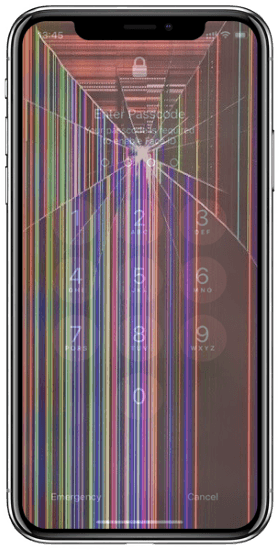
以下是一些导致 iPhone 屏幕出现故障的原因:
既然您已经了解了iPhone可能出现的问题,接下来我们来看看如何解决。根据问题的具体原因,有几种解决方案可供选择。以下是一些您可以尝试的修复方法:
我的iPhone为什么总是出现故障?有什么万无一失的解决方法?你的iPhone屏幕故障可能是由本文第一部分讨论的几种问题引起的。解决此问题的一个可靠方法是使用专业的iOS修复工具,例如iOS系统恢复。这款强大的工具提供了一站式iOS问题解决方案,可以修复各种iOS问题,例如屏幕故障、 iPhone黑屏死机等等。
有了iOS系统恢复应用程序,您所有的 iPhone 问题都能得到解决。这款应用程序获得了众多好评,并被全球数百万用户使用。
以下是iOS系统恢复应用程序的一些功能,使其成为首选工具:
以下是如何使用iOS系统恢复应用程序修复 iPhone 屏幕故障的方法:
01将此软件下载并安装到您的电脑上。使用 USB 数据线将 iPhone 设备连接到电脑。在软件界面点击“更多工具” ,然后选择iOS系统恢复” 。您将看到“iPhone 系统恢复”窗口。

02按下开始按钮启动修复程序。按下问号图标,然后按照提示操作,使 iPhone 进入 DFU 或恢复模式。

03接下来,点击“修复”按钮下载iOS固件。固件下载完成后, iOS系统恢复功能会将 iPhone 上的问题修复至正常状态。

如果屏幕故障仍然存在,您可以尝试强制重启 iPhone。强制重启设备会重置当前进程,这可能有助于解决故障。强制重启的具体步骤可能因设备型号而异。

如果您的 iPhone 内存不足,您可以通过删除一些文件来释放空间,包括应用程序、音乐、照片和视频。要查看存储空间状态,请按照以下步骤操作:
步骤 1. 打开“设置”应用。
步骤 2. 点击“通用” > “iPhone 存储空间”查看剩余存储空间。

有时,手机故障可能是由于电池健康状况不佳造成的。使用耗电量大的应用或电池老化也可能导致此问题。您可以按照以下步骤检查电池健康状况:
步骤 1. 打开“设置”应用。
步骤 2. 在菜单中找到电池图标并点击它。
步骤 3. 选择电池健康状况选项。
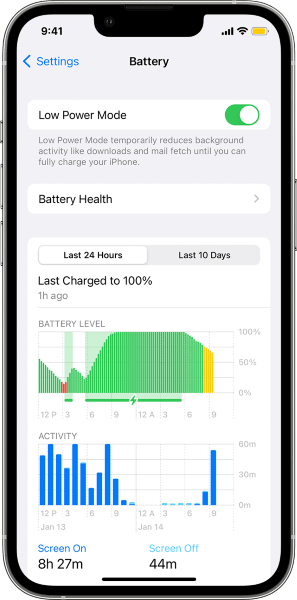
如果报告显示电池性能未达到最佳状态,这可能就是你的 iPhone 出现故障的原因。考虑更换电池。
自动亮度调节功能有助于节省电量,非常实用。但是,它也可能导致 iPhone 屏幕出现故障。请按照以下步骤关闭此功能:
步骤 1. 打开 iPhone 的“设置”应用程序。
步骤 2. 接下来,点击辅助功能>显示和文本大小。
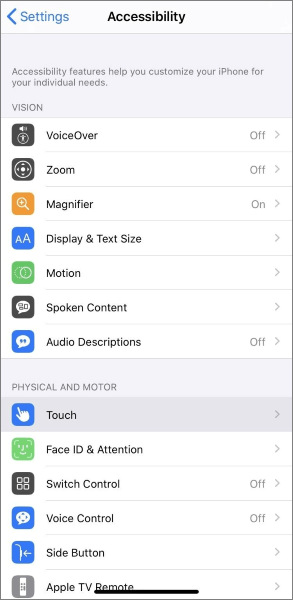
步骤 3. 将菜单底部的自动亮度开关切换到关闭模式。
启用“降低透明度”功能也可能有助于解决屏幕闪烁问题。您可以按照以下步骤操作:
只需重复修复 5 的前两个步骤。然后,切换“降低透明度”按钮将其打开。
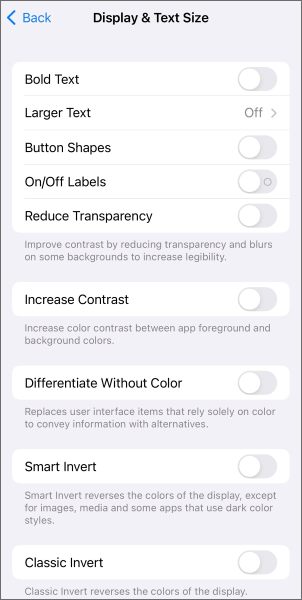
您还可以通过关闭“降低白点”功能来解决屏幕闪烁和故障问题。以下是如何通过关闭“降低白点”功能来修复 iPhone 屏幕故障的方法:
只需重复步骤 5的前两个步骤。然后,向下滚动菜单找到“减少白点”功能。拨动该功能旁边的开关将其关闭。
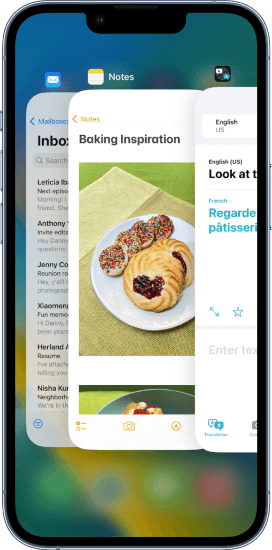
您可能会注意到,打开某个特定应用时,iPhone 屏幕会闪烁。强制关闭该应用或许可以解决此问题。您可以按照以下步骤强制停止特定应用:
第一步:首先双击 iPhone 的主屏幕按钮。或者,向上滑动主屏幕即可查看所有后台应用。
步骤二:找出导致 iPhone 屏幕出现故障的具体应用。向上滑动该应用并将其移出主屏幕以退出。
另外,请回忆一下屏幕闪烁问题出现之前是否安装过任何应用。从应用商店以外的其他来源安装应用或越狱设备都可能导致此问题。
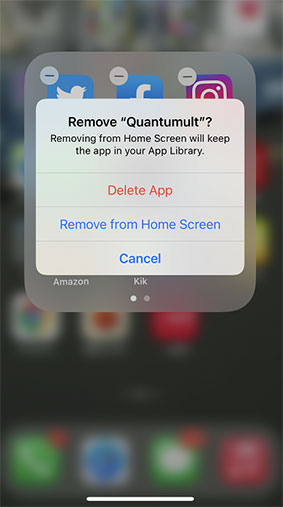
请按以下步骤卸载应用程序:
第一步:点击iPhone的主屏幕按钮以访问所有应用。您也可以向上滑动主屏幕。
步骤二:找出你怀疑导致问题的特定应用程序。点击并按住该应用程序的图标。
步骤 3. 问题应用的图标左上角会出现一个“-”图标。点击该“-”图标。点击“删除应用”即可将该应用从您的设备中移除。
如果您遇到无法删除 iPhone 应用的问题,请查看此指南 >
iPhone 上无法删除应用?看看这 8 个方法能否帮到你!将 iPhone 的操作系统更新到最新版本可以增强其安全功能并修复软件故障。请按照以下步骤保持您的设备iOS处于最新状态:
步骤 1. 打开 iPhone 的“设置” ,然后点击“通用”选项。
步骤 2. 接下来,导航至“常规设置”并按“软件更新” 。
步骤三:点击“下载并安装”以安装所有可用更新。更新iOS前,请确保网络连接稳定。

设备固件更新 (DFU) 模式允许您更改 iPhone 的操作系统。以下是如何通过将 iPhone 置于 DFU 模式来修复 iPhone 屏幕故障问题的方法:
步骤 1. 按下并松开音量增大按钮,然后对音量减小按钮重复相同的操作。

步骤 2. 按住侧键直到屏幕变黑,然后继续按住侧键和音量减小键 5 秒钟。
步骤 3. 5 秒后,松开侧键,按住音量减小键,直到 iPhone 出现在电脑屏幕上。
步骤 4. 当出现 iTunes 消息时,点击“确定” ,然后选择“恢复 iPhone”以解决问题。

解决 iPhone 故障问题的另一种方法是重置所有设置或恢复出厂设置。但您应该将此作为最后的手段,因为这会清除您的所有数据。
以下是重置/恢复出厂设置 iPhone 的步骤:
第一步:备份您的 iDevice ,以确保您宝贵数据的安全。
步骤 2. 打开“设置”应用,然后导航至“通用” > “传输或重置 iPhone”选项。
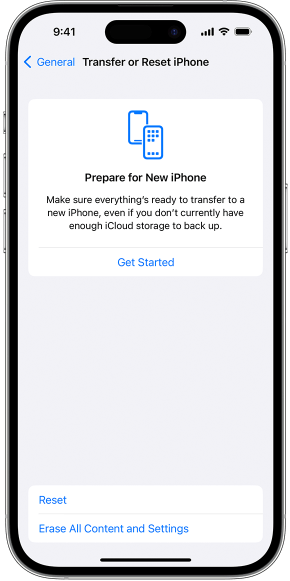
步骤 3. 要重置手机设置,请选择“重置” > “重置所有设置” 。
要将iPhone 恢复出厂设置,请选择“抹掉所有内容和设置” ,然后按照屏幕上的说明完成重置过程。
如果您尝试了上述方法后问题仍然存在,则说明手机存在硬件问题。如果设备仍在保修期内,请联系 Apple 支持进行维修,费用不高。

iPhone 屏幕故障令人烦恼。如果您遇到此问题,请尝试以上任何一种解决方法。不过,我们建议您使用iOS系统恢复工具,这是一款专业的iOS问题修复工具。它保证 100% 的iOS修复成功率,易于使用,并且原生兼容所有iOS设备。
相关文章:




 免费下载PC版
 免费下载Mac版


