“我的手机开始出现故障,每次我尝试按方向键退出某个界面时,都不起作用。”
来自 Apple 社区
很多人会在网上发帖询问“为什么我的手机会出现屏幕故障”。造成这种问题的原因可能有很多。如果您也遇到了类似的问题,不妨看看这篇指南,它能帮您轻松解决屏幕故障问题。继续阅读,了解具体操作方法。
以下是一些可能导致设备突然出现故障的原因:
问题应用- 通常,某些应用需要高分辨率才能运行,这可能会导致手机出现故障问题。
软件问题——这是导致手机屏幕出现故障的主要原因之一。通常情况下,设备屏幕故障是由于软件版本过旧造成的。某些应用程序的错误也可能导致屏幕故障。(如何在没有 Wi-Fi 的情况下更新 iPhone ?)
病毒/恶意软件- 您可能误在手机上安装了未知恶意软件和病毒,导致设备出现故障。
物理损坏——导致手机屏幕故障的另一个原因是物理损坏。这种情况通常发生在手机掉落在坚硬表面、电源浪涌、进水等情况下。
如果你的手机出现故障怎么办?别担心。你可以尝试以下几种故障排除方法,希望能解决问题。以下是最有效的几种解决方法:
信不信由你,简单的重启就能解决手机系统问题。通常情况下,重启会关闭应用程序和系统,让手机重新启动。因此,如果你的手机持续出现故障,你应该重启它。以下是如何重启手机以解决故障问题的方法:
步骤 1. 按住“电源”按钮,当屏幕上出现“侧面关机”时松开。

步骤 2. 拖动即可关闭设备。
步骤 3. 几秒钟后打开电源。
步骤 1. 按住“电源”按钮。
步骤 2. 选择显示的“重新启动”选项。

过时的软件会导致手机出现故障。请确保您的设备运行的是最新版本。
步骤 1. 打开手机上的“设置”菜单。
步骤二:找到“通用”,然后点击“软件更新”。如果有更新,请下载并安装到您的手机上。( iPhone 卡在软件更新界面?)

步骤 1. 打开“设置”应用程序,然后单击“系统”和“系统更新”。

步骤 2. 您将看到更新状态,如果有可用更新,请进行更新。
为什么我的手机总是出现故障?有时,打开应用时设备屏幕会出现故障。您应该将设备启动到安全模式,检查是否是第三方应用导致的。安全模式不会导致数据丢失,它只是一个诊断功能,可以帮助您解决问题。检查一切正常后,您将恢复正常使用。以下是如何通过安全模式解决手机故障的方法:
步骤 1. 按住“电源”按钮,然后点击“关机”按钮。
步骤 2:进入安全模式后,您会看到一条警告信息,点击“确定”。如果屏幕闪烁问题是由某个应用程序引起的,该应用程序会在安全模式下被关闭。
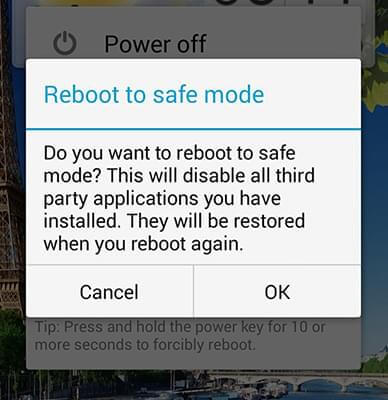
步骤 3. 按住“电源”键,然后选择“重新启动”选项,退出安全模式。
如果屏幕闪烁问题仍然存在,您应该尝试强制重启。不同 iPhone 机型的强制重启方法可能有所不同。
对于 iPhone 8 及更新机型:快速按下并松开“音量增大”键。对“音量减小”键执行相同操作。之后,按下“电源”键,并在看到 Apple 标志时松开。
对于 iPhone 7 和 7+ 机型:按住“音量减小”键和“电源”键,直到屏幕上出现 Apple 标志。

对于 iPhone 6s 及更早型号:同时按住“电源”键和“主屏幕”键,看到 Apple 标志时松开。
同时按住“电源”键和“音量减小”键 10 秒钟即可进行硬重置。

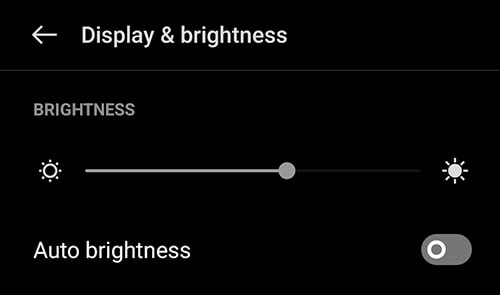
屏幕亮度是导致屏幕闪烁问题的重要因素。如果启用了自动亮度调节功能,屏幕会根据环境光线自动调节亮度。如果您已在手机上启用了自动亮度调节功能,可以将其关闭以解决此问题。
步骤 1. 打开“设置”应用,点击“辅助功能”,然后滚动到“显示与文本大小”。
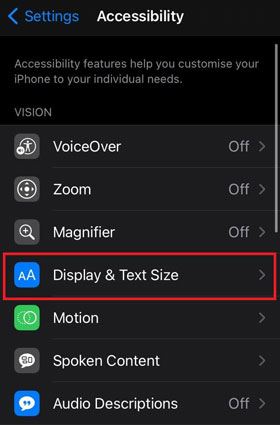
步骤 2. 将亮度选项下方的“滑块”条向左拖动,以降低屏幕亮度。
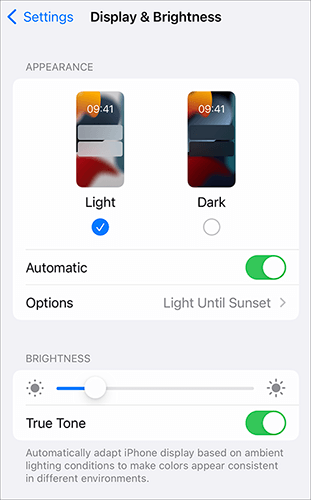
步骤 1. 打开“设置”,然后点击“显示和亮度”。
步骤 2. 点击“自动亮度调节”并将其关闭。
为了解决卡顿问题,建议清除应用程序的数据和缓存。以下是如何解决手机卡顿的方法:
步骤 1. 打开 iPhone 上的“设置”,找到“Safari 浏览器”并清除缓存和数据。
步骤 2. 在此页面上,您会找到“清除历史记录和网站数据”。点击“清除历史记录和数据”以清除应用程序的缓存和数据。

第一步:进入“设置”,选择“应用”。然后进入“管理应用”,找到导致问题的应用。
步骤 2. 点击它,然后点击“存储”。
步骤 3. 点击“清除缓存”。

注意:如果您想从Android手机中删除应用,可以阅读这篇文章。要从iPhone 中删除应用,请查看此指南。
如何解决手机故障?修复 iPhone 设备故障的最佳方法是使用可靠的软件,例如iOS系统恢复工具。这是一款专为修复iOS设备系统问题而设计的可靠工具。如果故障是由系统问题引起的,那么这款工具正是您需要的,它可以帮助您像专业人士一样解决问题。
无论您的 iPhone 出现故障、卡在耳机模式或 Apple 标志界面、进水损坏、黑屏死机等情况, iOS系统恢复都是将您的设备恢复到正常状态的终极工具。
iOS系统恢复的主要功能:
以下步骤可帮助您解决手机故障问题:
01在电脑上下载并安装iOS系统恢复工具。启动该工具,然后点击“ iOS系统恢复”按钮。

02点击“开始”按钮修复 iPhone 故障问题。

03将手机启动到恢复模式,然后点击“修复”选项卡下载 iPhone 固件。固件下载完成后, iOS系统恢复程序将开始修复 iPhone 故障问题。

本文探讨了修复Android和iPhone屏幕故障问题的有效方法以及导致此类问题的原因。希望您现在能够轻松解决问题。我们推荐使用iOS系统恢复工具来修复iPhone设备上的故障问题。它是一款专业的工具,可以轻松修复iOS系统相关问题。
相关文章:




 免费下载PC版
 免费下载Mac版


