“今天早些时候,我像往常一样使用我的 iPhone 13 Pro Max 工作,在与同事聊天时,突然注意到屏幕上下边缘出现闪烁的黄色横线故障。几分钟之内,整个屏幕都被这些黄线覆盖,完全无法使用——我什么都看不见,甚至无法重启或关机。”
来自 Apple 社区
在日常使用iPhone的过程中,一些用户可能会注意到屏幕颜色突然变黄,看起来不如以前清晰透亮。这个问题通常被称为“iPhone黄屏”,不仅影响视觉体验,还可能让人误以为屏幕硬件老化或损坏。事实上,大多数情况下,iPhone屏幕发黄并非严重故障,而是由系统设置、显示功能或环境因素造成的。
本文将探讨iPhone出现黄屏死机的常见原因,并提供几种简单有效的解决方案,帮助您快速恢复正常的屏幕显示。

我的iPhone屏幕为什么发黄?在尝试修复iPhone屏幕发黄问题之前,首先了解iPhone屏幕发黄的原因非常重要。以下是一些最常见的情况:
* 错误设置了 Night Shift 模式,导致 iPhone 17 屏幕发黄。
* 原彩显示技术也可能是导致 iPhone 屏幕泛黄的原因之一。
* 您的操作系统已过时,或者您的 iPhone 存在漏洞。
* iPhone 硬件损坏,导致屏幕发黄/泛黄。
* 自动亮度设置可能会改变设备的屏幕颜色。
以下是修复 iPhone 黄屏死机的十种有效方法。您可以逐一尝试。
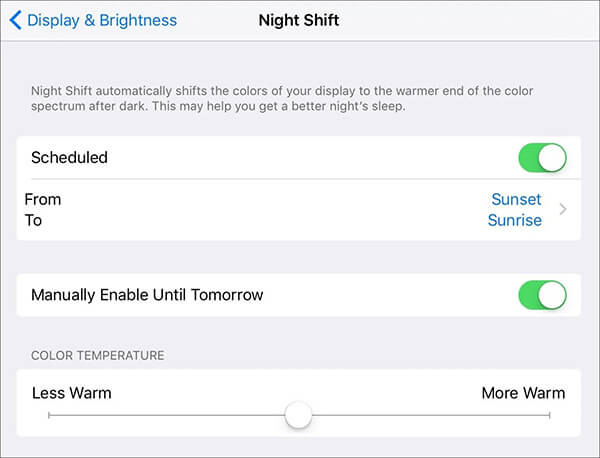
夜间模式是iOS 9.3 于 2016 年推出的一项功能,旨在降低手机在夜间发出的蓝光,从而保护眼睛。虽然这个模式看起来很吸引人,但有时却无法正常工作。由于该模式会自动将显示的颜色调整为更暖的色调,因此可能会导致 iPhone 屏幕泛黄。所以,您应该关闭此功能,看看是否能解决问题。以下是如何关闭夜间模式:
步骤 1. 打开 iPhone 上的“设置”。
步骤 2. 进入“显示和亮度”设置。
步骤 3. 选择“夜间模式”,关闭“手动启用至明天”,如果已启用“计划”,则将其禁用。
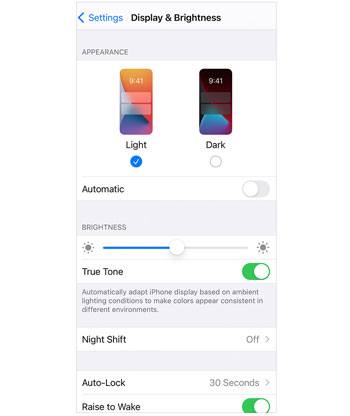
原彩显示功能会根据环境光线自动调节 iPhone 的色彩平衡。在某些环境下,这可能会导致屏幕明显泛黄。关闭此功能后,显示效果通常会立即得到改善。要关闭原彩显示功能,请执行以下操作:
步骤 1. 首先打开“设置”应用。
步骤 2. 然后导航至“显示和亮度”。
步骤 3. 如果“原彩显示”已启用,只需将滑块从绿色切换到灰色即可将其关闭。
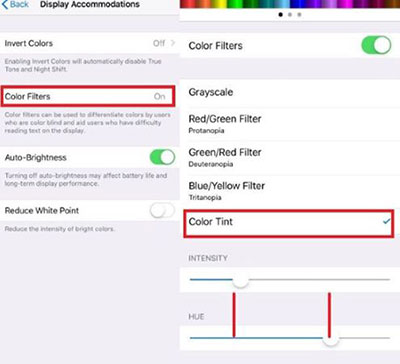
如果“夜览”和“原彩显示”设置均未导致 iPhone 屏幕发黄,您可以尝试调整 iPhone 的“颜色色调”设置。
为此,请按照以下步骤操作:
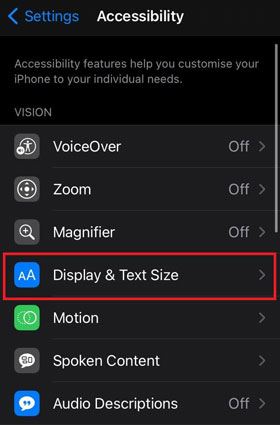
步骤 1. 转到“设置”>“辅助功能”>“显示和文本大小”。
步骤 2. 点击“颜色滤镜”。
步骤 3:关闭“颜色滤镜”。如果仍然需要使用,可以调整色调滑块,直到获得更中性的颜色。
自动亮度调节功能会根据环境光线自动调节屏幕亮度,有时会导致屏幕泛黄。关闭此功能或许可以解决 iPhone 屏幕泛黄的问题。
为此,请按照以下步骤操作:
步骤 1. 打开“设置”>“辅助功能”。
步骤 2. 点击“显示和文本大小”,然后关闭“自动亮度”。
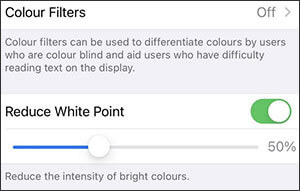
iPhone 提供“降低白点”功能,帮助用户降低屏幕亮度,减少刺眼的白光。如果过度调节此功能,可能会导致屏幕泛黄。
以下是如何调整白点设置:
步骤 1. 转到“设置”>“辅助功能”>“显示和文本大小”>“降低白点”。
步骤 2:如果此功能已启用,请尝试调整滑块,直到颜色恢复正常。您也可以直接将其关闭。
系统临时故障可能会引发显示问题,包括 iPhone 的“黄屏死机”。强制重启可以刷新系统进程。
以下是如何强制重启 iPhone 的方法:
适用于 iPhone 8 及更新机型:
适用于 iPhone 7 和 iPhone 7 Plus:
适用于 iPhone 6s 及更早版本:

如果iPhone的黄屏是由系统错误引起的,更新系统通常是有效的解决方法。在进行软件更新之前,请确保您的手机已连接到Wi-Fi网络,并且电量至少达到50%。
以下是如何将 iPhone 更新到最新iOS版本的方法:
步骤 1. 打开 iPhone 上的“设置”。
步骤 2. 选择“软件更新”。
步骤三:检查是否有可用更新。如果有更新,屏幕上会显示出来。
第四步:点击“立即安装”选项下载更新。请耐心等待下载完成。

如果 iPhone 黄屏问题仍然存在,您可能需要使用 iTunes 或 Finder 将 iPhone 恢复到恢复模式。请注意,此过程会清除您的所有数据,因此请务必事先备份您的设备。请按照以下步骤解决此问题:
步骤 1. 关闭 iPhone 电源,然后使用 USB 数据线将其连接到电脑。
步骤 2. 按住相应的按钮,将设备置于恢复模式。
步骤 3. 设备进入恢复模式后,在电脑上打开 iTunes 或 Finder。
步骤 4. 在弹出的窗口中,点击“恢复”按钮开始恢复您的设备。

如果 iPhone 的黄屏死机问题持续存在,则问题很可能源于更深层次的iOS系统损坏,而非简单的配置问题。在这种情况下,就需要使用专业的修复工具。iOS iOS修复工具专为诊断和修复各种iOS系统问题而设计,包括 iPhone 黄屏死机,且不会丢失您的数据。
iOS系统恢复的主要功能:
以下是如何在不丢失数据的情况下修复 iPhone 黄屏死机的方法:
01在您的电脑上下载并安装该软件。之后,启动该软件并点击“ iOS系统恢复”。

02使用 Lightning 数据线将 iPhone 连接到电脑,按照提示点击“信任”,然后点击“开始”图标。

03请确保您的设备信息(例如名称、型号等)正确无误,然后选择您要用于修复设备的恢复模式,即标准模式或高级模式。您可以选择标准模式,该模式不会清除您的数据。完成上述步骤后,点击“确认”图标。

04点击屏幕下方的“修复”按钮,下载固件以开始修复过程。

如果本文中的所有解决方案都无法解决 iPhone 屏幕发黄的问题,那么你真的需要联系苹果官方支持寻求帮助了。当然,这并不是说要真的去骚扰他们,而是你需要联系苹果官方支持。也许你的 iPhone 存在硬件问题,只有苹果官方支持才能解决。苹果拥有经验丰富的专业技术人员,他们能够使用合适的工具帮助你修复 iPhone 的屏幕发黄问题。
好了,以上就是全部内容。希望这能帮您解决 iPhone 17/16 的黄屏问题,让您的 iPhone 恢复正常。虽然上述方法可以修复大多数 iPhone 设备的黄屏问题,但我们建议您使用iOS系统恢复功能以获得最佳效果。您试过了吗?如果没有,不妨试试看。
相关文章:




 免费下载PC版
 免费下载Mac版


