“从邻居那里买了一部二手手机。尝试将iOS从 17.1 更新到 17.4.1。下载成功了,但现在卡在准备更新的界面……我该怎么办?”
来自 Apple 社区
当您准备在 iPhone 上安装新的iOS更新时,通常会看到“正在准备更新”的提示。通常情况下,这个过程只需几分钟,但有些用户发现他们的 iPhone 会卡在“正在准备更新”的界面,进度条几乎不动,有时甚至需要等待数十分钟或更长时间。
如果您也遇到 iPhone 卡在“准备更新”界面的问题,请不要担心。本文将解释 iPhone 卡在“准备更新”界面的原因,并提供 8 个有效的解决方案,帮助您快速恢复更新过程。
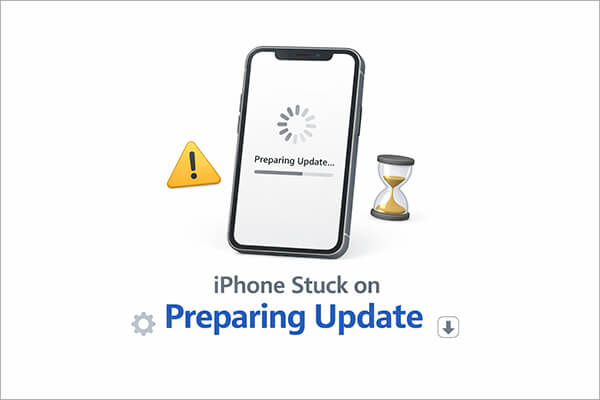
在安装新的iOS版本之前,您的 iPhone 会经历一个名为“准备更新”的阶段。在此过程中,系统会在后台执行多项任务,以确保更新能够正确、安全地安装。例如, iOS会验证下载的更新文件、解压缩安装包、检查设备兼容性,并为新更新准备系统环境。这些步骤对于防止安装失败或系统错误至关重要。
通常情况下,这个过程只需要几分钟到十几分钟。如果时间明显超过这个范围,例如等待 30 分钟或更长时间,则更新可能已卡住,需要采取措施解决此问题。
在进行故障排除之前,了解 iPhone 卡在“正在准备更新”界面的常见原因可以帮助我们更有效地解决问题。常见原因包括:
1. Wi-Fi网络不稳定
更新过程需要稳定的网络连接。如果 Wi-Fi 信号弱或频繁断开连接,系统可能无法完成验证过程。
2. iPhone存储空间不足
iOS更新通常需要几 GB 的可用空间。如果设备空间不足,更新准备过程可能会卡住。
3. 更新文件损坏
下载的更新文件可能不完整或已损坏,导致系统无法继续安装。
4. 苹果服务器问题
如果很多用户同时更新iOS ,苹果的服务器可能会暂时过载,导致验证过程变慢。
5. 临时系统故障
iPhone 上的系统缓存或临时错误也可能导致更新过程停滞。
如果您的 iPhone 卡在“准备更新iOS 26”界面,以下是一些简单有效的解决方法。建议您按顺序逐一尝试。
稳定的网络连接对于完成iOS更新至关重要。如果您的 Wi-Fi 网络信号弱、速度慢或不稳定,更新验证过程可能会中途停止,导致您的 iPhone 卡在“正在准备更新”的界面。
在尝试更复杂的解决方案之前,建议检查您的 Wi-Fi 连接,并确保您的 iPhone 已连接到可靠的网络。
检查 Wi-Fi 连接的步骤
步骤 1. 打开 iPhone 上的“设置”,然后点击“无线局域网”。
步骤 2. 确保您的设备已连接到稳定的网络。
步骤 3. 点击已连接的 Wi-Fi 网络,然后选择“忘记此网络”。
步骤 4. 重新连接到 Wi-Fi 网络。

系统临时故障有时会导致 iPhone 更新过程卡住。如果您的 iPhone 卡在“正在准备更新iOS 26”界面,强制重启可以刷新系统并清除临时错误。
强制重启不会删除任何数据,是解决iOS小问题的最快方法之一。
强制重启 iPhone 的步骤:
适用于 iPhone 8 或更新机型:
适用于 iPhone 7 / 7 Plus:
适用于 iPhone 6s 及更早版本:

重启设备后,请再次尝试更新您的 iPhone。
如果下载的更新文件损坏或不完整,您的 iPhone 可能无法验证该文件,并卡在“正在准备更新”的界面。在这种情况下,删除更新文件并重新下载即可解决问题。
以下是步骤:
步骤一:前往“设置”>“通用”>“iPhone 存储空间”,找到iOS更新文件。( iPhone 存储空间无法加载?)
步骤 2. 点击更新文件,然后选择“删除更新”。

步骤 3. 返回“设置”>“通用”>“软件更新”,然后再次下载并安装更新。( iPhone 卡在软件更新界面?)
iOS更新需要足够的存储空间来解压和安装系统文件。如果您的 iPhone 存储空间几乎已满,更新准备过程可能会停止,导致 iPhone 卡在“正在准备更新”的界面。因此,清理不必要的文件或应用有助于更新过程顺利进行。
如何释放iPhone存储空间:
步骤 1. 前往“设置”>“通用”>“iPhone 存储空间”,查看可用空间。

步骤 2. 删除不常用的应用程序、大文件或不必要的照片和消息,以释放存储空间。
步骤 3. 确保至少有 5 GB 的可用空间,然后再次尝试安装更新。
不正确的网络配置或缓存的网络数据可能会中断更新验证过程。重置网络设置可以将所有网络配置恢复到默认状态,并有助于解决 iPhone 卡在“正在准备更新”的问题。
注意:请记住,此操作将删除已保存的 Wi-Fi 密码和网络设置。
步骤 1. 前往“设置”>“通用”>“传输或重置 iPhone”。
步骤 2. 选择“重置网络设置”,然后输入您的密码进行确认。

有时问题并非出在您的设备,而是出在苹果的服务器上。当苹果发布新的iOS版本时,数百万用户会同时尝试更新,这可能会暂时减慢更新验证过程。您可以查看苹果系统状态页面,以确认更新服务是否正常运行。
检查苹果服务器的步骤:
步骤 1. 打开浏览器并访问Apple 系统状态网页。
步骤二:查找“ iOS软件更新”,并检查状态指示灯是否为绿色。如果不是,请稍后再试。

如果无线更新仍然失败,您可以使用电脑更新 iPhone。通过 iTunes 或 Finder 进行更新可以绕过一些网络或缓存问题,这些问题会导致 iPhone 卡在“正在准备更新”的界面。
具体操作方法如下:
步骤 1. 使用 USB 数据线将 iPhone 连接到电脑,然后打开 iTunes( Windows或旧版 macOS)或 Finder(macOS Catalina 或更高版本)。
步骤 2. 从设备列表中选择您的 iPhone,然后点击“检查更新”。

步骤 3. 选择“下载和更新”,然后按照屏幕上的说明进行操作。
如果以上方法仍然无法解决 iPhone 卡在“准备更新”的问题,则可能存在更深层次的系统故障。在这种情况下,您可以使用专业的iOS系统修复工具,例如iOS System Recovery 。该工具可以修复各种iOS系统问题,例如系统冻结、更新失败和恢复模式循环等,并且标准模式不会删除设备数据,因此非常适合普通用户使用。
iOS系统恢复的主要功能:
以下是如何在不丢失数据的情况下修复 iPhone 卡在“正在准备更新”界面的方法:
01首先在您的电脑上启动该工具,然后点击“更多工具”>“ iOS系统恢复”。

02现在选择问题,然后单击“开始”选项,以修复卡在准备更新的问题。

03确认您的设备信息,然后点击“修复”。固件将开始下载。下载完成后,软件会将您的设备修复至正常状态。

Q1. 准备更新需要多长时间?
准备更新过程可能需要几分钟到更长时间,具体取决于更新文件的大小、网络速度以及后台进程的系统负载等因素。
Q2. 我可以在准备更新时使用我的 iPhone 吗?
在准备阶段,您可以像往常一样继续使用您的 iPhone。设备准备就绪后,我们会通知您进行安装。
Q3. 准备更新会删除我的数据吗?
不。准备更新过程只是为系统安装做准备,不会删除您的个人数据。但是,我们始终建议您在执行系统更新前备份您的 iPhone 。
当您的 iPhone 卡在“准备更新”界面时,通常无需担心,大多数情况都可以通过简单的步骤解决,例如检查 Wi-Fi、删除更新文件或重启设备。如果这些方法无效,使用iOS系统恢复功能则更为高效。它可以修复各种iOS系统问题,并在不丢失数据的情况下将设备恢复到正常状态,帮助您顺利完成系统更新。
相关文章:
【已解决】如何解决 iPhone 更新到iOS 18/26 速度极慢的问题?
你的 iPhone 或 iPad 无法检查更新吗?【100% 实用技巧】




 免费下载PC版
 免费下载Mac版


