“为什么我的iOS更新会在 Wi-Fi 连接良好且已开启移动数据的情况下暂停?这种情况白天发生,睡觉时却会自动更新。有什么办法可以强制执行暂停的更新吗?”
来自 Apple 社区
在更新iOS系统时,我们有时会遇到更新过程中突然暂停的情况。这可能会令人困惑和担忧,尤其是在担心设备故障或数据丢失的情况下。本文将深入探讨iOS 26 更新暂停的原因,并提供一系列有效的解决方案,帮助您顺利完成更新。
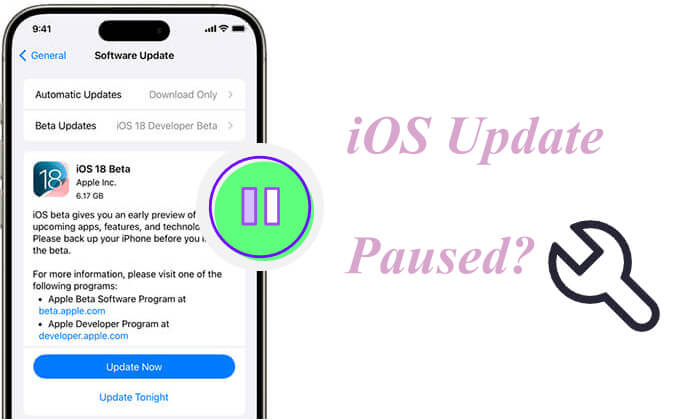
我的 iPhone 软件更新为什么暂停了? iOS 26 更新暂停通常是由以下常见问题引起的:
iOS更新暂停时,无需惊慌。您可以按照以下步骤系统地排查并解决问题。
iOS更新需要稳定的网络连接,Wi-Fi 通常是最佳选择。如果网络不稳定或断开连接,更新将无法继续。
以下是步骤:
步骤 1. 确保设备已连接到可靠的 Wi-Fi 网络。
步骤 2. 打开“设置”,选择“Wi-Fi”,并检查当前的网络连接状态。
步骤 3. 如果 Wi-Fi 信号弱,请尝试重新连接或切换到信号更强的网络,或者重启路由器。

如果您确认网络连接正常,但iOS 26 更新仍然暂停,则可能需要重置设备的网络设置。重置网络设置可以解决潜在的网络配置问题。
具体操作方法如下:
步骤 1. 前往“设置”>“通用”>“传输或重置 iPhone”。
步骤 2. 点击“重置网络设置”。
步骤 3. 输入设备密码并确认重置。
步骤 4. 重置完成后,重新连接 Wi-Fi 并重新启动更新。

iOS更新通常需要设备有足够的电量。如果电量不足,您可能会遇到 Apple 更新暂停的问题。

你的iPhone充电时会过热吗?你可以阅读本文了解原因和解决方法。
iPhone充电时过热?原因及解决方法有时,测试版系统或不完整的更新包会干扰官方更新过程,导致更新暂停。在这种情况下,卸载这些版本并重新下载官方更新可能是解决问题的关键。
以下是如何恢复iOS更新的方法:
步骤 1. 前往“设置”>“通用”>“iPhone 存储空间”。
步骤 2. 找到当前的iOS更新文件,点击它,然后选择“删除更新”。

步骤 3. 删除后,返回“设置”>“通用”>“软件更新”,重新下载并安装最新iOS版本。( iPhone 软件更新失败?)

iOS存储空间不足也可能导致iOS 26 更新暂停。iOS 更新需要一定的可用空间来下载和安装文件。
要释放 iPhone 存储空间,请按照以下步骤操作:
步骤 1. 前往“设置”>“通用”>“iPhone 存储空间”。
步骤 2. 检查可用存储空间。
步骤 3.删除不必要的应用程序、照片或其他文件,以释放更多空间。
步骤 4. 再次尝试系统更新。

许多问题只需重启设备即可解决。如果您的iOS更新卡在某个步骤,重启设备或许可以帮助系统重新启动更新过程。
以下是步骤:
步骤 1. 按住“电源”按钮(或电源按钮和音量按钮组合,具体取决于您的设备型号),直到出现“滑动来关机”选项。
步骤 2. 滑动关闭设备,等待几秒钟,然后再将其打开。

步骤 3. 设备开机后,进入“设置”>“软件更新”,检查更新状态,然后尝试继续更新。
如果设备本身无法完成更新,使用iTunes是一个有效的替代方案。通过将设备连接到电脑并使用 iTunes 进行更新,您可以绕过设备的一些限制。
以下是如何恢复iOS 26 更新的方法:
步骤 1. 将 iPhone 连接到电脑并打开 iTunes。
步骤 2. 在 iTunes 中选择您的设备,然后点击“检查更新”。
步骤 3:如果有可用更新,请按照屏幕上的说明下载并安装。(如何在不使用 iTunes 的情况下更新 iPhone ?)

如果以上方法无法解决iOS 26 更新暂停的问题,并且您担心修复过程中数据丢失,可以考虑使用专业的iOS系统恢复工具,例如iOS System Recovery 。该软件可以在保护用户数据的同时,安全地修复各种iOS系统问题,包括更新暂停、iPhone 卡在 Apple Logo 界面、 iPhone 无法恢复等。
iOS系统恢复的主要功能:
以下是如何使用iOS系统恢复功能修复 Apple 更新暂停的问题:
01在您的电脑上下载并安装iOS系统恢复软件。打开程序,并使用 USB 数据线将您的iOS设备连接到电脑。在主界面上,选择“ iOS系统恢复”选项。

02选择“标准模式”进行设备修复以防止数据丢失,然后单击“确认”继续。

03验证您的设备详细信息,然后单击“修复”按钮下载固件包并解决iOS 26 更新问题。

iOS 26 更新暂停可能会影响设备的正常使用,但通过上述方法,您可以快速找到合适的解决方案并成功完成更新。为了确保数据安全并解决更新过程中遇到的任何问题,建议使用iOS系统恢复工具。该工具不仅可以修复系统问题,还能确保您的数据完整无损,是解决iOS更新问题的理想选择。
相关文章:




 免费下载PC版
 免费下载Mac版


