TL;DR:
想知道iPhone更新需要多长时间,或者为什么更新过程总是慢得令人抓狂?本指南将带您了解iPhone更新所需时间、更新缓慢的常见原因以及加快更新速度的有效解决方案:
iPhone 更新需要多长时间?每当iOS新版本发布,许多用户都迫不及待地想要体验其新功能、漏洞修复和安全改进。然而, iOS更新过程可能比预期花费的时间更长,具体取决于更新文件大小、网络速度、iPhone 型号和可用存储空间等因素。
在本指南中,我们将解释 iPhone 更新通常需要多长时间,为什么您的 iPhone 可能会在更新过程中卡住,以及当iOS更新时间过长时,您可以采取哪些措施来加快更新过程。
更新 iPhone 包括下载iOS更新、准备文件、安装新软件以及设置设备。总耗时取决于多种因素,包括更新包大小、网速、iPhone 型号、可用存储空间以及苹果服务器状态。
iPhone 系统更新平均需要 30 分钟左右。一般来说,下载过程可能需要 5 到 15 分钟,安装过程大约需要 10 到 20 分钟,而最终设置通常只需要几分钟。
通常情况下,iPhone 的完整更新大约需要 15 到 40 分钟。但是,重大iOS更新或意外问题可能会导致更新时间延长。如果您的 iPhone 更新时间异常长,下一节将解释可能的原因和解决方法。
如第一部分所述,iPhone 更新通常需要大约 30 分钟。但是,有些用户可能会发现更新过程比预期花费的时间要长得多。这可能是由多种原因造成的,包括:
1. 网络连接不稳定
下载新的iOS更新需要稳定快速的网络连接。如果您的 Wi-Fi 连接速度慢或不稳定,下载过程可能会卡住或耗时更长。
2. 存储空间不足
您的 iPhone 需要足够的可用存储空间才能下载并安装新的iOS版本。如果您的iPhone 存储空间不足,更新可能会变慢或失败。
3. iPhone 电量不足
安装iOS更新需要足够的电量才能完成。如果您的 iPhone 电量过低,更新可能会暂停或延迟。建议在更新期间将 iPhone 连接到充电器。
4. 背景活动过多
iPhone 更新时,后台应用和进程可能会占用系统资源。在开始更新前关闭不必要的应用有助于加快更新速度。
5. 软件故障或系统问题
临时软件错误或系统问题有时会阻止iOS更新正常完成,导致更新过程比预期花费更长时间。
虽然 iPhone 更新通常需要 30 分钟左右,但有时可能会因为网络问题、存储空间不足、苹果服务器故障或系统故障而卡住或耗时过长。别担心!有一些方法可以加快更新过程。让我们来看看如何应用这些方法。
下载和安装iOS更新时,稳定快速的网络连接至关重要。如果您的 iPhone 更新时间过长,可能是 Wi-Fi 连接信号弱或不稳定造成的。请尝试重新连接 Wi-Fi 网络或切换到信号更强的网络,以提高更新速度。
以下是如何重启 Wi-Fi 连接的方法:
步骤 1. 打开 iPhone 上的“设置”应用,然后点击“无线局域网”。
步骤 2. 关闭“Wi-Fi”,等待几秒钟,然后重新打开。
步骤 3. 选择您的 Wi-Fi 网络并重新连接您的 iPhone。

如果问题仍然存在,请尝试靠近路由器或重启路由器,以确保连接更稳定。(如何在没有 Wi-Fi 的情况下更新 iPhone ?)
如果您的 Wi-Fi 连接正常,但 iPhone 更新仍然耗时过长,重置网络设置或许可以解决网络相关问题。此过程会删除已保存的 Wi-Fi 密码、VPN 设置和其他网络配置,使您的 iPhone 能够使用全新的网络设置重新连接。
请按照以下步骤重置您的网络设置:
步骤 1. 打开 iPhone 上的“设置”应用。
步骤 2. 点击“通用”,然后向下滚动并选择“传输或重置 iPhone”。
步骤 3. 点击“重置”,然后选择“重置网络设置”。
步骤 4. 输入您的 iPhone 密码以确认操作。

重置完成后,请重新连接到您的 Wi-Fi 网络,然后再次尝试更新您的 iPhone。这有助于解决可能导致iOS更新速度变慢的网络问题。
如果新版 iPhone 更新耗时过长,您可以尝试强制重启来解决。大多数情况下,这可以解决设备上的软件故障。强制重启时,iPhone 会关机并重新启动。以下是如何强制重启 iPhone 的方法:
iPhone 6 及更早版本:
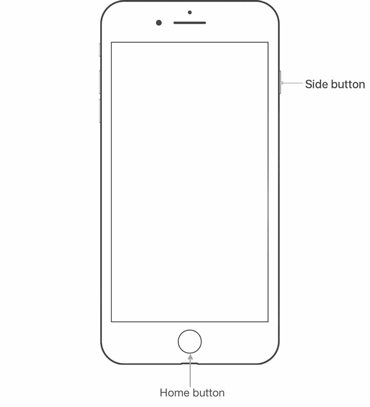
iPhone 7/7+ 版本:
iPhone 8 或更新版本:

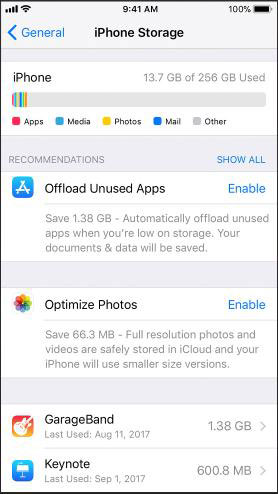
iOS更新耗时过长的另一个原因是 iPhone 存储空间不足。大型iOS更新可能需要几 GB 的可用空间,存储空间不足会导致更新无法完成。因此,如果下载过程耗时过长,请检查手机的存储空间。以下是如何查看 iPhone 可用存储空间的方法:
步骤 1. 进入“设置”,然后选择“通用”。
步骤 2. 进入“iPhone 存储空间”,然后检查存储空间。
如果空间严重不足,请卸载一些不常用的应用程序以释放更多空间。释放空间后,请再次尝试下载新的iOS更新。
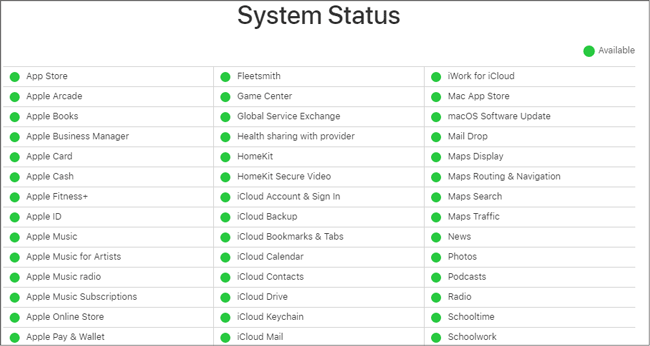
如果在释放 iPhone 空间后问题仍然存在,则可能是 Apple 服务器的问题。新版iOS发布时,Apple 服务器可能会过载,导致下载速度缓慢或更新失败。因此,您可以等待服务器恢复在线后再尝试重新下载更新。或者,您也可以联系 Apple 支持,咨询您的手机是否与 Apple 服务器存在问题。
移除后台运行的应用程序也可以解决 iPhone 更新速度过慢的问题。手机上运行的每个应用程序都会占用处理资源。如果应用程序需要连接互联网,它会同时连接 Wi-Fi 或移动数据。关闭不必要的应用程序可以释放系统资源,并减少更新过程中可能出现的中断。
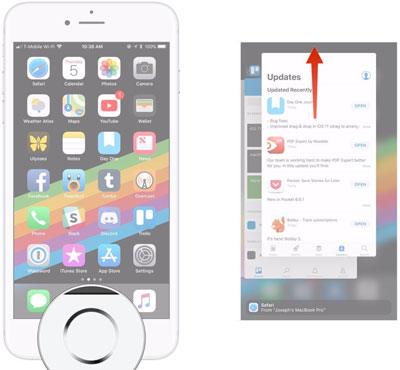
如果尝试了上述方法后,iPhone 更新仍然耗时过长,您可以尝试通过 iTunes 或 Finder 进行更新。通过电脑更新可以提供更稳定的连接,并有助于避免因 Wi-Fi 速度慢或无线更新失败而导致的问题。
开始之前,如果您使用的是Windows电脑,请确保已安装最新版本的 iTunes。对于运行 macOS Catalina 或更高版本的Mac用户,您可以使用 Finder 更新您的 iPhone。
步骤 1. 使用 USB 数据线将 iPhone 连接到电脑,然后打开 iTunes( Windows )或 Finder( Mac )。
步骤 2. 在 iTunes 或 Finder 中选择您的 iPhone。
步骤 3. 在“摘要”标签页(iTunes)或“通用”标签页(Finder)下,点击“检查更新”。
步骤 4. 如果有新的iOS版本可用,请点击“下载并更新”,然后按照屏幕上的说明完成该过程。
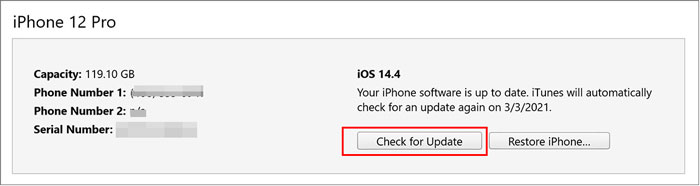
您的电脑将下载并安装最新的iOS更新到您的 iPhone 上,当无线更新速度慢或卡住时,这可能是一个有用的替代方案。
如果软件问题导致iOS更新耗时过长或无法更新,上述方法将无法解决。在这种情况下,您应该使用iOS系统恢复功能在标准模式下更新 iPhone,而不会丢失数据。只需点击几下即可完成。
此外, iOS系统恢复功能可以修复所有iOS设备上的系统问题,例如卡在恢复模式、黑屏白屏等。凭借其两种修复模式,您可以轻松修复iOS设备上的任何问题。
iOS系统恢复的主要功能:
使用此应用程序更新 iPhone 需要多长时间?实际时间取决于您的网络速度和固件大小,但过程通常很简单。请查看以下步骤:
01在电脑上下载并启动程序。选择iOS系统恢复” 。使用 USB 数据线将 iPhone 连接到电脑。在 iPhone 上点击“信任” 。

02检查工具可以修复的几个问题后,在下一个屏幕上点击“开始” 。

03选择设备修复模式。选择标准模式,该模式不会清除设备上的数据。然后,点击确认继续。

04屏幕上将显示检测到的设备信息,例如设备的类型、型号和类别。如果信息不正确,请进行更改。之后,点击“修复”按钮下载适用于手机的正确固件并进行更新。

iOS更新需要多长时间?我们已经找到了答案。此外,我们也学习了一些有效的故障排除方法,帮助您解决 iPhone 更新时间过长的问题。希望这些信息对您有所帮助。另外,如果您想要获得流畅便捷的解决方案,不妨试试iOS系统恢复。
相关文章:
iPhone/iPad 无法检查更新?这里有 8 个简单解决方法。




 免费下载PC版
 免费下载Mac版


