TL;DR:
iOS 26 在性能、个性化、安全性和 Apple Intelligence 功能方面带来了重大改进。本指南涵盖了您需要了解的关于iOS 26 更新的所有信息。
随着苹果公司不断改进其移动操作系统,iPhone 用户对每一次新的iOS版本发布都翘首以盼。今年, iOS 26 凭借其增强的 Apple Intelligence 功能、更丰富的自定义选项、更强大的隐私保护以及更流畅的整体性能,成为最受关注的更新之一。
无论您是想探索最新的iOS 26 功能,还是为升级做好准备,本指南都涵盖了您需要了解的有关iOS 26 更新的所有信息,包括发布日期、支持的设备、如何更新到iOS 26、常见的更新问题以及在不丢失数据的情况下修复更新问题的有效解决方案。
经过数月的开发者和公众测试,苹果于 2025 年 9 月正式发布了iOS 26。此次重大更新为兼容的 iPhone 机型带来了诸多新功能、性能提升、更强大的隐私保护以及改进的 Apple Intelligence 技术。
在正式发布之前,苹果公司在 6 月份的 WWDC 2025 大会上预览了iOS 26,随后发布了多个测试版,让开发者和公众测试人员可以提前体验新功能。
自最初发布以来,苹果公司不断通过小幅更新来改进iOS 26,以修复漏洞并提高性能:
要查看您当前的iOS版本,请在 iPhone 上前往“设置”>“通用”>“关于本机”。如果您的设备尚未更新,您可以按照 Apple 的说明安装最新的iOS 26.5 版本。
iOS 26 带来了一系列令人兴奋的新功能和改进,旨在提升 iPhone 设备的易用性、性能和个性化体验。以下是主要更新的详细介绍:
1. 增强的 Apple 智能
iOS 26 增强了整个系统的 Apple 智能功能,使 Siri 建议、搜索结果和应用预测更加智能,并能更好地感知上下文。智能文本识别、设备端照片 AI 和预测快捷指令等功能可帮助用户更快地完成任务。
2. 锁屏和主屏幕自定义
用户现在可以使用全新的小部件、动态壁纸和互动式通知来个性化设置锁屏和主屏幕。专注模式可以与特定的锁屏设计关联,从而更轻松地安排工作、个人生活和休闲时间。
3. 信息与沟通更新
iOS 26 为“信息”应用带来了多项改进,包括更流畅的对话式消息传递、表情反应和共享媒体预览。FaceTime 也获得了增强的空间音频和全新的协作工具,让群组通话和共享体验更加顺畅。
4. 隐私和安全增强
苹果在iOS 26 中继续将隐私放在首位。新增的 App 隐私报告、邮件隐私保护以及改进的设备端跟踪防护功能,让用户能够更好地控制个人数据,并减少跨应用的恶意跟踪。
5. 性能和电池优化
iOS 26 带来了系统级优化,使 iPhone 运行速度更快、响应更灵敏。电池健康管理得到改进,可延长电池续航时间,同时兼容设备上的应用启动速度和多任务处理性能也得到提升。
6. 辅助功能
iOS 26 引入了更多包容性的辅助功能选项,包括改进的 VoiceOver 支持、AssistiveTouch 自定义以及音频和视频内容的实时字幕,确保所有用户都能更轻松地与设备互动。
安装iOS 26 之前,请务必做好 iPhone 的准备工作,以确保更新过程顺利进行。提前采取一些预防措施可以帮助您避免更新失败、性能问题或意外数据丢失。
虽然大多数iOS更新都能成功安装,但安装过程中偶尔也会出现意外问题。为了保护您的照片、信息、联系人和其他重要文件,强烈建议您在升级到iOS 26 之前创建 iPhone 的完整备份。
您可以使用以下方法备份您的设备:
如果更新失败或您的 iPhone 卡住,您可以轻松地从备份中恢复数据。
下载更新前,请确保您的 iPhone 机型与iOS 26 兼容。以下设备支持iOS 26:
未列入名单的旧款 iPhone 机型无法升级到iOS 26。
iOS更新通常需要几 GB 的可用存储空间。如果您的iPhone 存储空间几乎已满, iOS 26 更新可能无法下载或安装。
查看存储空间:前往“设置”>“通用”>“iPhone 存储空间”。

您可以通过以下方式释放空间:
下载iOS 26 时,稳定的网络连接至关重要。建议使用可靠的 Wi-Fi 网络而不是移动数据,以防止更新过程中出现中断。
同时,请确保您的 iPhone 电量至少剩余 50%,或者在整个安装过程中将其连接到充电器。
升级到新的iOS版本后,部分过时的应用可能无法正常运行。在升级到iOS 26 之前,请打开 App Store 并安装应用的最新版本,以提高兼容性并降低安装后出现崩溃或错误的可能性。

提示:请确保您的 iPhone 已连接到稳定的 Wi-Fi 网络,并且电量充足或已连接充电器。( iPhone 卡在软件更新界面?)
适用于Mac用户(macOS Catalina 或更高版本):
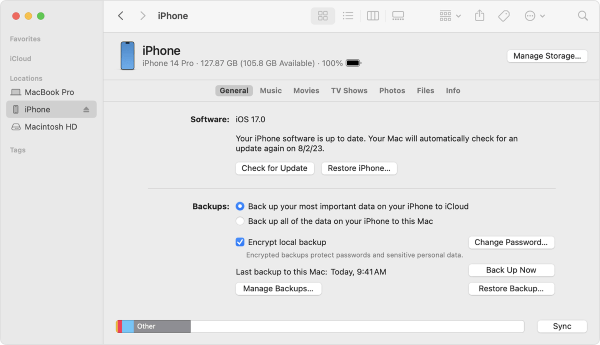
适用于Windows用户或 macOS Mojave 及更早版本:

如果您已尝试上述步骤下载并安装iOS 26 更新,但仍然失败,可能是由于以下几个常见原因导致您的 iPhone 无法成功更新到iOS 26:
1. 设备不兼容
并非所有 iPhone 机型都支持iOS 26。如果您的设备型号过旧或不在兼容列表中,则不会显示更新选项,或者更新过程会失败。请务必在更新前确认您的 iPhone 机型是否受支持。
2. 存储空间不足
iOS 26 需要几 GB 的可用空间才能正确下载和安装。如果您的 iPhone 存储空间已满或接近满,更新过程可能会失败或卡住。从 iPhone 中删除不常用的应用、大型视频、缓存文件或其他不需要的文件可以帮助释放空间。
3. 网络连接不稳定
下载iOS 26 需要稳定的 Wi-Fi 连接。如果网络信号弱、频繁断线或速度太慢,更新可能会失败或下载过程中暂停。
4. 苹果服务器流量过高
iOS新版本发布之初,由于数百万用户同时更新,苹果服务器可能会面临巨大的流量压力。这可能导致下载速度缓慢或更新验证失败。在这种情况下,等待几个小时或稍后重试通常可以解决问题。
5. 系统错误或软件故障
系统临时故障也可能导致iOS 26 无法正常安装。如果出现这种情况,您可以尝试通过 Finder 或 iTunes 使用电脑更新 iPhone,这种方式通常比无线更新更稳定。
6. 已安装的测试版冲突
如果您的 iPhone 运行的是iOS测试版描述文件,则可能会干扰正式版iOS 26 的更新。在某些情况下,您可能需要先移除测试版描述文件,才能正确安装稳定版。
要将其移除,请转到:设置 > 常规 > VPN 和设备管理 > 移除 Beta 版配置文件
之后,重启设备并再次尝试更新。
iOS系统恢复是一款专业的工具,旨在修复各种iOS系统问题,包括 iPhone 无法更新、设备卡在恢复模式或 DFU 模式以及其他软件故障。它允许用户在安全修复设备的同时,完整保留所有个人数据。该软件还支持便捷地升级或降级iOS版本。
iOS系统恢复的主要功能:
以下是如何使用iOS系统恢复功能修复iOS 26 无法更新的问题:
01在电脑上安装相应版本的iOS系统恢复软件,然后启动该软件。选择iOS系统恢复模块。

02点击“开始”按钮,开始诊断阻止 iPhone 更新的问题。

03请按照屏幕上的说明确认您的 iPhone 型号和固件详情。确认无误后,点击“修复”继续。

04该软件将下载适用于您设备的最新兼容固件。5-10分钟后,您的iPhone将恢复正常,所有数据均不会丢失。

以上就是关于iOS 26 更新的全部内容。虽然iOS 26 引入了大量新功能、性能改进和安全增强,但部分用户在更新过程中或更新后仍可能遇到问题。
升级前做好设备准备工作,并在出现问题时采取正确的故障排除方法,可以显著降低升级失败或数据丢失的风险。在更复杂的情况下,专业的iOS系统修复工具(例如iOS系统恢复)可以帮助您快速修复系统问题,并将 iPhone 恢复到正常运行状态。
只要做好充分的准备并选择合适的解决方案,您就可以在设备上流畅地享受iOS 26 的所有优势。
相关文章:




 免费下载PC版
 免费下载Mac版


