TL;DR:
如果 iTunes 卡在“正在准备恢复 iPhone”界面,您可以快速了解以下原因和解决方法。
使用 iTunes 恢复 iPhone 通常很简单,但许多用户会遇到一个令人沮丧的问题:恢复过程卡在“正在准备恢复 iPhone”这一步。这可能会让你盯着屏幕几分钟甚至几个小时,却没有任何进展,让你感到焦虑和困惑。了解这一步骤通常需要多长时间、延迟的原因以及可用的解决方案,可以帮你节省时间和精力。
在本文中,我们将探讨准备过程的典型持续时间、延迟的常见原因以及 iTunes 卡住时的实用修复方法,帮助您顺利恢复 iPhone。
大多数情况下,“准备恢复 iPhone”阶段只需 15 分钟或更短时间。但是,有些用户发现该过程似乎遥遥无期,甚至完全卡住。实际所需时间取决于多种因素,包括固件下载速度、文件验证以及要恢复的备份文件的大小。以下是恢复过程的详细说明:
1. 下载固件
如果 iTunes 需要从苹果服务器下载最新的iOS固件,所需时间主要取决于您的网速。在网络连接稳定的情况下,此步骤通常只需几分钟即可完成。
2. 提取固件
固件包下载完成后,iTunes 会提取其内容并准备安装。此过程通常很快,只需几分钟。
3. 验证固件
接下来,iTunes 会验证固件文件,以确保其完整且正版。大多数情况下,验证只需几秒钟。
4. 恢复固件
最后,iTunes 会安装固件并恢复您的 iPhone 。这通常是耗时最长的阶段,根据设备型号、备份大小和电脑性能的不同,可能需要几分钟到一小时以上。
如果“正在准备恢复 iPhone”屏幕超过 30 分钟到 1 小时没有变化,则可能存在潜在问题,导致恢复过程无法正常进行。
如果 iTunes 卡在“正在准备恢复 iPhone”界面,可能是多种因素导致恢复过程无法正常完成。以下是一些最常见的原因:
了解可能的原因可以帮助您选择最有效的解决方案,我们将在下一节中介绍。
如果 iTunes 卡在“正在准备恢复 iPhone”界面,您可以尝试以下解决方案来有效解决该问题。
简单的重启可以修复许多可能中断恢复过程的临时系统故障。
重启你的 iPhone

重启电脑:

旧版本的 iTunes 可能会导致 iPhone 出现问题。因此,将 iTunes 更新到最新版本或许可以解决“iTunes 卡在准备恢复 iPhone 的界面”的问题。
在Windows电脑上更新 iTunes:
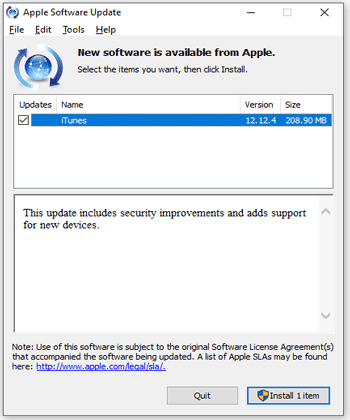
在Mac上更新 iTunes:
许多用户建议使用电脑上的 USB 2.0 或其他端口来恢复或更新 iPhone,因为它们能够提供设备固件所需的传输速度。
如果 USB 数据线和接口损坏或沾染污渍,也会导致设备工作异常。由于大多数电脑都有多个 USB 接口,您可以使用苹果授权的 USB 数据线将 iPhone 连接到其他接口。

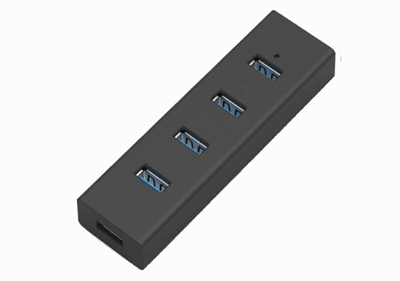
如果您需要将多个 USB 设备连接到同一台电脑,但 USB 端口数量有限,则可以使用 USB 集线器作为中间设备来建立连接。但是,某些 USB 集线器可能会过热,从而无法保证传输速度。
因此,请尽量不要使用 USB 集线器将 iPhone 连接到电脑。大多数情况下,iTunes 可以正常恢复您的 iPhone。
在其他情况下,iTunes 卡在“准备恢复 iPhone”的错误界面可能是电脑的问题。可能是电脑的某些组件出现故障,或者系统本身存在缺陷。为了快速解决问题,您可以将 iPhone 连接到另一台安装了 iTunes 的电脑,然后打开 iTunes,按照标准步骤恢复 iPhone。(如何修复 iTunes 备份和恢复问题?)
如上所述,不稳定的 Wi-Fi 网络连接会导致 iTunes 难以连接到 Apple 服务器,这也是 iPhone 恢复准备工作耗时过长的原因之一。您可以在使用 iTunes 恢复 iPhone 时切换到稳定的 Wi-Fi 网络,以节省时间。
在恢复或更新 iPhone 之前,请考虑禁用第三方防病毒软件,因为它可能会误将 iTunes 与 Apple 服务器之间的连接视为可疑连接,并在恢复或更新过程中阻止 iTunes 运行。您也可以将防病毒应用程序从电脑中完全移除。
首先,请确保您的电脑上 iTunes 或 Finder 运行的是最新版本。然后,按照以下步骤将您的设备启动到恢复模式:( iPhone 卡在恢复模式?)
iPhone 8 及以上机型:

iPhone 7/7 Plus:
iPhone 6 及更早版本:
接下来,像往常一样将 iPhone 连接到电脑。当屏幕上出现“恢复”或“更新”选项时,选择“恢复”选项并完成整个过程。
如果所有基本故障排除方法都无效,则问题可能是由 iPhone 或 iTunes 的更深层次系统错误引起的。在这种情况下,您可以考虑使用专门的iOS系统修复工具,该工具旨在自动修复顽固的iOS和 iTunes 错误,而无需高级技术技能。
常用的解决方案之一是iOS系统修复,它旨在修复各种 Apple 系统问题,例如恢复失败、启动循环、更新错误和 iTunes 相关问题。
iOS系统修复的亮点:
如何解决 iTunes 卡在“正在准备恢复 iPhone”界面的问题?
01在电脑上安装并运行该软件。然后,通过 USB 数据线将 iPhone 连接到电脑,并点击“更多工具”>“ iOS系统恢复”继续操作。
02该应用将自动检测您的设备问题。问题显示后,点击“开始”按钮继续。
03确认界面上的设备信息。如有需要,请从下拉列表中选择正确的信息。之后,点击“修复”按钮,解决 iTunes 卡在“正在准备恢复 iPhone”的问题。

如果以上方法都无法解决您的问题,或者您的 iPhone 遭受了物理损坏,您可以提前通过 Apple 支持页面预约,并携带您的 iPhone 和购买凭证前往最近的 Apple Store 零售店寻求帮助。
我们希望以上提示能有效帮助您解决 iTunes 卡在“正在准备恢复 iPhone”的问题。大多数情况下,更新软件、检查网络连接或尝试其他一些基本的故障排除方法都能解决此问题。
如果问题仍然存在,您可以考虑使用专业的iOS系统修复工具,因为它可以帮助修复更深层次的系统错误,而不会丢失数据,并节省您大量的恢复时间。
相关文章:




 免费下载PC版
 免费下载Mac版


