WhatsApp是全球最受欢迎的即时通讯应用之一,每天有数十亿用户通过它交换信息、照片、视频和重要文档。对于iPhone用户来说,它通常会存储大量重要数据,包括私人聊天记录、工作对话以及你可能不想丢失的珍贵媒体文件。
随着您的 WhatsApp 数据不断增长,备份数据变得越来越重要,以避免因设备问题、系统错误或误删而导致数据丢失。因此,许多用户选择将 iPhone 上的 WhatsApp 数据备份到电脑,以便更安全地存储和更便捷地访问。在本指南中,我们将为您介绍几种实用方法,帮助您轻松地将 iPhone 上的 WhatsApp 数据传输并备份到电脑。
如果您正在寻找一种更灵活高效的方式将 iPhone 上的 WhatsApp 数据备份到电脑,使用专用备份工具是一个不错的选择。与传统方法相比,它允许您预览特定的聊天记录和附件,然后选择性地导出所需数据,而不是一次性备份所有内容。
Coolmuster iPhone WhatsApp Recovery正是为此而设计的。它可以让您直接将 WhatsApp 消息和附件从 iPhone 传输到电脑,还可以从现有的 iTunes 备份中提取 WhatsApp 数据,以便更轻松地访问和管理。
iPhone WhatsApp 恢复功能亮点:
如何使用 iPhone WhatsApp Recovery 将 WhatsApp 数据从 iPhone 传输到 PC?
01在您的电脑上下载并启动此程序。然后,选择“从iOS设备恢复”。
02使用 USB 数据线将iOS设备连接到电脑,然后在 iPhone 上点击“信任”继续。

03连接成功后,选择要恢复到计算机的数据类型,然后单击“开始扫描”。

04扫描完成后,预览文件并选择要恢复的文件。选择完成后,点击“恢复到电脑”将 WhatsApp 数据保存到您的电脑。

iTunes 是一款方便的应用程序,可以备份所有 iPhone 数据,包括 WhatsApp 聊天记录和附件、iPhone 设置以及其他文件。虽然它免费且易于使用,但其文件选择不够灵活。更糟糕的是,将 WhatsApp 备份从电脑恢复到iOS设备时,目标设备上的所有现有数据都将丢失。
以下是如何将 iPhone 上的 WhatsApp 数据备份到电脑的方法:
步骤 1. 在电脑上安装最新版本的 iTunes ,然后通过 USB 数据线将 iPhone 连接到电脑。
步骤 2. 当 iTunes 自动启动后,点击 iTunes 窗口中的 iPhone 图标,然后点击“摘要”。

步骤3:在“备份”下,选择“此电脑”,然后点击“立即备份”。请等待备份完成。

通过电子邮件将 WhatsApp 消息、图片或文档传输到电脑很简单,但可能会出现问题,因为邮件会将 WhatsApp 消息转换为 TXT 文件。此外,如果附件过大或包含超过 10,000 条消息,邮件将无法发送。
不过,发送少量 WhatsApp 消息快捷方便。如果您更喜欢电子邮件,可以按照以下步骤操作:
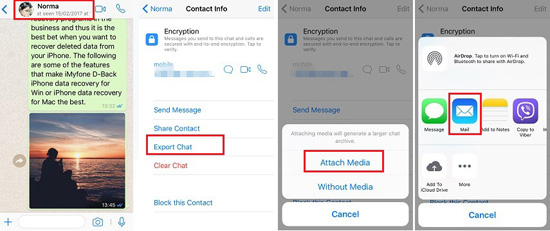
步骤 1. 在你的 iPhone 上运行 WhatsApp,并打开你想转移的聊天群组。
步骤 2. 点击顶部的联系人姓名,选择“更多”>“导出聊天记录”>“邮件”,登录后发送此电子邮件。
步骤三:打开电脑上的电子邮件服务,输入相同的电子邮件帐户和密码登录。然后,找到该邮件并将TXT文件下载到您的电脑上。
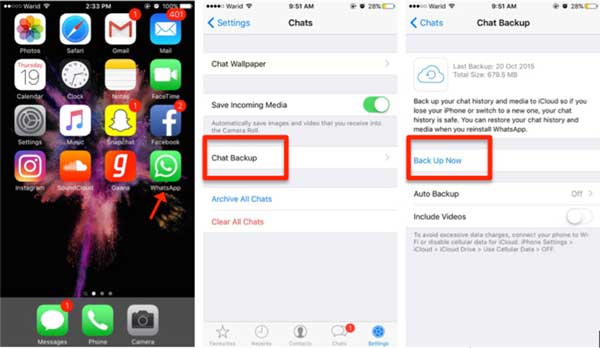
除了将 iPhone 上的 WhatsApp 消息备份到电脑外,您还可以通过 iCloud 备份 WhatsApp 对话。为了确保备份成功,请确保您的 iCloud 帐户有足够的剩余存储空间,否则备份可能会失败。 ( iCloud 存储空间不足?)
接下来,你可以像这样将 WhatsApp 备份到 iCloud:
步骤 1. 打开 iPhone 的“设置”,点击你的名字,然后选择“iCloud”>“iCloud 云盘”。
步骤 2. 在 iPhone 上启动 WhatsApp,点击“设置”>“聊天”>“聊天备份”>开启“包含视频”。
步骤 3. 点击“立即备份”。
阅读完分步教程后,您可以选择上述任何一种方法将 iPhone 上的 WhatsApp 备份到电脑。如果您想要一种快速且无数据丢失的备份方案,可以选择Coolmuster iPhone WhatsApp Recovery 。它比 iTunes 或电子邮件更简单、更快捷、更安全。
如果您在备份过程中遇到任何问题,请在评论区留言告知我们。我们会尽快与您联系。
相关文章:
4 种轻松备份 iPhone 上 WhatsApp 的方法,无论是否使用 iCloud






 免费下载PC版
 免费下载Mac版


