作为最受欢迎的即时通讯应用之一,WhatsApp 可以让我们便捷地发送文字信息和分享媒体文件。如果您每天都使用 WhatsApp 作为手机上默认通讯应用的替代品,那么您可能需要为照片和视频等媒体文件创建完整的备份,以防数据丢失。通常情况下,WhatsApp 聊天记录可以自动备份到 Google 云端硬盘或 iCloud。本文将向您展示更多在Android和 iPhone 上备份 WhatsApp 照片的方法。
对于Android用户,您可以通过以下两种方法学习如何在Android上备份 WhatsApp 照片。
如果您正在寻找更全面、更可靠的备份解决方案, Coolmuster Android WhatsApp Recovery是一个绝佳的选择。这款工具不仅可以备份您的 WhatsApp 媒体文件,还能恢复丢失或删除的照片和视频,是管理 WhatsApp 数据的一站式解决方案。
Android WhatsApp 恢复功能的主要特性
如何备份 WhatsApp 媒体文件?
01首先,点击下面的按钮下载、安装并启动Android WhatsApp Recovery。
02使用 USB 数据线将Android手机连接到电脑,选择设备,然后单击“下一步”。

03连接成功后,软件将开始扫描您的Android手机以获取您的 WhatsApp 数据。

04此时,软件会提示您在手机上启用端到端加密。请按照屏幕上的教程进行操作。然后,您可以点击“确认”按钮继续。

05扫描完成后,您的所有 WhatsApp 数据(包括 WhatsApp 照片)都将备份到您的计算机。

Android用户可以在 WhatsApp 设置中将 WhatsApp 图片和视频备份到 Google 云端硬盘。
如何将我的 WhatsApp 照片备份到 Google Photos?
步骤 1. 在Android上打开 WhatsApp。
步骤 2. 点击“更多”选项(三个点图标)。
步骤 3. 点击“设置”>“聊天”。
步骤 4. 选择“聊天记录备份”>“备份到 Google 云端硬盘”。此操作还允许您选择备份频率,例如每日、每周、每月等。

步骤 5. 点击“备份”将您的 WhatsApp 媒体备份到 Google 云端硬盘。
作为iOS用户,您还有两种专属方法可以备份 WhatsApp 照片。
对于 iPhone 用户, Coolmuster还提供了一款专用的 WhatsApp 备份软件——Coolmuster iPhone WhatsApp Recovery 。这款软件旨在将 iPhone 上的 WhatsApp 数据备份到电脑。与Android WhatsApp Recovery 类似,iPhone WhatsApp Recovery 可以从iOS设备的内部存储中恢复 WhatsApp 数据并将其保存到电脑上。您还可以直接在电脑上查看和访问 WhatsApp 照片。该软件兼容超过 6000 款iOS手机和平板电脑,包括 iPhone 17。此外,它还能够从 iTunes 备份中恢复已删除的 WhatsApp 数据。
以下是使用 iPhone WhatsApp Recovery 将 WhatsApp 照片备份到电脑的分步指南:
01首先,在您的电脑上下载并安装 iPhone WhatsApp Recovery。
02启动程序并选择“从iOS设备恢复”。

03使用 USB 数据线将 iPhone 连接到电脑。连接后,选择要备份的数据类型,然后点击“开始扫描”。(对于 WhatsApp 聊天记录,请及时回复设备上的解锁提示。)

04扫描完成后,您可以在电脑上逐一浏览 iPhone 上的所有 WhatsApp 数据,并选择要备份的照片。点击“恢复到电脑”,选择保存位置,即可将照片备份到电脑。

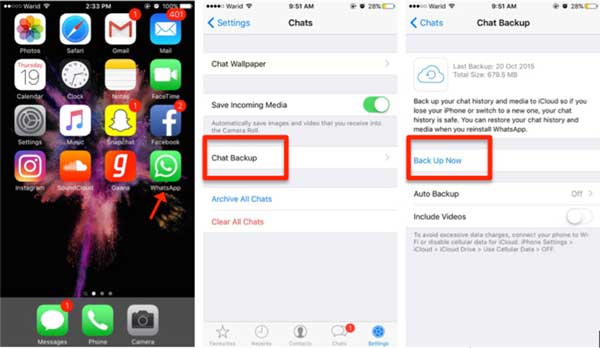
如果您使用的是运行iOS 9 或更高版本的 iPhone,您也可以在 WhatsApp 应用设置中备份照片和视频。请确保您已登录 Apple ID 并启用 iCloud 云盘。
您可以按照以下步骤为您的 iPhone 创建 WhatsApp 媒体备份:
第一步:首先,您需要启用 iCloud 云盘。为此,请在 iPhone 上前往“设置”>“iCloud”>开启 iCloud 云盘。
步骤二:然后在你的 iPhone 上打开 WhatsApp。
步骤 3. 点击右下角的“设置”。
步骤 4. 点击“聊天”选项 > “聊天备份”。
步骤 5. 点击“立即备份”。
步骤 6. 启用“包含视频”选项以备份 WhatsApp 视频。
在本节中,我们还准备了两种适用于Android和 iPhone 用户的 WhatsApp 媒体备份方法。
如果您只想备份某个 WhatsApp 聊天记录中的媒体文件,可以通过电子邮件进行备份。但图片数量有限制。
以下是具体操作方法:
步骤 1. 在手机上打开 WhatsApp,然后转到要备份的聊天记录。
步骤 2. 按下菜单图标 > 选择“更多”。
步骤 3. 点击“导出聊天记录”。

步骤 4. 选择“附加媒体”选项以备份媒体文件。
步骤 5. 点击邮件应用,输入您的电子邮件地址,然后点击“发送”。
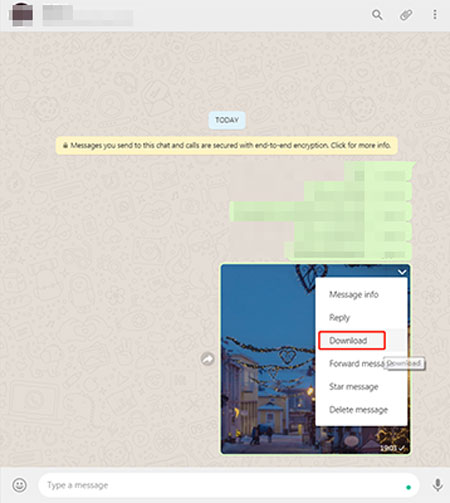
无论您使用的是Android还是iOS ,都可以通过WhatsApp网站备份WhatsApp照片和视频。不过,这种方法只适用于需要备份少量照片或视频的情况,因为您需要手动选择要下载的文件。
方法如下:
步骤 1. 在电脑上,通过浏览器访问 WhatsApp 网站。
步骤 2. 要登录 WhatsApp 网页版,您可以在手机上打开 WhatsApp > 点击“菜单”图标 > “WhatsApp 网页版” > 使用手机扫描网站上的二维码。
步骤 3. 前往要备份的聊天记录,然后点击右上角的三点图标 > “选择文件” > 选择需要备份的照片或视频 > 点击“下载”图标将其下载到电脑。
注意:我可以创建 WhatsApp 视频通话备份吗?很抱歉,答案是否定的。因为 WhatsApp 不允许录制或保存您的通话内容,这违反了隐私法。
备份 WhatsApp 照片对于保护您的媒体文件免遭意外丢失或设备故障至关重要。虽然 Google Drive 和 iCloud 为 WhatsApp 媒体提供了简单的备份选项,但使用Coolmuster Android WhatsApp Recovery和Coolmuster iPhone WhatsApp Recovery等专业工具可以提供更可靠、更全面的解决方案。这些工具可以高效地备份您的 WhatsApp 照片、视频和聊天记录,甚至可以在需要时恢复已删除的媒体文件。
为了获得最佳体验,我们建议Android用户使用Android WhatsApp Recovery,iPhone 用户使用 iPhone WhatsApp Recovery。这些工具不仅能确保安全备份,还能轻松恢复丢失的数据。
相关文章:







 免费下载PC版
 免费下载Mac版


