WhatsApp 已成为数十亿用户不可或缺的通讯工具,存储着珍贵的消息、照片、视频和文档。备份这些数据可以确保您不会因设备丢失、损坏或系统更新而丢失重要信息。然而,访问这些备份的方法因设备而异Android 、iPhone 和电脑各自采用不同的方法,这些方法根据其操作系统和内置工具量身定制。本指南将详细介绍访问 WhatsApp 备份的各种可靠方法,无论您使用的是移动设备还是电脑,都能帮助您轻松检索和管理数据。
Android用户可以通过两种主要渠道访问 WhatsApp 备份:Google 云端硬盘(基于云端)和本地存储(设备专属)。两种方法各有侧重,Google 云端硬盘适合跨设备访问,而本地备份则适合离线检索。
WhatsApp 会自动将数据备份到 Google 云端硬盘(适用于已关联 Google 帐户的Android用户),但备份文件不会显示在常规云端硬盘文件列表中,也无法直接查看,您只能管理或恢复它们。以下是如何访问和使用这些备份:
步骤 1. 打开网络浏览器并访问Google 云端硬盘,然后使用与 WhatsApp 关联的同一个 Google 帐户登录。
步骤 2. 点击左侧边栏中的“备份”,您将看到您的 WhatsApp 备份以及上次更新时间。

在备份列表中,双击 WhatsApp 备份即可查看选项。您可以永久删除备份或关闭未来的备份。请注意,Google 云端硬盘以不可读格式存储 WhatsApp 备份,因此您无法在此处直接查看其内容。
要访问备份内容,您需要将其恢复到Android设备。卸载并重新安装 WhatsApp,验证您的手机号码,然后根据提示点击“恢复”以从 Google 云端硬盘备份中检索数据。恢复后,您可以在 WhatsApp 应用中查看所有消息和媒体文件。
WhatsApp 会在Android设备上每日创建本地备份,存储在内部存储空间或 SD 卡(如有)中。这些备份可以通过设备的文件管理器访问,无需网络连接即可查看或传输。以下是如何访问和恢复 WhatsApp 本地备份的方法:
第一步:找到备份文件夹
打开设备上的文件管理器应用(例如“文件”或“我的文件”),并导航到 WhatsApp 备份目录:
步骤 2. 确定备份文件
在“数据库”文件夹中,您会找到类似“msgstore-YYYY-MM-DD.db.crypt14”的文件(数字会根据加密版本而变化)。文件名中的日期代表备份日期。
WhatsApp 通常会保留最多 7 天的本地备份。

步骤 3. 访问或恢复本地备份
要查看本地备份的内容,需要将其恢复到 WhatsApp。
首先,将要还原的备份文件重命名为“msgstore.db.crypt14”(与当前加密版本匹配)。
卸载并重新安装设备上的 WhatsApp。
出现提示时,点击“恢复”加载本地备份。
iPhone 用户依赖苹果生态系统工具——iCloud(云端备份)和 iTunes(本地电脑备份)——来访问 WhatsApp 备份。这些方法与iOS无缝集成,确保数据安全恢复。
如果您已启用此功能,WhatsApp 会自动备份到 iCloud,您可以通过将备份恢复到 iPhone 来访问这些备份。与 Google 云端硬盘不同,iCloud 备份无法直接查看,您必须恢复备份才能访问其内容。以下是如何从 iCloud 恢复 WhatsApp:
步骤 1. 打开 iPhone 上的“设置”,然后点击顶部的 Apple ID。
步骤 2. 选择“iCloud”,向下滚动找到列表中的 WhatsApp。
步骤 3. 确保 WhatsApp 旁边的开关已启用,确认 WhatsApp 备份正在保存到 iCloud。
如果需要从 iCloud 备份恢复,请先从 App Store 卸载并重新安装 WhatsApp。
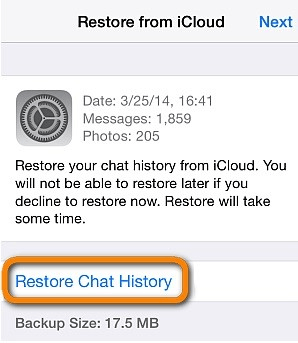
打开 WhatsApp,验证您的手机号码,然后按照屏幕提示操作。当系统提示您恢复时,点击“恢复聊天记录”即可从备份中恢复您的消息和媒体文件。
iTunes(或 macOS Catalina 及更高版本中的 Finder)允许您创建 iPhone 的本地备份,包括 WhatsApp 数据。您可以通过将这些备份恢复到 iPhone 来访问它们。以下是如何从 iTunes 备份恢复 WhatsApp 数据:
步骤 1. 使用 USB 数据线将 iPhone 连接到安装了 iTunes(或 macOS Catalina 及更高版本中的 Finder)的电脑。
步骤 2. 打开iTunes或 Finder,然后选择出现的设备。
步骤 3. 在 iTunes 中,转到“摘要”标签页。在 Finder 中,转到“通用”标签页。
第四步:点击“恢复备份”,然后选择包含您 WhatsApp 数据的备份文件。请务必检查备份日期,确认其正确无误。
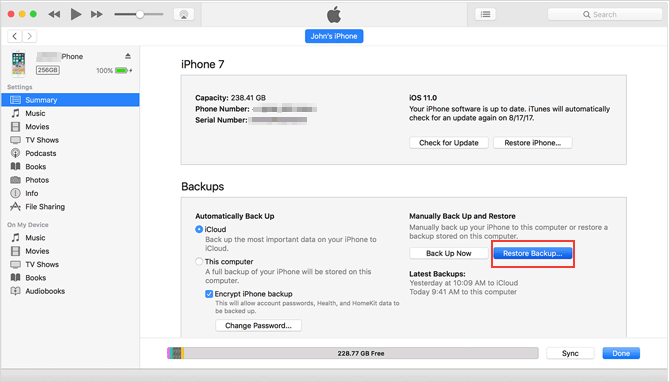
步骤 5. 点击“恢复”,等待恢复过程完成。
注意:此方法会覆盖您 iPhone 上的所有现有数据,因此请务必在继续操作之前备份您当前的数据,以免丢失任何重要内容。
要直接在电脑上访问 WhatsApp 备份,您可以使用Coolmuster提供的专用工具——这些工具专为Android和iOS用户量身打造。这些工具无需将备份恢复到移动设备,即可让您直接在电脑上预览和管理 WhatsApp 数据。
对于Android用户来说, Coolmuster Android WhatsApp Recovery允许您直接从设备中提取 WhatsApp 备份数据并在计算机上查看,而无需依赖云服务或将其恢复到手机。
Android WhatsApp 恢复功能的主要特性
如何通过电脑访问Android WhatsApp备份?
01点击下方按钮,下载并安装Android WhatsApp Recovery 到您的电脑上。
02使用 USB 数据线将Android手机连接到电脑。在软件界面上选择您的设备,然后单击“下一步”。

03连接建立后,软件将开始扫描您的 WhatsApp 数据,包括消息、媒体和附件。

04现在,请按照屏幕上的说明在手机上启用端到端加密。此步骤可确保您的 WhatsApp 数据得到妥善备份。获取加密密钥后,软件将自动检测它。

05扫描完成后,您的所有 WhatsApp 数据都将备份到您的电脑。之后,您可以直接在电脑上预览和访问您的 WhatsApp 聊天记录和媒体文件,从而更有效地管理和整理您的 WhatsApp 备份。

对于 iPhone 用户来说, Coolmuster iPhone WhatsApp Recovery提供了一种简单高效的方式,可以将 iPhone 上的 WhatsApp 聊天记录和多媒体附件备份到电脑。这款工具允许您直接从iOS设备的内部存储中提取 WhatsApp 数据并保存到电脑上。您还可以直接在电脑上查看和管理 WhatsApp 数据,无需将其恢复到设备。
除了备份 WhatsApp 数据外,iPhone WhatsApp Recovery 还可以从 iTunes 备份中恢复已删除的 WhatsApp 数据,而无需恢复整个 iPhone。这意味着您可以选择性地恢复 WhatsApp 数据,从而节省时间,避免恢复不必要的数据带来的麻烦。
如何在电脑上访问 iPhone WhatsApp 备份?
01在您的电脑上下载并安装 iPhone WhatsApp Recovery。
02打开软件并选择“从iOS设备恢复”以开始该过程。

03使用 USB 数据线将 iPhone 连接到电脑。连接成功后,选择要备份的数据类型,然后点击“开始扫描”。(对于 WhatsApp 聊天记录,您可能需要解锁设备并确认提示。)

04扫描完成后,预览 iPhone 上找到的 WhatsApp 数据。选择要备份的项目。选择所需数据后,点击“恢复到电脑”将 iPhone 上的 WhatsApp 数据备份到电脑。然后,您就可以在电脑上查看这些数据了。

访问 WhatsApp 备份的方式因设备而异,但只要方法得当,您就能轻松恢复和管理数据。Android 用户可以使用 Google 云端硬盘进行云备份,或使用本地存储进行离线访问;而Android用户则可以使用 iCloud 或 iTunes,并借助第三方工具选择性地恢复数据。如果您希望直接在电脑上访问备份, Coolmuster Android WhatsApp Recovery和Coolmuster iPhone WhatsApp Recovery提供了一个无缝解决方案,让您无需将数据恢复到手机即可查看和保存 WhatsApp 数据。您可以选择最适合您需求的方法。
相关文章:
WhatsApp备份在Android /iPhone/谷歌云端硬盘上的存储位置在哪里?







 免费下载PC版
 免费下载Mac版


