当您尝试在新设备上恢复 WhatsApp 聊天记录时,如果看到“未找到备份”的提示,可能会非常令人沮丧。WhatsApp 备份恢复通常依赖于云备份或本地备份,但如果 WhatsApp 上找不到备份,则需要检查几个关键因素。本文将解释出现此问题的原因,并提供一些可能的解决方案,帮助您成功恢复 WhatsApp 备份。
在讨论如何解决 WhatsApp 找不到备份的问题之前,我们首先需要了解导致此问题的可能原因,以便有效地解决它。以下是一些常见原因:
对于 iPhone 用户,如果在恢复 WhatsApp 数据时找不到备份,您可以尝试以下解决方案:
当您在 WhatsApp 上遇到“未找到此帐户的备份”问题时,首先需要确保已启用 iCloud 云备份选项。请按照以下步骤操作:
步骤 1. 在 iPhone 上打开“设置”,然后选择“iCloud”选项。
步骤二:找到“iCloud备份”设置并点击它。( iCloud备份总是迟迟不到吗?)
步骤 3. 如果电源已关闭,请将其打开。

iCloud 需要足够的存储空间来保存 WhatsApp 备份。如果空间不足,备份过程可能会失败,导致无法找到备份文件。确保 iCloud 有足够的可用空间至关重要。
具体操作方法如下:
步骤 1. 打开 iPhone 上的“设置”应用,然后点击您的 Apple ID 个人资料。
步骤 2. 选择“iCloud” > “管理存储空间”。
步骤 3. 检查当前的 iCloud 存储状态。

步骤 4. 如果空间不足,您可以删除不必要的备份或升级存储方案。
系统与应用程序不兼容可能会导致 WhatsApp 无法读取备份文件。保持iOS和 WhatsApp 系统更新至最新版本有助于解决此类兼容性问题。
以下是步骤:
步骤一:打开 iPhone 上的“设置”应用 > “通用” > “软件更新”。( iPhone 卡在软件更新界面了吗?)
步骤二:检查是否有可用的iOS更新。如果有,请下载并安装。

步骤 3. 前往 App Store,搜索 WhatsApp,并查看是否有更新可用。
如果 WhatsApp 数据文件或缓存存在问题,可能会影响备份的读取。重新安装 WhatsApp 可以清除损坏的文件,并允许应用重新加载备份。
它的运作方式如下:
步骤 1. 按住 WhatsApp 应用图标,然后选择“删除应用”将其卸载。
步骤 2. 打开 App Store,搜索 WhatsApp,然后重新安装。
对于Android用户,如果 WhatsApp 上找不到备份,您可以按照以下步骤解决此问题。
请检查 WhatsApp 是否启用了备份功能。如果未开启自动备份,则可能丢失备份记录。
为此,请按照以下步骤操作:
步骤 1. 打开 WhatsApp,点击右上角的三点菜单。
步骤 2. 选择“设置”>“聊天”>“聊天备份”。
步骤 3. 检查“自动备份”是否设置为每日、每周或每月。如果未设置,请手动创建备份。

WhatsApp 在恢复备份时会自动关联 Google 云端硬盘帐户。如果您使用的 Google 帐户不正确,则无法找到备份文件。请确保您已登录正确的 Google 帐户,以确保成功恢复备份。
以下是步骤:
步骤 1. 打开 WhatsApp,然后转到“设置”>“聊天”>“聊天备份”。
步骤 2. 检查当前关联的 Google 帐户是否与用于创建备份的帐户相同。
步骤 3. 如果帐户不匹配,请退出 WhatsApp,切换到正确的 Google 帐户,然后重试。
Google Play 服务对于Android设备上许多应用程序的正常运行至关重要,包括 WhatsApp 备份。如果您找不到 WhatsApp 备份,请确保已安装 Google Play 服务。
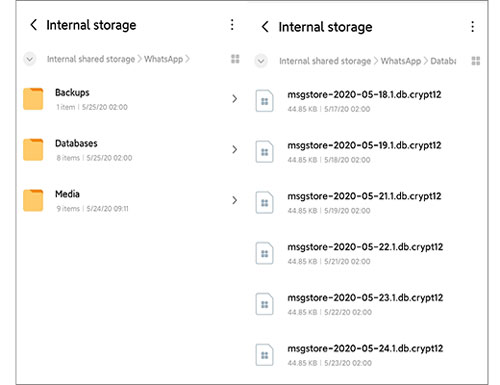
Android手机的一大亮点是支持本地备份。如果您在 Google 云端硬盘上找不到 WhatsApp 备份,可以尝试从本地备份恢复。这个过程快速简便,但请注意,备份必须已存储在您的设备上。
要从本地备份恢复,请按照以下步骤操作:
步骤 1. 打开文件管理器,导航至“/SDcard/WhatsApp/Databases”或“内部存储/WhatsApp”。
步骤 2. 找到您的 WhatsApp 备份文件,如有必要,请重命名。
步骤 3. 重新安装 WhatsApp 以恢复备份。
如果以上方法均无法解决“未找到 WhatsApp 备份”的问题,请联系 WhatsApp 客服寻求进一步帮助。请准备好您的电话号码和电子邮件地址,并详细描述您遇到的问题。
想告别“WhatsApp 未找到备份”的烦恼吗? Coolmuster iPhone WhatsApp Recovery是一款专为 iPhone 用户设计的专业 WhatsApp 数据管理工具。有了这款软件,您可以轻松地将 WhatsApp 数据备份到电脑,并在需要时快速恢复。
iPhone WhatsApp 恢复功能可以为您做什么?
以下是如何使用 iPhone WhatsApp 恢复功能:
01在您的电脑上下载并运行此工具,选择“从iOS设备恢复”,然后使用 USB 数据线将您的 iPhone 连接到您的电脑。

02连接设备后,选择要恢复的数据类型,然后单击“开始扫描”。

03预览文件并选择要备份的文件。选择完成后,点击“恢复到电脑”将 WhatsApp 数据保存到您的电脑。

01在程序中,选择“从 iTunes 备份文件恢复”。选择所需的备份文件,然后单击“开始扫描”。如果找不到备份文件,请单击“选择”手动查找。

02选择要恢复的数据类型,然后单击“开始扫描”。

03预览 WhatsApp 文件并选择要恢复的文件。然后,点击“恢复到电脑”开始从 iTunes 备份进行恢复。

当 WhatsApp 提示找不到备份时,您可以尝试启用备份选项、检查存储空间、更新应用等方法来解决此问题。如果这些方法无效,我们建议您使用Coolmuster iPhone WhatsApp Recovery进行备份和恢复,以确保数据的安全性和完整性。希望本文能帮助您解决问题并保护您的重要数据。
相关文章:
【2026年指南】如何将WhatsApp备份从iCloud恢复到Android







 免费下载PC版
 免费下载Mac版


