LINE 是一款知名的即时通讯应用,让您随时随地享受文字信息、免费语音和视频通话。您可以经常使用它来发送文字、分享图片、视频等。由于 LINE 应用中积累了许多重要的聊天记录,为了确保安全,有必要将它们保存到其他地方。
那么,如何备份LINE聊天记录呢?本文将介绍在Android和苹果手机上备份LINE聊天记录的最佳方案。让我们一起来看看。

如果您使用的是 iPhone 或 iPad,备份 LINE 聊天记录最简单的方法是通过 iCloud。LINE 官方支持此方法,可让您将聊天数据安全地存储在云端。如果您想将 LINE 聊天记录备份到新手机,此方法尤其有用,因为 iCloud 备份可以在设备设置过程中恢复。
不过,开始之前请确保您的 iCloud 存储空间充足且 Wi-Fi 连接稳定。( iCloud 存储空间已满?)
以下是如何通过 iCloud 在 iPad/iPhone 上备份 Line 聊天记录的方法:
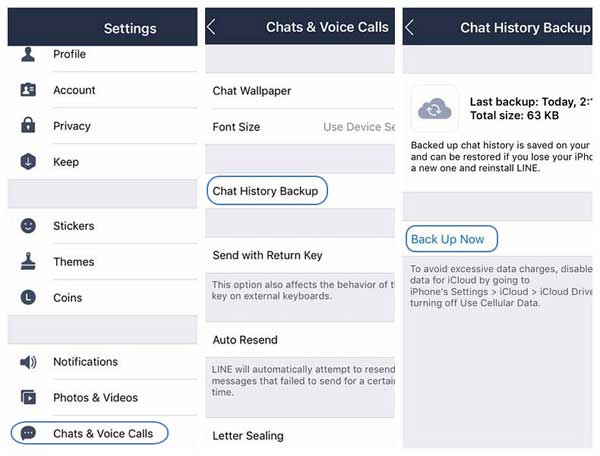
步骤 1. 在您的 iPhone/iPad 上,前往“设置”→“Apple ID”→“iCloud”→“iCloud 云盘”,然后在应用列表中打开“LINE”。
步骤 2. 在您的设备上启动 LINE 应用。
步骤 3. 在 LINE 中,点击“更多”→“设置”→“聊天”→“聊天记录备份”。
步骤 4. 点击“立即备份”将聊天记录保存到 iCloud。
对于Android用户,Google 云端硬盘是 LINE 聊天记录备份的官方选项。此功能适用于 LINE 7.5.0 及更高版本。使用此方法时,请确保您的 Google 帐户有足够的存储空间,并且网络连接稳定。
以下是如何在Android手机上备份LINE聊天记录的方法:
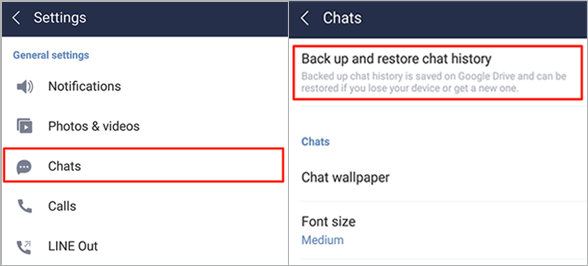
步骤 1. 在您的Android上,打开 LINE 应用并点击“更多”选项。
步骤 2. 进入“设置”> 点击“聊天”。
步骤 3. 点击“备份和恢复聊天记录”。
步骤 4. 点击“备份到 Google 云端硬盘”。
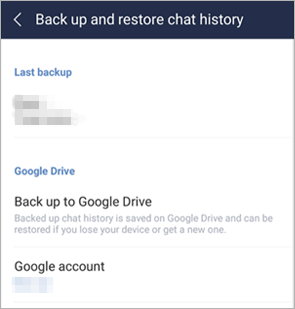
第五步:它将开始把Android上的聊天记录备份到 Google 云端硬盘。
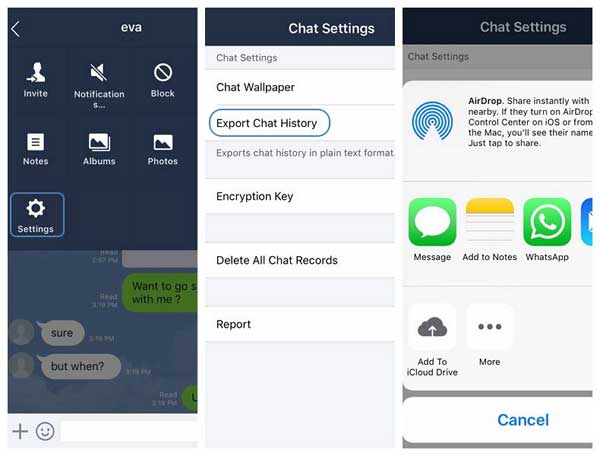
如果您只想备份某个重要的对话,可以使用LINE内置的“导出聊天记录”功能。无需任何其他软件,您可以按照此处的说明手动将LINE聊天记录备份为文本文件。但请注意,您无法从文本文件备份中恢复LINE上的所有聊天记录。
如何备份我的LINE聊天记录?请按照以下步骤操作:
步骤 1. 打开设备上的 LINE 应用。
步骤 2. 选择并打开要备份的对话。
步骤 3. 将鼠标移至右上角,点击下拉箭头(V 形按钮)。然后,进入“设置”,选择“导出聊天记录”。
步骤 4. 选择您要发送文件的方式。
想知道如何在电脑/ Mac上备份LINE聊天记录吗? LINE Backup正是你需要的工具。只需一键,即可将iPhone或Android上的LINE聊天记录(包括附件)备份到电脑。更棒的是,备份完成后,你还可以预览并选择性地从iPhone或Android导出LINE聊天记录。与云备份相比,这种方法更加灵活,不受存储空间限制。此外,这款应用还支持备份和恢复WhatsApp数据。
LINE Backup 的突出特点:
01选择“从Android和iOS设备备份 LINE 数据”,通过 USB 连接您的 iPhone,然后点击“信任此计算机”并授予权限。
02点击“开始”,如果检测到设备和 LINE 应用,备份将自动运行。
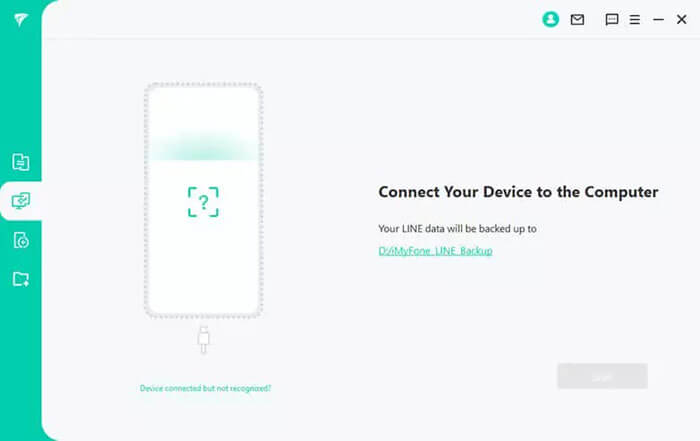
03完成后,您可以预览备份的 LINE 内容。

01在您的电脑上下载并打开此工具,然后连接您的Android设备。选择“从Android和iOS设备备份LINE数据”,然后点击“开始”。
02将您当前的 LINE 数据备份到 Google 云端硬盘。在 LINE 应用中,依次点击“设置”→“聊天”→“备份和恢复聊天记录”。然后,点击此工具中的“完成”。
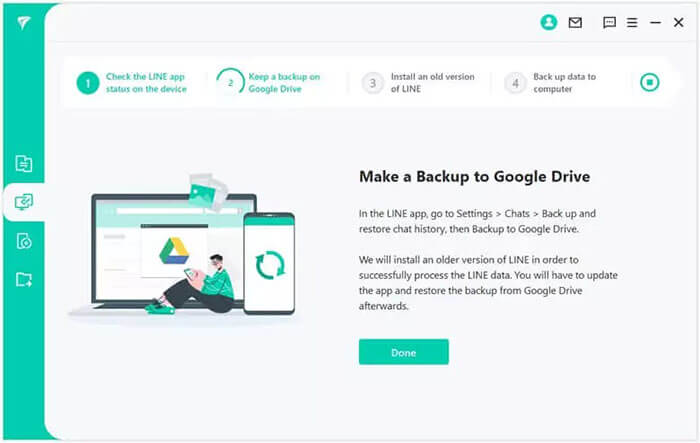
03它会通知您将在Android上安装旧版本的 LINE——这是安全的,不会影响您的数据。点击“确定”。您的设备可能会重启。
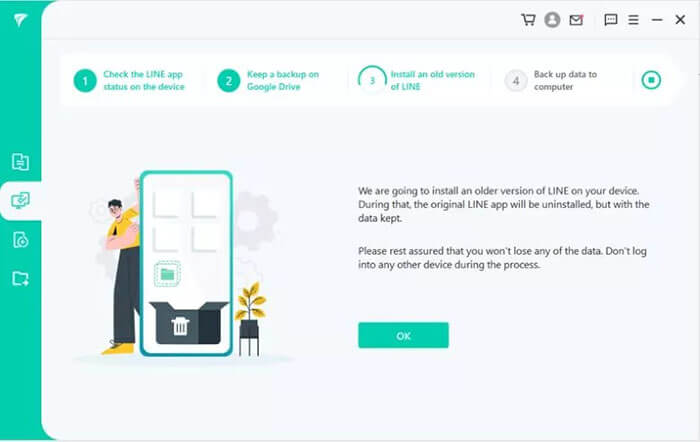
04在您的Android上,点击“备份数据”开始备份LINE。之后,点击“下一步”让此工具恢复到最新的LINE版本。您的原始数据将保持不变。
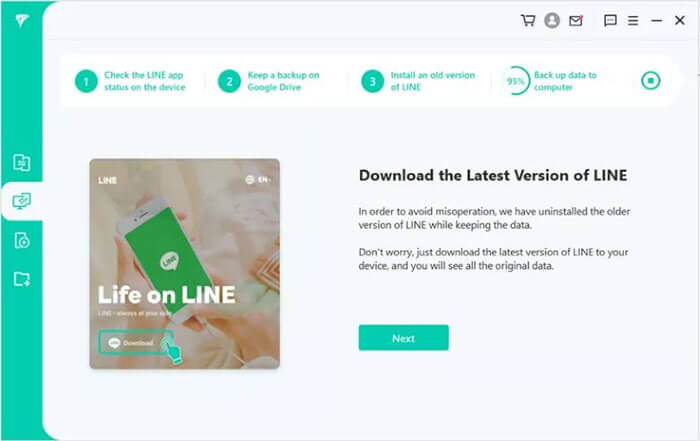
05等待备份过程完成。请保持您的Android连接网络直至备份完成,以避免备份失败。
无论您使用的是 iPhone 还是Android手机,本文都能为您提供合适的 LINE 聊天记录备份方法。除了介绍官方的 LINE 备份方式外,我们还推荐一款实用工具——LINE Backup 。它不仅支持一键备份 LINE 聊天记录,还能轻松实现跨平台传输,提供更专业、更可靠的解决方案。
它使用简单,有效避免了云存储空间有限的问题。立即下载试用吧!
相关文章:
适用于Android和苹果手机的五款最佳 WhatsApp 备份提取工具 [2026 年更新]




 免费下载PC版
 免费下载Mac版


