“自从我开始录制4K视频后,我的视频文件变得非常大。我目前使用的是SD卡读卡器,通过USB集线器连接到电脑。这样复制文件需要很长时间。有没有更快的方法将SD卡中的文件传输到电脑?”
来自 Reddit
SD卡广泛应用于智能手机、相机和其他设备中,用于存储大量的照片、视频和文件。然而,有时我们需要将SD卡中的数据传输到电脑上进行备份、编辑或释放空间。
本文将详细介绍三种将 SD 卡数据传输到计算机的方法:使用读卡器、使用特定软件以及利用云存储服务,所有这些方法都旨在使将 SD 卡数据传输到计算机的过程变得轻松顺畅。
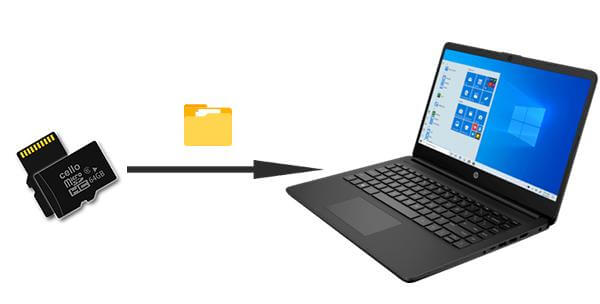
如何将Android SD卡中的数据传输到电脑?首先,我们通过表格帮助您快速选择最合适的方法。
| 比较标准 | 读卡器 | Coolmuster Lab.Fone for Android | 云服务 |
| 传输速度 | 缓和 | 快速地 | 慢的 |
| 安全 | 缓和 | 高的 | 缓和 |
| 数据恢复 | 没有任何 | 支持 | 没有任何 |
| 网络需求 | 没有任何 | 没有任何 | 需要网络 |
读卡器是一种常见且方便的工具,它能够将 SD 卡与计算机直接连接起来进行数据传输。
如何将SD卡中的数据传输到电脑?
第一步:将SD卡插入读卡器。如果您的电脑有内置SD卡插槽,则无需读卡器。
步骤 2. 将读卡器插入电脑的 USB 端口,等待电脑识别 SD 卡。

步骤 3. 此时,SD 卡将出现在“此电脑”或“我的电脑”中,类似于外部驱动器。
步骤 4. 点击打开 SD 卡驱动器,即可查看存储在 SD 卡上的所有文件和文件夹。
第五步:选择要传输的文件,右键单击该文件,然后选择“复制”。之后,右键单击计算机上的目标文件夹,然后选择“粘贴”以完成文件传输。
如果您没有读卡器,但又想快速安全地将SD卡中的数据传输到电脑,最可靠的方法是使用专业工具。Coolmuster Lab.Fone for Android就是这样一款工具。虽然它的名字暗示它主要是一款数据恢复软件,但Coolmuster Lab.Fone for Android不仅可以从Android设备和SD卡中恢复已删除的数据,还可以将数据传输到电脑,包括SD卡中的数据。
使用Coolmuster Lab.Fone for Android ,您可以轻松安全地将 SD 卡内容备份到电脑,确保您的重要文件既可访问又受到保护。无论技术水平如何,任何人都能轻松上手,因为该程序拥有用户友好的界面。
Coolmuster Lab.Fone for Android的主要功能:
如何使用Coolmuster Lab.Fone for Android从 micro SD 卡中导出文件?
01在您的计算机上安装软件。( Windows和Mac的操作基本相同;这里以Windows为例。)
02使用读卡器将 SD 卡插入电脑。运行程序,然后从顶部菜单中选择“SD 卡恢复”模式。单击“下一步”继续。

03此处将显示您电脑中插入的所有 SD 卡。只需勾选要扫描的磁盘驱动器,然后点击“下一步”即可开始扫描。

04扫描完成后,将显示所有文件类型,包括照片、视频、音频和文档。预览文件并选择要传输的文件后,单击“恢复”将其保存到您的计算机。

如果您不想使用有线连接,或者没有 SD 卡读卡器,也可以通过云端将 SD 卡中的内容传输到电脑。以 Google 云端硬盘为例:
第一步:在手机上打开 Google 云端硬盘,将 SD 卡中的文件上传到云端。您可以通过文件管理器选择 SD 卡中的文件,然后将其分享到云存储应用进行上传。
步骤 2. 在电脑上打开Google 云端硬盘网站,并使用同一帐户登录。
步骤 3. 找到您刚刚上传的文件,然后单击“下载”按钮,将其保存到计算机上的指定位置。

1. 如何将Android SD卡中的照片传输到电脑?
有很多方法可以将Android SD卡中的照片传输到电脑,例如使用读卡器直接将SD卡连接到电脑,然后通过文件管理器将照片复制到电脑。具体步骤请参考这篇教程:将SD卡中的照片传输到电脑的3种简单方法。
2. 我可以直接在电脑上编辑 SD 卡上的文件吗?
是的,只要电脑能识别SD卡,你就可以像编辑普通文件夹一样编辑SD卡上的文件。不过,为了防止数据丢失,建议在编辑前备份重要文件。
3. 如果我的SD卡无法被电脑识别怎么办?
如果电脑无法识别SD卡,您可以尝试以下步骤解决问题:
现在,您可以轻松地将 SD 卡中的数据传输到电脑。与直接使用读卡器或云存储相比,Coolmuster Lab.Fone for Android提供了更快捷的文件传输方式。此外,它还可以帮助您恢复 SD 卡中已删除的数据。凭借其快速的传输速度、高恢复率和简单的操作,何不立即下载体验一下呢?
相关文章:






 免费下载PC版
 免费下载Mac版


