我最近升级到了一台新的Windows 11 电脑,但现在我不知道如何从 SD 卡导入照片。电脑上没有出现自动播放窗口。为了保持照片质量,我更希望能够正确导入照片,而不是从“此电脑”复制。非常感谢您的帮助!
萨曼莎·琼斯
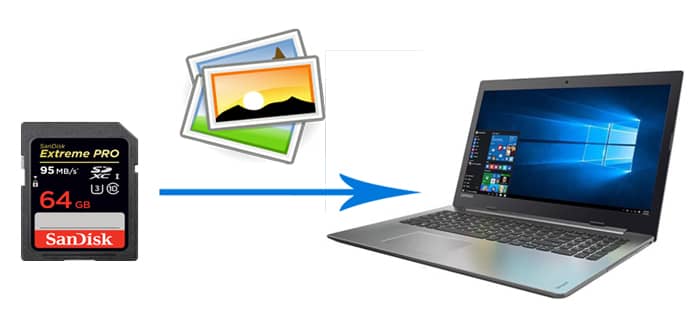
如果您需要将 SD 卡中的照片导入Windows 10 电脑进行编辑、美化或备份,但不知道如何正确地将照片从 SD 卡传输到电脑,您可以参考以下 3 种有效方法。
Coolmuster Lab.Fone for Android可让您将 SD 卡中已删除和现有的照片、视频、音乐和文档传输到计算机,包括来自Android设备、数码相机、摄像机、MP4 播放器、电视机和任何其他包含 SD 卡的设备中的 SD 卡。
只要该程序能够读取SD卡,您就可以轻松地将文件从SD卡迁移到电脑。此外,您还可以将短信、通话记录、联系人、视频、音乐、照片和文档从Android内部存储空间传输到电脑。
Coolmuster Lab.Fone for Android亮点:


如何将照片从Micro SD卡传输到电脑?
1. 在您的计算机上安装并启动Coolmuster Lab.Fone for Android ,然后从工具箱中单击Android Recovery模块进入。
2. 在顶部菜单中选择SD 卡恢复模式,然后将 SD 卡插入带有 SD 卡读卡器的计算机。

然后点击程序中的“下一步” ,您将在此处看到所有已插入的SD卡。勾选要扫描的磁盘驱动器,然后点击“下一步”开始扫描。

3. 扫描完成后,从左侧面板选择“照片” ,预览并选择要传输的照片,然后点击底部的“恢复”按钮,将照片从 SD 卡导出到电脑。

您也可以将SD卡插入电脑,然后将照片从SD卡复制到电脑,从而将照片传输到电脑。但是,这种方法不支持将受保护的照片从SD卡导出到电脑。
如何将SD卡中的图片导入电脑?
1. 将 SD 卡插入带有读卡器的电脑的 SD 卡插槽,电脑会将其识别为便携式硬盘。
2. 点击电脑屏幕左下角的“开始”按钮,在搜索框中输入“照片” ,然后按键盘上的Enter键启动Windows照片应用。
3. 点击顶部的“导入”图标,然后从列表中选择“从 USB 设备” 。接着从 SD 卡中选择照片,并将其导入到电脑。
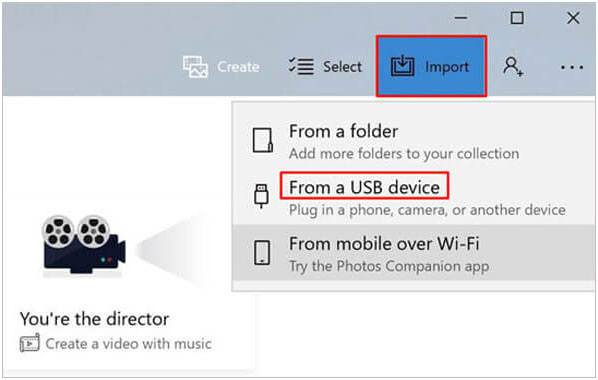
如果您的电脑上没有出现自动播放窗口,您可以直接使用文件资源管理器。不过,如果电脑没有兼容的读卡器插槽,您就需要一个合适的读卡器。
方法如下:
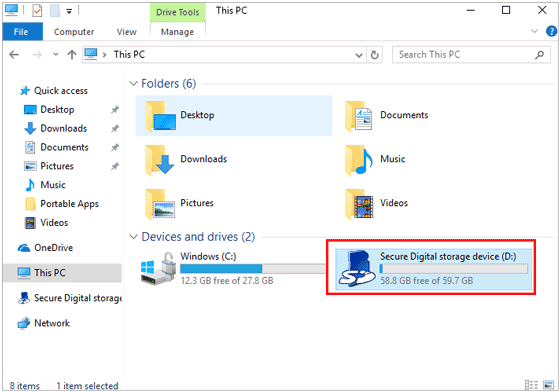
1. 使用读卡器将 SD 卡连接到电脑,然后单击“此电脑”。
2. 您应该能在“设备和驱动器”下看到已连接的 SD 卡。如果看不到,可能是您的电脑无法检测到 SD 卡,或者 SD 卡已损坏。
3. 在电脑上打开你的存储卡,找到照片。然后将它们移动到电脑上创建的文件夹中。
4. 等待转账过程完成。然后安全地取下读卡器。
如果您不太了解如何有效地将照片从 SD 卡传输到电脑,本文将为您提供极佳的参考。您可以自由选择方法,但说实话, Coolmuster Lab.Fone for Android可以帮上大忙,包括传输现有照片和从 SD 卡恢复已删除的照片。所以,不妨一试。
另外,如果您在使用过程中遇到任何问题,请随时在下方留言告知我们。
相关文章:








 PC下载
PC下载
 Mac下载
Mac下载

