TL;DR:
在 iPhone 上共享日历是管理日程和与他人保持联系的简单方法。本指南将向您展示如何轻松地共享、管理和访问 iPhone 日历。
当你需要与家人、朋友或同事协调计划时,管理日程安排可能颇具挑战性。幸运的是,iPhone 上的“日历”应用可以轻松共享日历,让你的日程井然有序。那么,如何在 iPhone 上共享日历呢?
本指南将带您了解几种共享 iPhone 日历的方法,包括与他人共享、将日历设为公开、共享单个事件以及使用“家人共享”。您可以按照以下步骤更高效地管理您的日程安排。
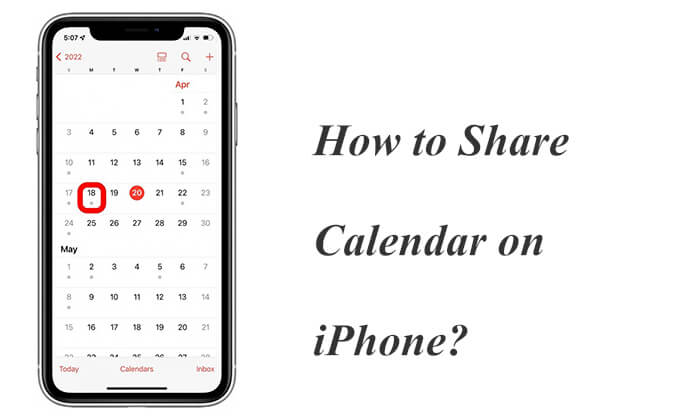
共享日历是与朋友、家人或同事同步日程的便捷方式,确保每个人都遵循相同的时间表。如何在 iPhone 上共享日历?以下是具体步骤:
第一步:在主屏幕上启动日历应用。( iPhone日历消失了?)
步骤 2. 选择底部导航栏中的“日历”图标。
步骤 3. 点击要共享的日历旁边的“i”按钮。
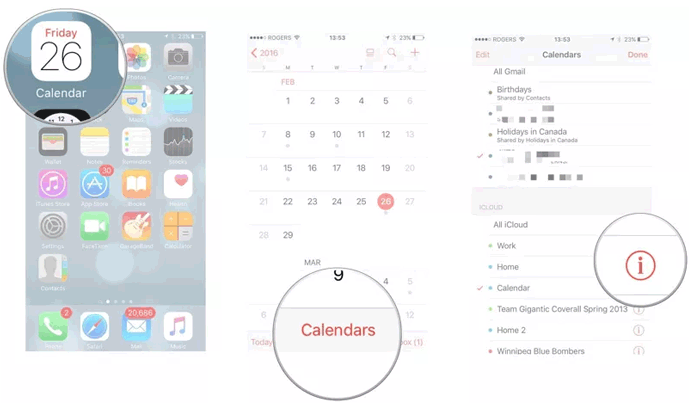
步骤 4. 点击“共享对象”部分下的“添加人员”选项。
步骤 5. 选择用户想要将日程表发送给的人员,然后单击“添加”图标。
步骤 6:添加完所有日历接收人后,选择“完成”选项以完成共享。拥有 iCloud 帐户的用户将收到通知,提示他们接受组织者的邀请。
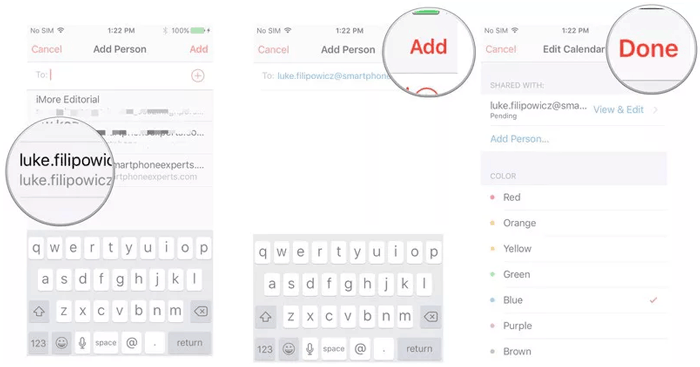
默认情况下,您的 iPhone 允许指定人员编辑您的日历。要阻止某人进行更改,请前往“编辑日历”屏幕,然后选择您要限制其编辑权限的收件人。
如果您需要让更多人查看您的日程安排,将日历设为公开是一个不错的选择。公开日历后,任何拥有链接的人都可以查看您的日历,无需逐一邀请,但他们无法编辑日历。(如何从 iPhone 打印日历?)
以下是如何在 iPhone 上创建共享日历的方法:
步骤 1. 从主页启动日历应用程序。
步骤 2. 点击页面底部显示的“日历”图标。
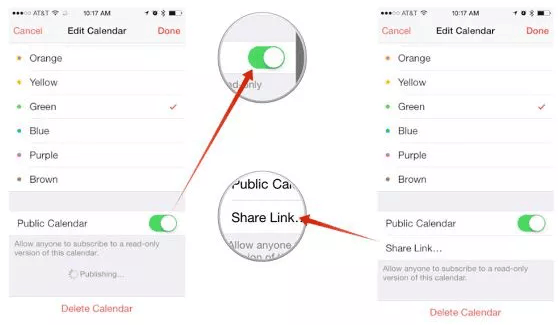
步骤 3. 点击要公开的活动旁边的“i”按钮。
步骤 4. 启用“公共日历”选项。
步骤 5. 选择“分享链接”将计划发送给其他人。
有时,您可能只需要分享某个特定活动,而不是整个日历。在这种情况下,您可以选择仅分享该特定活动,以确保受邀者能够参加。
以下是如何在 iPhone 上共享日历:
步骤 1. 从主页启动日历应用程序。
步骤 2. 创建一项新活动或选择一项您打算共享的现有功能。
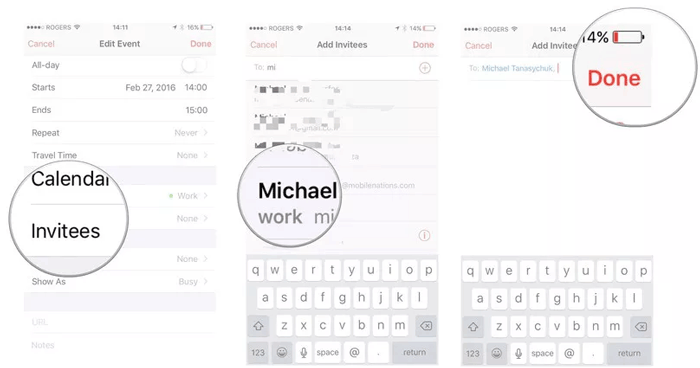
步骤 3. 创建活动后,点击屏幕右上角的“编辑”键,将受邀者添加到日历中。
步骤 4. 添加用户想要邀请参加该活动的所有人员的电子邮件地址,并对用户打算邀请的每个人重复此过程。
步骤 5. 添加完所有收件人后,点击“完成”键发送活动邀请。
请阅读以下文章,了解如何将旧Android上的日历传输到新Android手机。
如何将日历从Android传输到Android通过“家人共享”,您可以创建共享的家庭日历,让所有家庭成员都能查看和编辑。“家人共享”最多可与五位家庭成员共享日历。要在 iPhone 上共享日历,请启用“家人共享”。
以下是如何将 iPhone 日历与家人同步:
第一步:在 iPhone 或 iPad 上启用“家人共享”。(家人共享的 iCloud 存储空间无法使用?)
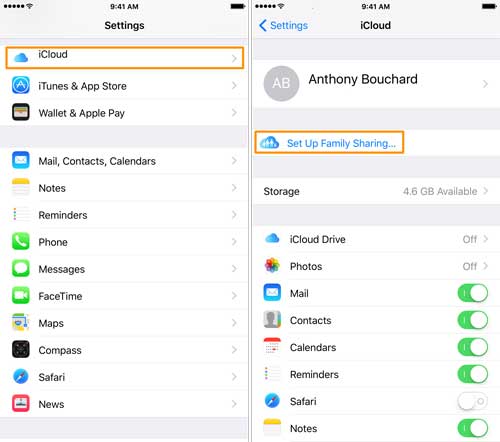
步骤 2. 打开 iPhone 上的日历应用。
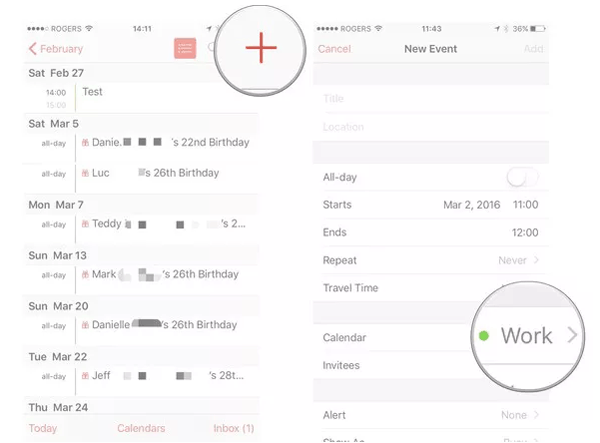
步骤 3. 点击右上角的“+”图标,选择现有事件或创建新事件。
步骤 4. 点击“日历”,然后选择标记为“家庭”的日历。
第五步:输入活动详情并保存。
除了直接在 iPhone 上管理日历外,您还可以借助Coolmuster iOS Assistant在 PC 或Mac上访问和管理 iPhone 日历。这款专业的iOS数据管理工具可让您轻松地在 iPhone 和电脑之间传输、备份和管理日历数据。
有了它,您可以将 iPhone 上的日历导出到电脑进行备份,也可以将日历文件导入 iPhone,只需轻点几下即可删除不需要的日历条目。它还支持管理其他iOS数据,包括联系人、信息、照片、视频、音乐等等。
Coolmuster iOS助手的主要功能:
以下是如何在电脑上管理 iPhone 日历的方法:
01在您的 PC 或Mac上下载并安装Coolmuster iOS Assistant。启动程序,并使用 USB 数据线将您的 iPhone 连接到电脑。如果出现提示,请在您的 iPhone 上点击“信任”。

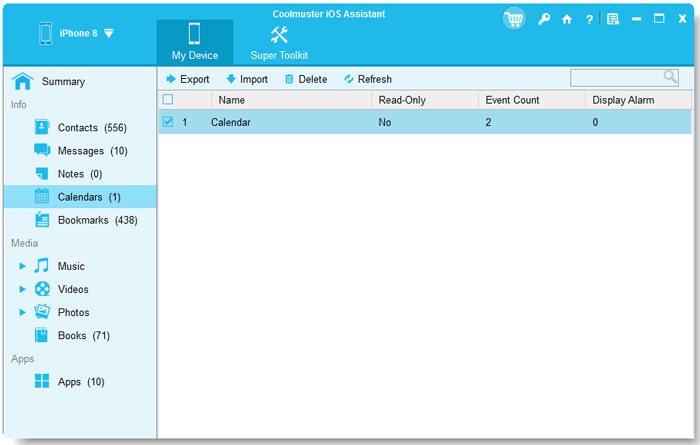
02检测到您的 iPhone 后,您将在左侧面板看到所有可用的数据类别。点击“日历”即可访问您的 iPhone 日历信息。

03您现在可以根据需要管理您的日历。点击“导出”将 iPhone 上的日历备份到电脑,点击“导入”将电脑上的日历文件添加到 iPhone,或者选择不需要的日历并点击“删除”将其移除。
Q1. 为什么我无法在 iPhone 上共享我的日历?
如果无法在 iPhone 上共享日历,请确保您使用的是 iCloud 日历而不是本地日历。此外,请检查“设置”>“[您的姓名]”>“iCloud”>“日历”中是否已启用 iCloud 日历,并确保您的设备网络连接稳定。
Q2. 如何在 iPhone 上停止共享日历?
打开日历应用,点击“日历”,选择共享日历,然后点击要移除的人。选择“停止共享”即可撤销其访问权限。
Q3. 我可以与Android用户共享 iPhone 日历吗?
是的。您可以通过启用“公开日历”并将日历链接发送给Android用户,来与他们共享 iCloud 日历。但是,他们只能查看日历,无法编辑。
Q4. iPhone 上多人可以编辑共享日历吗?
是的。共享 iCloud 日历时,您可以允许受邀者进行更改。他们可以添加、编辑或删除事件,具体取决于您授予的权限。
Q5. 如何在 iPhone 上接受共享日历邀请?
当有人与您共享日历时,您会收到通知或电子邮件邀请。打开通知或邀请,点击“加入日历”,共享日历就会出现在您的日历应用中。
在 iPhone 上共享日历是与家人、朋友或同事保持井然有序并追踪日程安排的便捷方式。无论您是想共享整个日历、将其设为公开、邀请他人参加活动,还是使用“家人共享”,您都可以从本指南中轻松找到合适的方法。
如果您还需要在电脑上管理 iPhone 日历, Coolmuster iOS Assistant提供了一种简单的方法,可以在 PC 或Mac上备份、导入、导出和整理您的日历数据。
尝试以上方法,更高效地共享和管理您的 iPhone 日历。
相关文章:




 免费下载PC版
 免费下载Mac版




