你遇到过这种情况吗?iPhone 更新时可能会突然弹出烦人的“存储空间不足”提示。但仔细查看后,你会发现其实还有空间。这是怎么回事?我们需要清理 iPhone 上的空间吗?
别担心,这篇文章就是为你准备的。本文将探讨“iPhone提示存储空间不足,但实际存储空间充足”的问题成因,并提供一些解决方案来帮助你解决这个问题。现在,让我们开始吧!
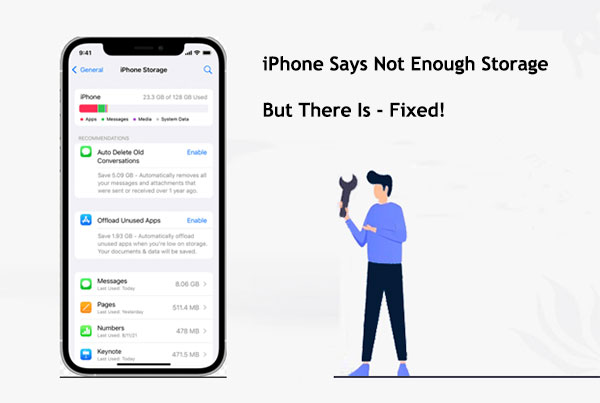
为什么iPhone会出现存储空间不足的提示,而实际上却存在这种情况?以下是一些可能的原因:
了解了存储空间不足但实际上有可用空间的原因后,该如何解决这个问题呢?以下是一些简单有效的解决方法,可以帮助您释放存储空间,确保您的 iPhone 运行流畅。
我的iPhone显示存储空间不足,该怎么办?随着时间的推移,我们的iPhone会积累大量不必要的信息。由于这些文件占用了大量存储空间,设备可能会显示容量不足。因此,清理这些文件有助于释放存储空间。具体操作如下:
步骤 1. 在 iPhone 上启动“设置”应用程序。
步骤 2. 选择“通用”,然后选择“iPhone 存储空间”。

步骤 3. 检查推荐的优化设置,或者手动检查文件和应用程序,删除所有不需要的内容。
想清理 iPhone 空间,但又舍不得删除任何数据?我非常理解你。以下文章正是为你而写:
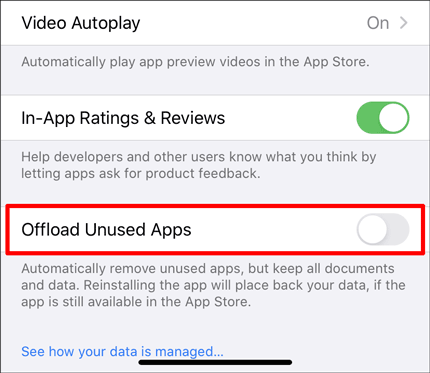
如何在不删除任何内容的情况下释放 iPhone 存储空间? - 8 种解决方案很多时候,下载大量应用程序后,我们会忘记它们,尤其是那些不常用或只用过一次的应用程序。这些应用程序不仅占用存储空间,还会在后台运行,消耗系统资源。您可以删除不需要的程序来释放存储空间。要删除不使用的应用程序,请按照以下步骤操作:
步骤 1. 首先打开“设置”应用。
步骤 2. 如果您使用的是iOS 15 或更高版本,请选择“App Store”。否则,请前往“通用”>“iPhone 存储空间”。
步骤 3. 启用“卸载未使用的应用”选项。
如果你不想卸载任何应用,该如何释放iPhone上的空间呢?本文将教你如何在不删除任何应用的情况下释放iPhone空间。
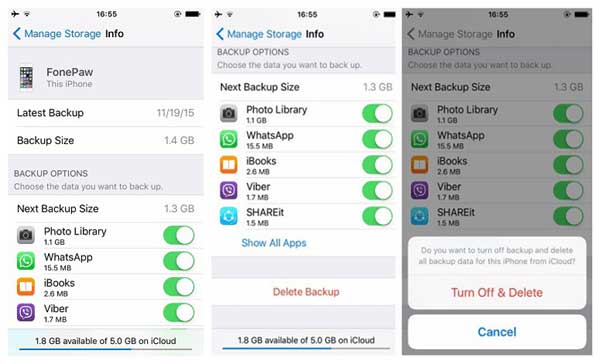
导致存储空间不足的另一个因素是过期或不再需要的 iPhone 备份。删除不必要的备份可以释放存储空间。那么,如何删除旧的备份呢?请按照以下步骤操作:
步骤 1. 在 iPhone 上打开“设置”>“Apple ID”>“iCloud”>“管理存储空间”>“备份”。
步骤 2. 选择不需要的备份后,单击“删除备份”。
iPhone提示存储空间不足无法更新,但实际上存储空间是足够的。浏览器缓存是造成这种情况的原因之一。Safari和其他浏览器会保存网站数据以加快加载速度。随着时间的推移,这些数据会不断累积并占用大量存储空间。因此,最好清除缓存。
步骤 1. 打开 iPhone 上的“设置”应用,然后选择“Safari”选项。
步骤 2. 在 Safari 设置菜单中,向下滚动到“清除历史记录和网站数据”选项。
步骤 3. 点击“清除历史记录和网站数据”,然后在出现的提示中选择“清除历史记录和数据”按钮来确认您的操作。

重启手机有时可以解决很多问题,包括iPhone存储空间不足的提示。步骤如下:
步骤 1. 按住电源按钮,直到屏幕显示“滑动关机”滑块。

步骤 2. 滑块显示后,将其向右拖动。
步骤 3. iPhone 完全关机后,再次按住电源按钮,直到显示 Apple 标志。
第四步:等待 iPhone 重启。(如果 iPhone 一直重启怎么办?)
使用过时的iOS版本可能会导致一系列问题,包括存储管理问题。您可以通过更新到最新版本的iOS来解决这些问题。具体操作如下:
步骤 1. 建立 Wi-Fi 网络连接。
步骤 2. 启动“设置”应用后,点击“常规”>“软件更新”。
步骤 3. 如果有可用更新,请选择“下载并安装”。

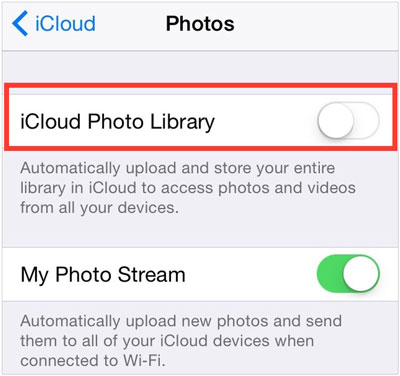
iCloud 照片图库会自动上传并存储所有照片和视频,这可能会占用 iPhone 的存储空间。不过,禁用此功能有助于缓解 iPhone 的存储空间不足问题。以下是关闭方法:
步骤 1. 打开“设置”应用,然后点击您的 Apple ID。
步骤 2. 点击“iCloud”>“照片”。
步骤 3. 关闭“iCloud 照片图库”。
备份整个 iPhone会占用大量存储空间。选择选择性备份,仅备份重要数据,可以节省空间。以下是具体步骤:
步骤 1. 打开 iPhone 的“设置”,点击您的个人资料以访问“iCloud”。
步骤 2. 选择“管理存储”选项。
步骤 3. 点击屏幕上显示的备份文件。
步骤 4. 禁用或关闭您认为与备份无关的数据和应用程序。
如果您的 iPhone 显示存储空间不足,并且您已尝试其他方法但问题仍然存在,您可以尝试重置所有设置。这将把所有系统设置恢复为默认值,但不会删除您的个人数据。要重置所有设置,请按照以下步骤操作:
步骤 1. 打开“设置”应用,然后点击“通用”>“还原”。
步骤 2. 选择“重置所有设置”。

使用 HDR 模式拍照时,iPhone 默认会同时保存一张普通照片和一张 HDR 照片,这会使存储空间占用翻倍。如果您不需要普通照片,可以禁用此功能。以下是禁用方法:
步骤 1. 打开“设置”应用,然后点击“相机”。
步骤 2. 关闭“保持正常照片”。
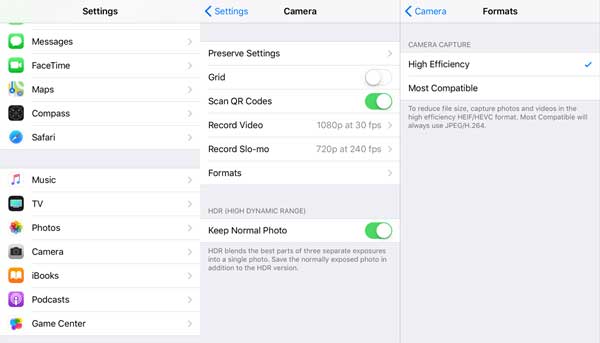
如果您已尝试以上所有方法,但 iPhone 仍然显示存储空间不足,则可以使用iTunes恢复设备。这是一种更彻底的解决方案,可能会导致数据丢失,因此请务必在执行此操作之前备份所有重要数据。以下是具体步骤:
步骤 1. 使用 USB 数据线将 iPhone 连接到电脑。
步骤 2. 打开 iTunes 并选择您的设备。
步骤 3. 在“摘要”选项卡下,点击“恢复 iPhone”。

当您遇到“iPhone提示存储空间不足,但实际存储空间充足”的问题时,最佳解决方案是使用iOS系统修复工具。iOS iOS修复就是这样一款工具。它可以帮助您解决各种iOS系统问题,例如崩溃、黑屏等等,而且不会造成数据丢失。
iOS系统恢复的主要功能:
请点击此处将iOS系统恢复应用程序下载到您的电脑。
以下是如何使用它来解决“iPhone提示存储空间不足但实际存储空间充足”的问题:
01在您的电脑上下载并安装该软件。然后,打开程序并通过 USB 数据线连接您的 iPhone。接着,选择“ iOS系统恢复”选项。

02此时会弹出一个窗口,显示该软件可以解决的各种问题。点击“开始”按钮继续。

03选择您偏好的模式。选择“标准模式”可保留您的文件;请注意,选择“高级模式”将会清除所有数据。选择后,点击“确认”继续。

04请花点时间按照说明仔细检查并确认您的 iPhone 详细信息。确认无误后,点击“修复”按钮开始修复过程。

当您遇到“iPhone提示存储空间不足,但实际存储空间充足”的问题时,我们提供多种解决方案。按照以上方法操作,您应该能够轻松解决此问题。我们强烈推荐使用iOS系统恢复工具。它不仅功能强大且易于使用,而且您无需担心数据丢失,是解决iPhone问题的最佳选择。
相关文章:




 免费下载PC版
 免费下载Mac版


