TL;DR:
本文将指导您如何通过简单实用的方法在 PC 或Mac上查找、检查和查看 iPhone 备份文件。
备份 iPhone是确保宝贵数据安全的重要步骤。无论您是升级到新设备、遇到技术问题,还是仅仅想防止意外数据丢失,定期检查 iPhone 备份都是至关重要的习惯。那么,如何查看 iPhone 备份文件呢?别担心。本指南将一步步指导您如何在 PC 或Mac上查看 iPhone 备份。
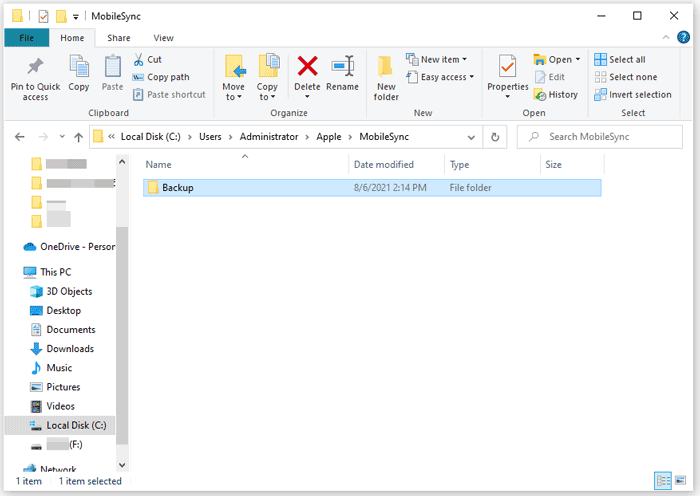
iTunes 备份通常存储在默认位置路径( iTunes 备份位置)中。因此,您可以通过 Spotlight 手动打开 Apple 备份文件。如何查看我的 iPhone 备份?以下说明将指导您完成操作。
步骤 1. 在Windows 11/10/8/7 上打开 Spotlight 搜索。
步骤 2. 点击搜索框,输入“%appdata%”。如果看不到备份,请输入“%USERPROFILE%”。
步骤 3. 点击“返回”按钮。
步骤 4. 按顺序双击文件夹:“Apple/Apple Computer” > “MobileSync” > “Backup”。
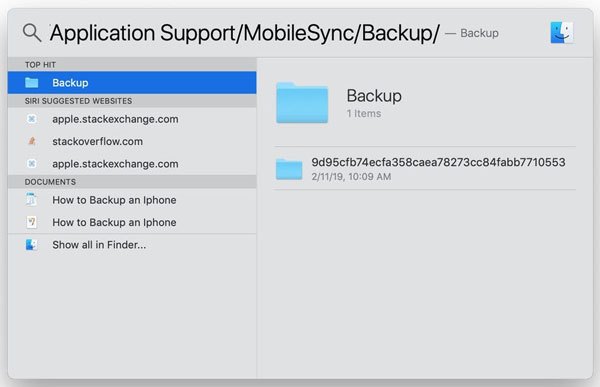
步骤 1. 点击菜单栏上的放大镜图标,然后输入或粘贴“~/Library/Application Support/MobileSync/Backup/”。
步骤 2. 按下“回车”键。
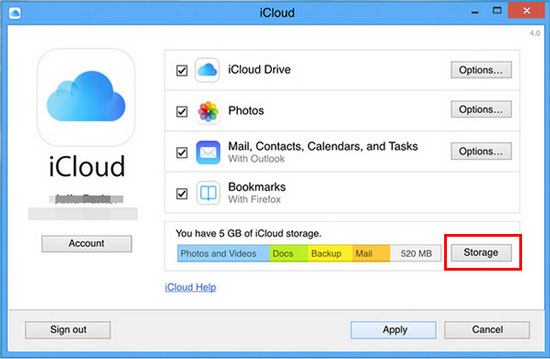
如果您已启用iPhone 数据与 iCloud 的自动同步功能,则可以通过 iCloud 访问 iPhone 备份。如何通过 iCloud 查看我的 iPhone 备份?请按照以下步骤操作。
步骤 1. 在您的 PC 上安装适用于Windows的 iCloud,并使用您备份 iPhone 时使用的相同 Apple ID 和密码登录。
步骤 2. 点击“存储”>“备份”,您将在那里看到所有 iPhone 备份。
步骤一:点击Mac屏幕左上角的苹果标志。从下拉菜单中选择“系统偏好设置”。
步骤 2. 在系统偏好设置窗口中找到“iCloud”选项,即可访问 iCloud 设置。
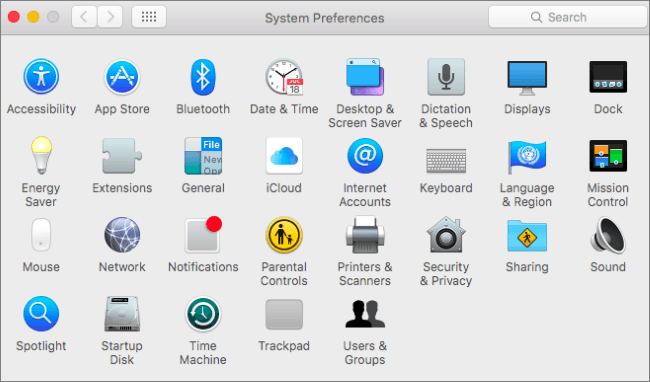
步骤 3. 在 iCloud 设置中,找到并点击“管理”按钮。这将打开一个窗口,显示您的 iCloud 存储空间的各个方面。

步骤 4. 在“管理存储空间”窗口中,选择“备份”。在这里,您将看到所有 iCloud 备份的完整列表。
第五步:选择要查看的特定备份。点击该备份将显示有关该备份的详细信息,例如备份大小和上次备份日期。
步骤 1. 进入“设置”,选择[您的姓名],然后点击“iCloud”。
步骤 2. 进入“管理存储”,然后点击“备份”。
步骤 3. 选择特定备份以查看更多详细信息、选择要备份的信息或删除备份。

延伸阅读: iPhone备份存储在哪里?如何在电脑上快速查找iOS备份
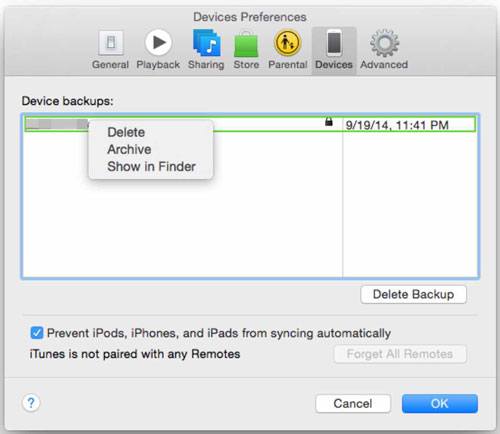
如果您使用的是 macOS X 10.14 或更低版本,也可以通过 iTunes 从 iPhone 备份中获取文件。如果您运行的是 macOS X 10.15 或更高版本,则可以通过 Finder 进行操作。
步骤 1. 在Mac上运行 iTunes,然后点击菜单栏上的 iTunes。
步骤 2. 选择“首选项”>“设备”。然后,右键单击要访问的备份。
步骤 3. 选择“在 Finder 中显示”选项。
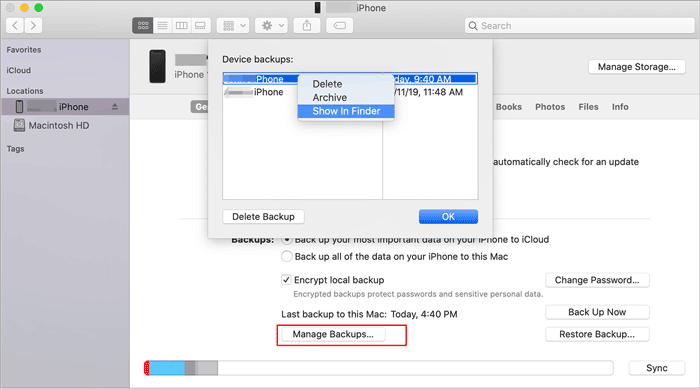
步骤 1. 在Mac上打开 Finder,然后点击“通用”标签下的“管理备份”选项。
步骤 2. 右键单击要查看的备份,然后选择“在 Finder 中显示”选项。
您无法手动访问 iTunes 备份文件,也无法在电脑上单独查看所有特定内容。但是,借助第三方软件Coolmuster iPhone Data Recovery一切都会变得简单得多。
iPhone 数据恢复是一款功能强大且易于使用的软件,旨在恢复 iPhone 中丢失或删除的数据。使用此程序,您可以轻松查看 iPhone 的 iTunes 和 iCloud 备份文件,甚至可以将备份中的文件导入到您的电脑中。
iPhone 数据恢复的主要功能:
如何使用Coolmuster iPhone Data Recovery选择性地查看 iTunes 和 iCloud 中的 iPhone 备份文件?这里我们以从 iTunes 备份恢复为例:
01在您的电脑上安装Coolmuster iPhone Data Recovery 。然后,启动该软件,并在左侧面板中选择“从 iTunes 备份文件恢复”模式。
02从列表中选择一个备份文件,然后点击“开始扫描”按钮继续。(注:如果找不到所需文件,请点击下方的“选择”按钮,从其他自定义文件夹中选择您的 iTunes 备份文件。)

03在数据类型选择界面上,勾选要查看和恢复的数据类型,然后再次点击“开始扫描”按钮开始扫描。

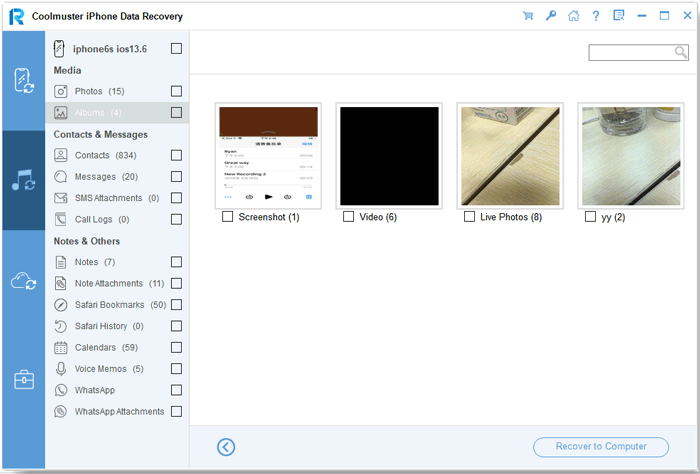
04扫描完成后,从左侧选择一种类型,例如“照片”,然后预览所有图像。如有需要,勾选所需照片,然后点击“恢复到电脑”按钮将其保存到您的电脑。
问题1:iPhone备份在电脑上的存储位置在哪里?
iPhone 备份文件的存储位置取决于您的计算机系统和备份方式。对于 iTunes 或 Finder 备份,文件通常保存在以下位置:
您还可以使用 Spotlight( Mac )或文件资源管理器( Windows )快速找到计算机上的 iPhone 备份文件夹。
Q2. 如何从电脑中删除旧的 iPhone 备份?
如何删除 iPhone 上的 iCloud 备份:

如何在Mac上删除iTunes备份:
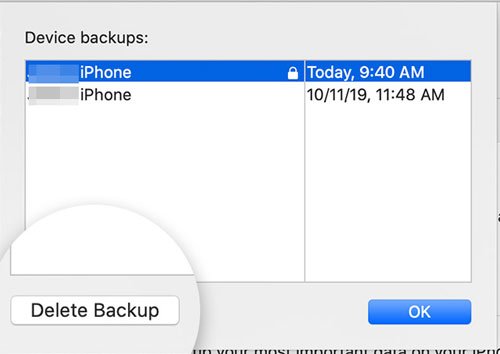
Q3. iPhone备份在电脑上能保存多久?
存储在电脑上的 iPhone 备份没有过期日期。它们会一直保留在您的 PC 或Mac上,直到您手动删除或移动备份文件夹。但是,旧的备份可能会占用大量存储空间,因此您可以删除不必要的备份以释放磁盘空间。
以上就是在PC或Mac上查看iPhone备份的所有方法。希望您能按照本指南成功查看、打开和管理iPhone备份。如果您想选择性地预览和恢复所需的iPhone备份,可以试试Coolmuster iPhone Data Recovery 。它简单易用、快速可靠。如果您感兴趣,也可以尝试以上所有方法。
使用过程中如有任何疑问,请在评论区留言。
相关文章:






 免费下载PC版
 免费下载Mac版


