TL;DR:
想快速找到 iPhone 备份的存储位置吗?本指南将向您展示如何通过不同的方式查找和管理 iPhone 备份:
iPhone备份存储在哪里?定期备份是保护数据免遭意外删除、设备丢失或出现其他意外情况的重要方法。然而,许多用户可能不知道iPhone备份文件保存在哪里,也不知道如何在Windows PC或Mac上访问它们。在本指南中,我们将向您展示iTunes、Finder和iCloud备份的确切位置,以便您随时快速查找和管理iPhone备份。

如何在Windows电脑上找到我的 iPhone 备份?答案取决于您使用 iTunes 还是 iCloud 备份 iPhone。iTunes 备份存储在您的电脑本地,而 iCloud 备份则安全地存储在 Apple 的服务器上,只能通过 iPhone 或 iCloud 设置访问。
iTunes允许您将 iPhone 备份到Windows电脑,并将备份文件存储在本地。这些 iTunes 备份包含 iPhone 上的重要数据和设置,包括应用数据、信息、照片和设备偏好设置。如果您需要恢复 iPhone 或管理备份文件,了解 iTunes 备份的位置至关重要。
在Windows 10 和Windows 11 系统中,iTunes 通常将 iPhone 备份存储在以下位置之一:
具体的备份位置取决于您的Windows版本以及 iTunes 的安装方式。请将 [Username] 替换为您的Windows帐户名以访问该文件夹。
如何在Windows电脑上查找iTunes备份位置:
步骤 1. 点击“开始”菜单旁边的“搜索”图标,或打开文件资源管理器。
步骤 2. 这将打开 AppData 文件夹,iTunes 通常将备份文件存储在该文件夹中。如果找不到备份文件夹,请输入:%USERPROFILE%,然后按 Enter 键。
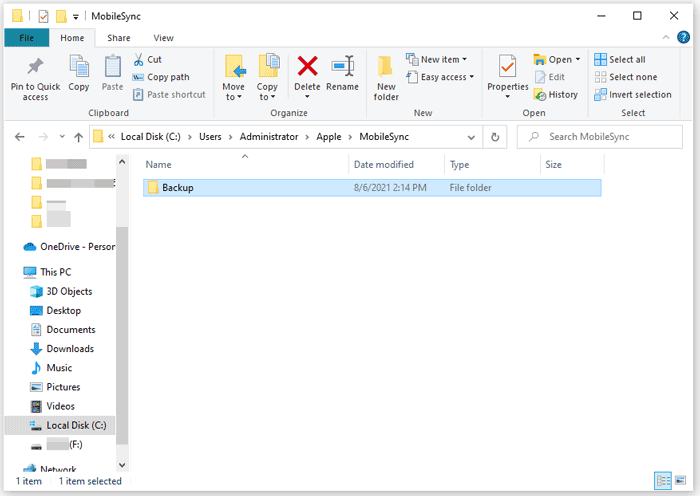
步骤 3:打开以下文件夹:“Apple Computer > MobileSync > Backup”,或“Apple > MobileSync > Backup”。
步骤 4. 打开备份文件夹后,您可以查看存储在Windows PC 上的 iPhone 备份文件。
与 iTunes 备份不同, iCloud 备份不会存储在您的Windows电脑上。相反,您的 iPhone 备份数据会上传到 Apple 的云服务器,并与您的 Apple ID 关联。因此,您无法在Windows文件夹中找到 iCloud 备份文件,也无法通过文件资源管理器直接访问它们。
如果您想查看 iPhone iCloud 备份的存储位置或查看备份详情,您需要在 iPhone 设置中进行操作。
如何在 iPhone 上查看 iCloud 备份详情:
步骤 1. 打开“设置”应用,然后点击屏幕顶部的姓名。
步骤 2. 点击“iCloud”>“iCloud 备份”,进入 iCloud 备份设置。
步骤 3. 您可以查看详细信息,例如最新备份时间、备份大小和可用备份选项。
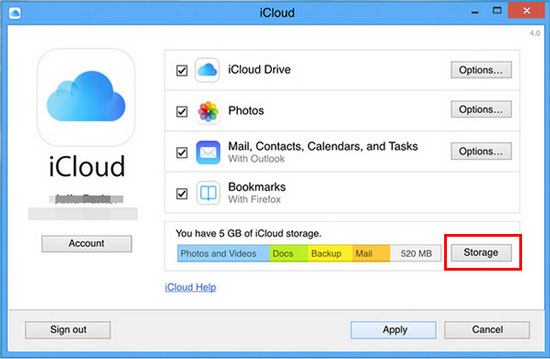
如果您想在Windows电脑上访问 iCloud 数据,可以使用 iCloud for Windows或访问 iCloud.com。但是,这些方法仅允许您访问已同步的 iCloud 内容,例如照片、文件、联系人和其他受支持的数据。它们不允许您浏览或提取完整的 iPhone 备份文件。
了解了iPhone备份在Windows中的存储位置后,您可能会想知道iPhone备份在Mac中的保存位置。具体位置取决于您使用Finder、iTunes还是iCloud来备份iPhone。
使用 Finder 或 iTunes 创建的本地备份,备份文件会存储在Mac的内置硬盘上。但是,iCloud 备份存储在 Apple 的服务器上,无法像普通文件一样直接保存在Mac上。
自 macOS Catalina (10.15) 起,苹果已用 Finder 取代 iTunes 来管理 iPhone 备份。如果您使用 Finder将 iPhone 备份到Mac ,备份文件将保存在您的Mac本地。
Mac上 Finder 的默认 iPhone 备份位置是:~/Library/Application Support/MobileSync/Backup/
如何在Mac上使用 Finder 查找 iPhone 备份位置:
步骤 1. 使用 USB 数据线将 iPhone 连接到Mac ,然后打开 Finder。
步骤 2. 在 Finder 侧边栏的“位置”下点击您的 iPhone。
步骤 3. 点击“常规”选项卡,然后选择“管理备份”。
步骤 4. 右键单击所需的备份,然后选择“在 Finder 中显示”以打开其存储位置。
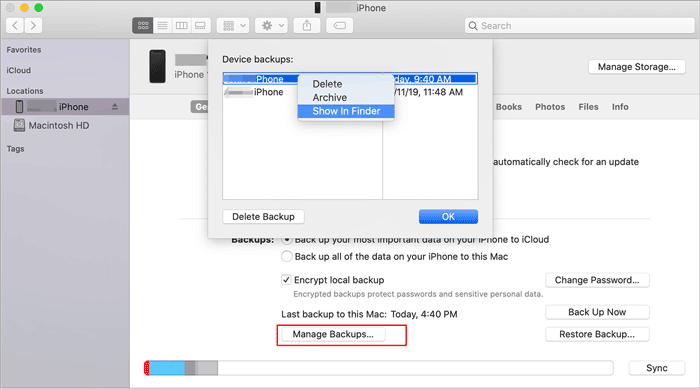
您也可以手动访问备份文件夹,方法是打开 Finder,按下 Command + Shift + G,然后输入:~/Library/Application Support/MobileSync/Backup/
在 macOS Catalina 之前,iTunes 是苹果公司在Mac上备份和管理 iPhone 的默认工具。如果您使用 iTunes 创建了 iPhone 备份,备份文件将与 Finder 备份文件存储在相同的位置。
Mac上 iTunes 的默认备份位置是:~/Library/Application Support/MobileSync/Backup/
如何在Mac上查找iTunes备份位置:
步骤 1. 首先要确保在你的Mac电脑上安装了 iTunes 应用程序,并且已经通过这台电脑上的 iTunes 备份了你的 iPhone 数据。
步骤 2. 在您的Mac电脑上,登录您用于备份数据的 iTunes 帐户。
步骤 3. 为此,请点击菜单栏上的放大镜图标,然后输入:“~/Library/Application Support/MobileSync/Backup/”。之后,选择备份文件夹。
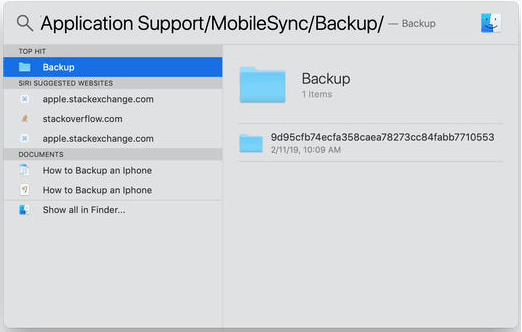
如果您想查找特定的 iTunes 备份,请打开 iTunes,点击菜单栏中的 iTunes,前往“偏好设置”,选择“设备”,然后按住 Control 键并点击所需的备份。之后,选择“在 Finder 中显示”即可查看其位置。
与 Finder 和 iTunes 备份不同,iCloud 备份不会存储在您的Mac上。它们会安全地保存在 Apple 的服务器上,并与您的 Apple ID 关联。这意味着您无法通过 Finder 或Mac上的本地文件夹找到 iCloud 备份文件。
如何在Mac上查看iCloud备份详情:
第一步:首先,请在您的Mac电脑上打开 iCloud 应用程序。然后,使用您的 Apple ID 登录。
步骤 2. 在您的Mac电脑上,点击“苹果菜单”>“系统偏好设置”>“iCloud”>“管理存储空间”>“备份”,最后点击备份文件夹,查看可用的 iCloud 备份、备份大小和设备信息。
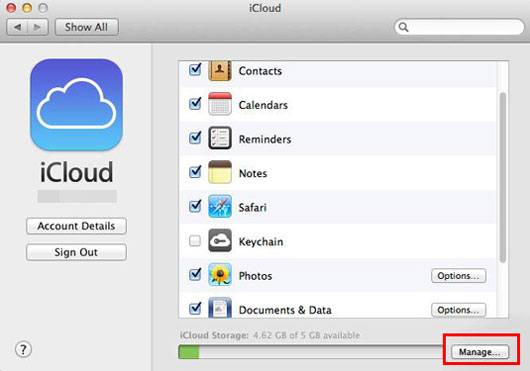
如果您需要在Mac上访问 iCloud 同步的文件,可以使用 iCloud 云盘或其他 iCloud 服务。但是,您无法直接从Mac浏览或提取完整的 iPhone 备份文件。
了解 iPhone 备份在电脑上的存储位置后,您可能还想直接在 iPhone 上查看 iCloud 备份。虽然您无法在设备上浏览完整的备份文件,但您可以查看备份详情、查看最近一次备份时间以及管理 iCloud 存储空间。
请按照以下步骤在 iPhone 上查看 iCloud 备份:
步骤 1. 打开 iPhone 上的“设置”。
步骤 2. 点击屏幕顶部的 Apple ID。
步骤3. 选择“iCloud” > “iCloud备份”以查看您的备份信息。
步骤 4. 要管理您的 iCloud 存储空间,请转到:“设置 > [您的姓名] > iCloud > 管理帐户存储空间”。

如果您想更好地控制 iPhone 备份, Coolmuster iOS Assistant提供了一种无需使用 iTunes 或 iCloud 即可将 iPhone 数据备份到Windows PC 或Mac简便方法。它允许您选择性地传输和备份联系人、信息、照片、备忘录、通话记录和其他iOS数据。与 iCloud 备份不同,这些文件会保存在您的本地计算机上,您可以选择备份位置以便更轻松地访问和管理。
iOS助手的主要功能:
请点击下方链接下载Coolmuster iOS助手。
以下是如何使用Coolmuster iOS Assistant 将 iPhone 备份到Windows或Mac电脑的方法:
01在电脑上启动该程序,并通过数据线将 iPhone 连接到电脑。通常情况下,软件会自动识别已连接的设备,并在电脑上弹出窗口。在设备上选择“信任”选项,然后点击“继续”按钮。

02本软件检测到您的设备后,将显示如下所示的主界面。此时,您可以看到主界面上已组织好各种文件文件夹。

03点击“超级工具包”标签页。之后,点击界面上的“iTunes 备份与恢复”>“备份”选项。然后,选择您的设备,点击“浏览”图标选择备份文件的保存位置。最后,点击“确定”备份您的数据。

顺便一提,如果您不选择文件夹,它会将文件保存到您电脑上的 iTunes 默认位置。
Q1. 我可以在Windows或Mac上更改iPhone备份位置吗?
默认情况下,iTunes 和 Finder 会将 iPhone 备份保存在固定文件夹中。但是,您可以通过创建新的备份目录或使用第三方备份工具来更改备份位置。
Q2. 为什么我在电脑上找不到我的 iPhone 备份文件夹?
如果未创建 iPhone 备份、文件夹被隐藏或您检查的用户帐户错误,则可能找不到备份文件夹。请确保您的 iPhone 已在此计算机上备份,然后再进行搜索。
Q3. 如何知道我的 iPhone 备份是否成功?
您可以在 Finder、iTunes 或 iCloud 备份设置中查看最新的备份日期,以确认您的 iPhone 备份是否已成功完成。
Q4. iPhone备份文件可以在电脑上读取吗?
大多数通过 iTunes 或 Finder 创建的 iPhone 备份文件都以受保护的格式存储,无法直接打开。您需要备份管理软件才能查看或提取特定数据。
Q5. iPhone备份在电脑上需要多少存储空间?
所需的存储空间取决于您 iPhone 上存储的数据量。备份通常需要足够的可用空间来存储您选择的设备数据。
现在您知道iPhone备份在Windows 、 Mac和iCloud上的存储位置了。iTunes和Finder会将本地备份保存在特定文件夹中,而iCloud备份则存储在云端,无法直接以文件形式访问。
如果您想更轻松地备份和管理 iPhone 数据, Coolmuster iOS Assistant可以让您一键将 iPhone 文件备份到电脑,或者选择性地传输特定数据。您还可以选择首选备份位置,以便在需要时轻松查找和管理 iPhone 备份。
相关文章:




 免费下载PC版
 免费下载Mac版




