TL;DR:
想从 iPhone 中取出 SIM 卡却不知从何下手?本指南将带您了解所有必要信息,从安全取出 SIM 卡到出售设备前保护数据安全。
SIM 卡使您的 iPhone 能够连接到运营商的网络,从而进行通话、发送短信和使用移动数据。当您更换运营商、升级到新手机、排除网络故障或准备出售设备时,可能需要取出或更换 SIM 卡。
如果您想知道如何从 iPhone 中取出 SIM 卡,本指南将一步步指导您完成整个过程。我们还将解释取出 SIM 卡后会发生什么,以及如何解决常见问题,例如 SIM 卡托卡住或如何在没有工具的情况下取出 SIM 卡。
从 iPhone 中取出 SIM 卡会影响蜂窝网络服务,但不会删除设备上存储的数据。主要情况如下:
1. 个人数据安全无虞
取出SIM卡不会删除iPhone上存储的照片、视频、应用、联系人或其他个人数据。但是,如果某些联系人或信息保存在SIM卡上,请务必在取出SIM卡之前将其转移或备份。(如何备份iPhone联系人?)
2. 蜂窝网络连接中断
如果没有 SIM 卡,您的 iPhone 将无法使用蜂窝网络服务,包括普通通话、短信/彩信和移动数据。连接 Wi-Fi 后,您仍然可以使用基于 Wi-Fi 的功能,例如 iMessage、FaceTime 和在线应用。
3. 无网络信号
取出 SIM 卡后,iPhone 可能会在通常显示网络信号的地方显示“无服务”或“正在搜索”。
4. 运营商服务中断
您的运营商提供的功能,例如语音信箱和一些短信/彩信服务,可能在您插入 SIM 卡或激活其他手机套餐之前无法使用。
5. 基于互联网的应用需要Wi-Fi
如果您的 iPhone 没有连接到 Wi-Fi 或其他可用网络,则需要互联网连接的应用程序可能无法正常工作。
6. 紧急呼叫服务可能仍然可用
在许多地区,即使没有SIM卡,只要有兼容的网络,iPhone仍然可以拨打紧急电话。( iPhone提示未安装SIM卡?)
如果您准备取出 SIM 卡,请按照以下步骤安全地将其从 iPhone 中取出。
从 iPhone 中取出 SIM 卡非常简单,只需几分钟即可完成。开始之前,请准备一个 SIM 卡弹出工具。如果没有,您也可以使用小号回形针代替。
虽然可以在 iPhone 开机状态下取出 SIM 卡,但建议先关闭 iPhone,以防止网络故障或误读 SIM 卡。
1. 要关闭您的 iPhone,请按照以下步骤操作:

2. 滑动滑块,然后等待 30 秒,让设备关机。

SIM卡托的位置取决于您的iPhone型号。请在设备侧面或顶部寻找带有小孔的托盘。
SIM卡托盘位于左侧:

SIM卡托盘位于右侧:
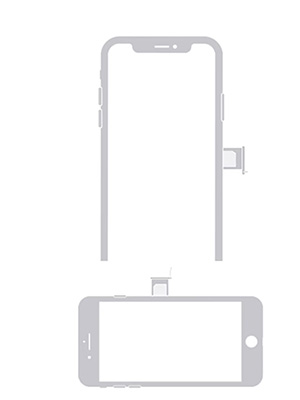
SIM卡托盘位于顶部:

注意:部分 iPhone 机型没有实体 SIM 卡槽。例如,在美国销售的 iPhone 14 及更新机型使用 eSIM 技术,而非传统的 SIM 卡。这些设备允许您以数字方式激活和管理蜂窝网络套餐,而无需插入实体 SIM 卡。
找到 SIM 卡托后,将 SIM 卡弹出工具插入卡托旁边的小孔中。
轻轻按压,直到 SIM 卡托弹出。请勿用力过猛,以免损坏 SIM 卡托或您的 iPhone。
如果没有SIM卡弹出工具,可以用拉直的回形针代替。将回形针的一端插入小孔,轻轻按压,直到卡托弹出。
托盘弹出后,小心地将其从 iPhone 中取出。握紧托盘,防止 SIM 卡掉落。
小心地从卡托中取出SIM卡。
然后,轻轻地将 SIM 卡托推回 iPhone 中,直到完全插入为止。
取出或更换 SIM 卡后,打开 iPhone(如果已关机),并检查状态栏。
如果您插入了新的 SIM 卡,您的 iPhone 应该会自动连接到运营商网络。如果您看到“无服务”或“正在搜索”,请检查 SIM 卡是否安装正确,或联系您的运营商寻求帮助。
如果找不到SIM卡弹出工具,您可以使用小回形针取出SIM卡:
其他细小的物品,例如耳针,也可以使用。但是,请避免使用尖锐或较厚的物品,以免刮伤您的 iPhone 或损坏 SIM 卡托。
既然您已经知道如何从 iPhone 中取出 SIM 卡,那么在取出 SIM 卡之前,您还应该了解以下几点:
1. 更换SIM卡前请备份重要数据
取出 SIM 卡不会删除 iPhone 上存储的照片、短信、应用或其他数据。但是,如果您要更换手机或准备出售设备,最好事先备份重要数据。像Coolmuster iOS Assistant这样的工具可以帮助您快速安全地备份联系人、短信、照片和其他 iPhone 数据。
2. 检查您的 iPhone 使用的是实体 SIM 卡还是 eSIM 卡
部分较新的 iPhone 机型,尤其是美国销售的机型,使用 eSIM 技术而非实体 SIM 卡。如果您的 iPhone 没有 SIM 卡托,您无需取出实体 SIM 卡即可在“设置”中管理您的蜂窝网络套餐。
3. 小心处理SIM卡托架
取出SIM卡时,请勿用力过猛或将不合适的物品插入SIM卡托孔。如果您打算再次使用SIM卡和卡托,请将其妥善保管。
4. 牢记您的运营商信息
取出 SIM 卡后,您的 iPhone 可能无法使用蜂窝网络服务,包括通话、短信/彩信和移动数据。如果您需要使用蜂窝网络连接,请确保您有另一张 SIM 卡或有效的 eSIM 套餐。
如果您打算出售、以旧换新或赠送您的 iPhone,仅仅取出 SIM 卡不足以确保您的隐私安全。您的个人数据,包括照片、联系人、短信、账户和其他文件,可能仍然保留在设备上。因此,在将 iPhone 交给他人之前,您应该清除所有内容和设置。
Coolmuster iOS Eraser是一款专业的 iPhone 数据擦除工具,可帮助您永久删除设备上的个人信息。它支持多种 iPhone 机型和iOS版本,只需点击几下即可删除照片、联系人、短信和其他私人数据。凭借多级安全保护,它能有效防止数据被轻易恢复。
如何使用Coolmuster iOS Eraser清除 iPhone 上的所有内容:
01在电脑上下载并安装Coolmuster iOS Eraser 。启动程序,并使用 USB 数据线连接您的 iPhone。设备被识别后,主界面将会出现。

02点击主界面上的“擦除”按钮。从低、中或高中选择您所需的安全级别,然后点击“确定”进行确认。

03在确认框中输入“删除”,然后再次点击“抹掉”。出现提示时,确认您的选择,开始清除 iPhone 数据。

04程序将开始扫描并清除您 iPhone 上所有选定的数据。完成后,您的个人信息将被删除,您可以将设备设置为新设备或将其准备好交给下一位用户。

Q1. 为什么 SIM 卡托盘无法弹出?
如果SIM卡托无法弹出,可能是因为取卡针没有正确插入或您施加的力不够。请确保将取卡针插入SIM卡托旁边的孔中,然后轻轻按压,直到卡托弹出。
如果多次尝试后 SIM 卡托仍然无法打开,请勿强行打开,以免损坏卡托或您的 iPhone。您可以取下可能阻碍打开的手机壳,或联系 Apple 支持以获取更多帮助。
Q2. 如果SIM卡托卡住或损坏了,我该怎么办?
如果 SIM 卡托卡在 iPhone 内,请勿使用尖锐物品强行拉出,以免造成进一步损坏。首先,请检查取卡针是否插入正确的孔位,然后轻轻按压再次尝试打开卡托。
如果卡托弯曲、破损或仍然无法取出,建议您联系 Apple 支持或授权维修服务中心寻求帮助,而不是尝试自行修理。( iPhone 卡住 SIM 卡了吗?)
Q3. 取出SIM卡会删除iPhone上的数据吗?
不。取出 SIM 卡不会删除存储在 iPhone 上的照片、视频、应用程序、信息或其他个人数据。
SIM 卡主要用于将您的 iPhone 连接到运营商网络。它本身并不存储设备上的大部分数据。但是,如果您在旧 SIM 卡上保存了重要的联系人或信息,请务必在取出或更换 SIM 卡之前将其转移或备份。
Q4. 更换SIM卡后,我的iPhone功能会受到限制吗?
更换或取出 SIM 卡主要影响蜂窝网络服务。插入新 SIM 卡后,您的 iPhone 将使用新的电话号码和运营商套餐。
您的其他功能,例如应用程序、照片、蓝牙和 Wi-Fi 连接,将继续正常运行。但是,某些依赖于原运营商的服务,例如移动数据、通话和短信/彩信,可能会根据您的新 SIM 卡或手机套餐而有所变化。
Q5. 我的 iPhone 开机状态下可以取出 SIM 卡吗?
是的。您可以在 iPhone 开机状态下取出 SIM 卡,这样做不会删除您的数据或损坏设备。但是,建议您在此过程中避免使用蜂窝网络服务,并小心操作 SIM 卡托。
如果您要更换 SIM 卡,请在插入新卡后稍等片刻,以便您的 iPhone 可以重新连接到运营商网络。
Q6. 如何在不使用工具的情况下从 iPhone 中取出 SIM 卡?
如果没有SIM卡弹出工具,可以用小回形针代替。
将回形针的一端拉直,插入SIM卡托旁边的孔中,轻轻按压直至卡托弹出。您也可以使用其他细小的物品,例如耳针,但请避免使用尖锐或较粗的物品,以免损坏SIM卡托。
Q7. 每部 iPhone 都有 SIM 卡吗?
不,并非所有iPhone都使用实体SIM卡。
许多新款 iPhone 机型,尤其是美国销售的机型,都使用 eSIM 技术而非传统的 SIM 卡。例如,美国销售的 iPhone 14 及更新机型没有实体 SIM 卡托。这些设备允许用户通过 iPhone 设置以电子方式激活和管理蜂窝网络套餐。
Q8. 出售iPhone前需要取出SIM卡吗?
是的,建议您在出售或赠送 iPhone 前取出 SIM 卡,尤其是在使用实体 SIM 卡的情况下。这样可以防止下一位用户获取您的手机套餐或号码。
但是,仅仅取出SIM卡并不足以保护您的隐私。在出售iPhone之前,您还应该备份重要数据、退出您的Apple ID、关闭“查找我的iPhone”功能,并抹掉设备上的所有内容和设置。(请参阅指南:如何在出售iPhone之前将其抹掉。)
现在你应该知道如何安全地从 iPhone 中取出 SIM 卡了。过程很简单:找到 SIM 卡托,使用取卡针,小心地取出 SIM 卡。只要使用正确的工具并避免用力过猛,就能顺利完成操作。
请注意,取出 SIM 卡只会断开 iPhone 与蜂窝网络的连接,并不会清除您的个人数据。如果您计划出售、以旧换新或赠送您的 iPhone,为了保护您的隐私,您还应该清除所有内容和设置。
为了更安全地删除数据, Coolmuster iOS Eraser是一款实用工具,可帮助您永久删除 iPhone 上的照片、联系人、信息和其他私人信息,从而降低未经授权的数据恢复风险。
相关文章:




 免费下载PC版
 免费下载Mac版