大家好,我的iPhone出了硬件问题,所以我想重置iPhone以便送去保修。我按照教程将iPhone重置到DFU模式。但是现在,iPhone一直卡在苹果标志界面,下面的进度条是空的。连接iTunes时,它会提示我输入PIN码,但是iPhone上却没有提示。我找不到任何地方可以输入PIN码。我也无法退出DFU模式……我该怎么办?
来自苹果讨论论坛
iPhone 卡在 DFU 模式时,常常会让人感到恐慌。幸运的是,本指南将教你如何快速退出 DFU 模式。让我们仔细看看。
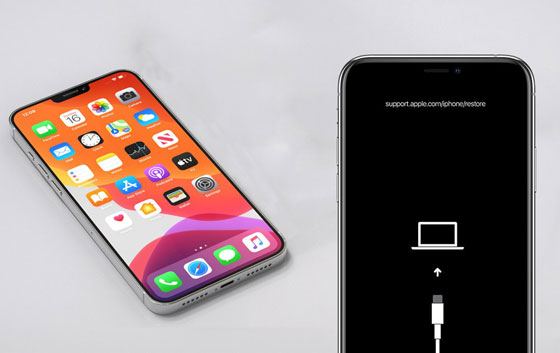
在退出 iPhone 的 DFU 模式之前,您可能需要先了解一下 DFU 模式是什么。
DFU(设备固件更新)是 iPhone 的一种恢复模式,它允许您在不进入引导加载程序的情况下与 iTunes 交互,并在需要时修复各种 iPhone 系统故障。当您的 iPhone 进入 DFU 模式时,您可以升级或降级iOS版本、解锁 SIM 卡或越狱您的设备。
虽然有时也被视为恢复模式之一,但它与传统的恢复模式不同,因为DFU模式会显示黑屏。相比之下,传统的恢复模式会在黑屏上显示iTunes标志。

您可以按照以下步骤在 iPhone 上进入 DFU 模式。步骤顺序和按键持续时间非常重要,并且不同型号的 iPhone 操作步骤可能略有不同。
适用于 iPhone 8/8 Plus 及更高版本:

在 iPhone 7/7 Plus 上:
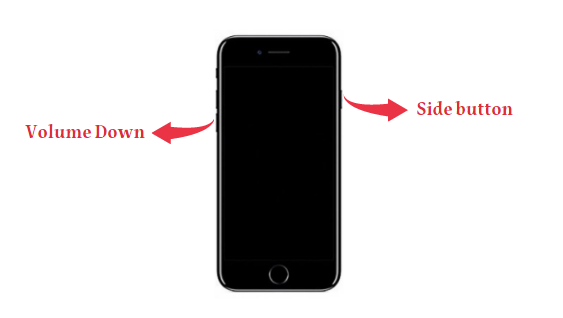
iPhone 6s 及以下机型:
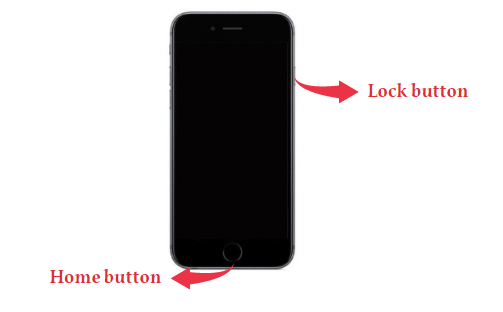
注意: iPhone 处于 DFU 模式时,黑屏上不会显示任何内容。如果出现 Apple 标志,则可能是您按住侧边按钮的时间过长。
如果您不小心进入了 DFU 模式,或者修复完成后无法退出,请不要惊慌。以下是四种常用且有效的退出 DFU 模式的方法,按难度由易到难排列。请逐一尝试。
首先也是最简单的解决方法是强制重启。此方法无需电脑或任何软件,也不会删除任何数据。
以下是如何在不使用电脑的情况下将 iPhone 从 DFU 模式中退出的方法:
适用于 iPhone 8/8 Plus 及更新机型:
在 iPhone 7/7 Plus 上:同时按住“侧边”按钮和“音量减小”按钮,直到设备重新启动。
在 iPhone 6s 及更低版本上:按住“主屏幕”+“锁定”按钮,直到设备重新启动。

除了强制重启之外,你还可以使用 iTunes 退出 iPhone 的 DFU 模式。如果你不介意丢失所有内容,可以按照以下步骤操作。
如何通过 iTunes 将 iPhone 从 DFU 模式中退出?
第一步:确保您的电脑上已安装最新版本的 iTunes。然后,运行 iTunes 并使用 USB 数据线将您的 iPhone 连接到电脑。
步骤 2. 当弹出窗口显示 iTunes 已检测到处于恢复模式的 iPhone 时,点击“确定”以同意恢复 iPhone 的建议。

步骤 3. 点击“恢复 iPhone”按钮并确认操作。
如果您想在不丢失数据的情况下让 iPhone 退出 DFU 模式,专业的iOS系统修复工具是最佳选择。iOS iOS修复工具旨在修复系统级iOS问题,例如 DFU 模式、黑屏、无限重启和更新失败。它提供标准模式,可在不删除个人数据的情况下修复iOS ,因此非常适合大多数用户。
iOS系统恢复功能的主要亮点:
* 修复各种iOS系统问题: iPhone 无法使用、iPhone 激活问题、电池耗电过快、 iPhone 卡在 Apple 标志/DFU/恢复模式、循环重启、iPhone/iPad 红屏/白屏/黑屏/蓝屏死机、iTunes 错误等。
* 升级或降级iOS版本。
* 两种修复模式:标准模式(无数据丢失)和高级模式。
* 使用简便安全。
* 支持几乎所有 iPhone 和 iPad 型号(兼容iOS 26),例如 iPhone 17/16/15/14/13/12/11 等。
以下是如何在不丢失数据的情况下退出 iPhone 的 DFU 模式:
01在电脑上安装该程序后,通过 USB 数据线将 iPhone 或 iPad 连接到电脑,然后在界面上选择“ iOS系统恢复”。

02点击右下角的“开始”按钮,让它自动检测 iPhone/iPad 问题。

03成功识别您的 iPhone 后,您可以点击“修复”按钮下载修复所需的相应固件,并使您的 iPhone 自动退出 DFU 模式。如果您之前已下载过插件,请选择“选择”按钮开始修复设备。

固件下载完成后, iOS系统恢复程序会自动将您的 iPhone 从 DFU 模式中退出,使您的 iPhone 恢复正常。
如果所有方法都无法退出 iPhone 或 iPad 上的 DFU 模式,您还有最后的办法——将设备送到 Apple 授权服务中心进行维修,或者联系 Apple 支持团队,他们会告诉您如何让 iPhone 退出 DFU 模式。
以下是一些您需要准备的事项,以便他们能尽快为您提供帮助:
以上就是四种有效退出DFU模式的iPhone方法。不难发现,在所有方法中,只有iOS系统恢复模式能在退出DFU模式时保留您的数据。因此,如果您不想丢失任何数据,可以选择这种方法。
如果您在使用产品过程中遇到任何问题,请在下方留言描述您的问题。
相关文章:
【2026年更新】如何修复iPhone 15/16/17卡在恢复模式的问题?







 免费下载PC版
 免费下载Mac版


