“如何在我的 iPhone 16 Pro Max( iOS 26.1)上创建群组并添加联系人,以便我可以向多个联系人发送电子邮件?谢谢。”
来自 Apple 支持社区
在 iPhone 上创建联系人群组有助于整理联系人,方便您向多人发送信息,无论是邀请聚会还是讨论团体旅行计划。虽然iOS本身不支持直接创建群组,但您可以使用 iCloud 或第三方应用来创建。联系人群组的优势在于,即使您的 iPhone 处于“勿扰模式”,群组成员仍然可以联系到您。
无论您是与家人保持联系还是安排假期,联系人群组都能提供无缝沟通和便捷体验。准备好充分利用此功能了吗?请按照我们的指南,轻松在 iPhone 上创建联系人群组。
管理联系人组的唯一官方方式是通过 iCloud。因此,无论您使用的是 iPhone 还是 iPad,在 iCloud 上管理联系人都会变得非常容易。当然,您也可以使用 iCloud 创建联系人组,这非常简单。由于iOS用户会将数据同步到 iCloud,因此可以使用 iCloud 对联系人进行分组。
以下是如何通过 iCloud 在 iPhone 上创建联系人组的方法:
步骤 1:在 iPhone 上启用 iCloud 联系人设置
要做到这一点,请在 iPhone 上打开“设置”应用,点击您的姓名,然后点击“iCloud”。打开“通讯录”的开关。
步骤 2:访问 iCloud
在电脑上打开任意浏览器,访问 iCloud。使用您的 Apple ID 和正确的密码登录。
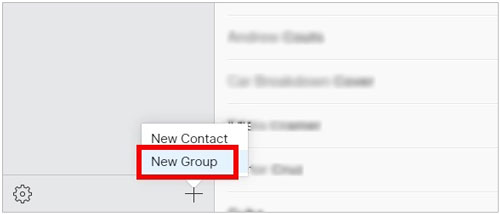
找到“联系人”选项,然后点击右下角的“+”符号。选择“新建群组”,并为群组命名。完成后,点击文本框外部保存。
步骤 3:将您首选的联系人添加到创建的群组
导航至左上角的“所有联系人”,点击拖动即可将单个联系人拖放到新建的联系人组中。或者,您也可以按住Mac上的“CMD”图标或Windows上的“Ctrl”键,同时选中要添加到新联系人组的联系人。之后,将它们拖放到新联系人组中即可。
步骤 4:检查组
请确保新群组显示在 iPhone 上。您可以打开“信息”应用并开始聊天。输入群组名称后,它应该会显示在屏幕上。发送一条信息来检查是否有效。(联系人未显示在 iPhone 上?)
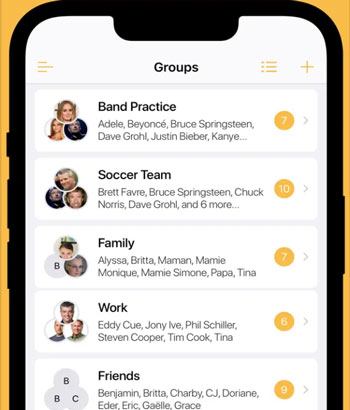
在 App Store 中,您可以找到许多可以帮助您在 iPhone 上轻松创建联系人分组的应用。如果您没有电脑,这些应用就非常实用,因为您可以直接将它们安装到设备上,例如“联系人分组”应用。这款应用可以帮助您在 iPhone 上创建联系人分组并轻松管理联系人。
如何在 iPhone 6 上使用“联系人群组”应用创建群组:
步骤一:在 iPhone 上安装“通讯录”应用,并在授予所需权限后打开它。然后点击右上角的“+”图标。
步骤二:输入群组名称,然后点击“添加联系人”按钮,将您想要添加到群组的联系人添加进去。接下来,选择您想要添加到群组的特定联系人,然后点击“保存”按钮保存它们。
步骤 3:选择群组以查看群组详细信息、发送短信/电子邮件或分享群组。
如何在 iPhone 上批量删除联系人?本文将介绍 5 种在 iPhone 上批量删除联系人的方法。继续阅读,选择最适合你的方法。
如果你使用的是Mac ,你可以使用内置的“通讯录”应用轻松创建联系人组:
想管理你的 iPhone 联系人吗?本文为你推荐 14 款经过验证的 iPhone 联系人管理应用,它们可以帮你合并 iPhone 上的联系人、删除 iPhone 上的重复联系人以及删除 iPhone 上的所有联系人等等。
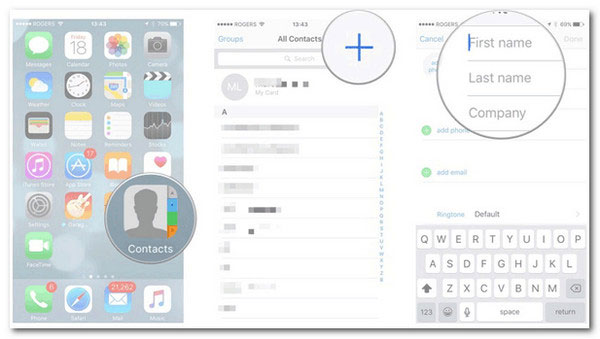
在 iPhone 上创建电子邮件联系人组很简单,但需要先做一些准备工作。请确保您的 iPhone 已更新至iOS 16 或更高版本,您要添加的联系人拥有电子邮件地址,并且已在 iCloud 中启用“通讯录”。准备就绪后,请按照以下步骤操作:
如果您正在寻找一种便捷的方式,通过大屏幕电脑为 iPhone 添加联系人分组,那么Coolmuster iOS Assistant就是您的理想之选。这是一款专业的 iPhone 联系人管理软件,拥有众多高级功能。它不仅允许您在电脑上自由编辑联系人,还可以添加联系人分组、删除联系人,以及将 iPhone 中的联系人导出到电脑,反之亦然。只需轻点几下,即可轻松安全地创建联系人分组,让您省时省力。
Coolmuster iOS助手的主要功能:
请从下方下载这款iPhone联系人管理软件。
如何通过这款软件在 iPhone 上对联系人进行分组:
01在计算机上启动软件
在电脑上下载并安装Coolmuster iOS助手。使用USB数据线将iPhone连接到同一台电脑。
02建立联系
软件会自动检测设备。如果系统询问是否信任该设备,请点击“信任”。之后,点击“继续”图标以继续操作。程序将扫描您的 iPhone 数据并按类别列出。

03创建联系人组
点击屏幕左侧面板中的“通讯录”文件夹。点击[群组]图标旁边的“+”按钮,即可在 iPhone 上添加新的联系人群组。然后选择并添加所需的联系人到该群组中。

创建联系人组非常简单,尤其是在有清晰的指南指导的情况下,就像本文所示。这些方法可以帮助您发送群组消息、整理联系人、删除重复项并简化电子邮件流程。但是,如果您正在寻找一款不仅可以创建联系人组,还可以管理和传输联系人组消息的解决方案,那么Coolmuster iOS Assistant就是您的最佳选择。立即在您的电脑上安装它,体验其全部功能。
相关文章:




 免费下载PC版
 免费下载Mac版


