在 iCloud 中管理联系人对于保持信息井然有序,并在所有 Apple 设备上轻松访问至关重要。无论您使用 iPhone、iPad、 Mac还是Windows电脑,iCloud 都允许您无缝地添加、编辑、分组和同步联系人。通过妥善管理,您可以防止重复联系人、 恢复已删除的联系人,并确保联系人始终保持最新状态。本指南将引导您了解高效管理 iCloud 联系人的所有关键方法。
第一部分:如何在 iCloud 中添加、删除和分组联系人
在 iCloud 中管理联系人首先要进行添加、删除和分组操作。这些基本操作有助于保持联系人列表的整洁和易于浏览。通过 iCloud.com 或 Apple 设备,您可以高效地管理单个联系人或同时管理多个联系人。
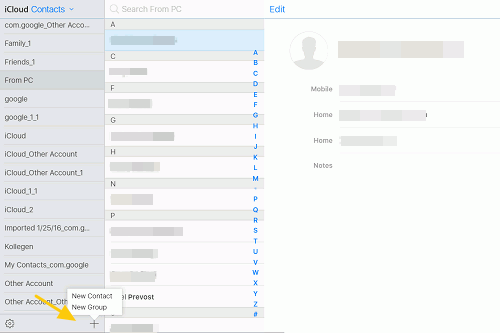
添加联系人的步骤:
- 请访问iCloud.com并使用您的 Apple ID 登录。
- 点击“联系人”,然后点击“+”图标并选择“新建联系人”。
- 输入联系方式(姓名、电话、电子邮件等),然后点击“完成”。
删除联系人的步骤:
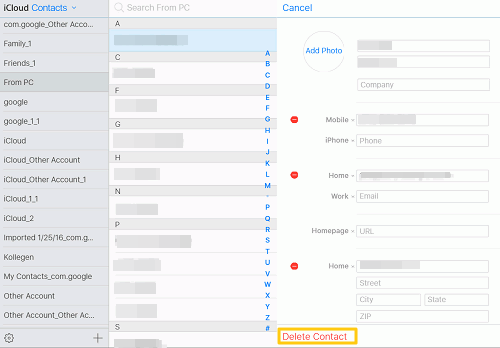
- 选择要删除的联系人。
- 点击“设置”(齿轮)图标 > “删除”。
- 确认删除操作,即可从所有已同步的设备中删除联系人。
创建联系人群组的步骤:
- 在 iCloud 通讯录中,点击“+”图标,然后选择“新建群组”。
- 给群组命名,并将联系人拖入群组中。
- 使用群组可以快速向多个联系人发送消息或电子邮件。
第二部分:如何在 iCloud 中编辑联系人信息
在 iCloud 中编辑联系人可确保您的信息在所有设备上保持准确和最新。您可以更新电话号码、电子邮件、地址,甚至添加个人资料照片或公司信息。在 iCloud 中所做的所有更改都会自动同步到您的 iPhone、iPad、 Mac和其他已连接的设备。
- 前往 iCloud.com 并使用您的 Apple ID 登录,然后打开“通讯录”。
- 选择要编辑的联系人,然后点击右下角的“编辑”。
- 更新您需要的信息,例如电话号码、电子邮件地址、实际地址、生日或公司信息。
- 点击“完成”保存更改;更新将自动同步到您的所有 Apple 设备。
第三部分:如何导入和导出 iCloud 联系人
在 iCloud 中导入和导出联系人非常有用,可用于备份、转移到其他帐户或将联系人移动到新设备。iCloud 支持 vCard 等标准格式,因此与大多数电子邮件和电话系统兼容。
导入联系人的步骤:
- 登录 iCloud.com 并打开“通讯录”。
- 点击“设置”(齿轮)图标 > “导入 vCard”。
- 从您的电脑中选择 vCard (.vcf) 文件,将新联系人添加到 iCloud。
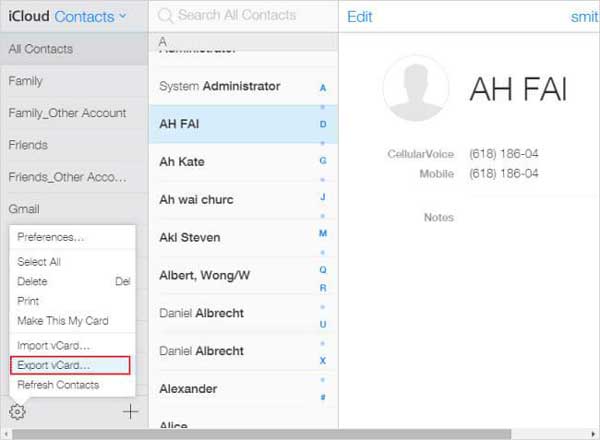
导出联系人的步骤:
- 在 iCloud 通讯录中,选择要导出的联系人(或选择全部)。
- 点击“设置”(齿轮)图标 > “导出 vCard”。
- 选定的联系人将下载为 .vcf 文件,该文件可以导入到其他设备或服务中。
第四部分:如何合并和删除重复联系人
重复联系人会使您的 iCloud 通讯录变得杂乱无章,难以找到所需信息。iCloud 提供了手动合并重复联系人或借助内置建议的方法,确保您的联系人列表井然有序,易于管理。请按照以下步骤合并和删除重复联系人:
- 登录 iCloud.com 并打开“通讯录”。
- 浏览您的联系人以查找重复项,或使用出现的“智能建议”查找类似条目。
- 选择重复的联系人,然后单击“编辑”,将信息更新或合并到单个联系人中。
- 选中多余的重复项,然后点击“设置”(齿轮)图标 > “删除” 即可删除它们。
第五部分:如何在 iCloud 中恢复已删除的联系人
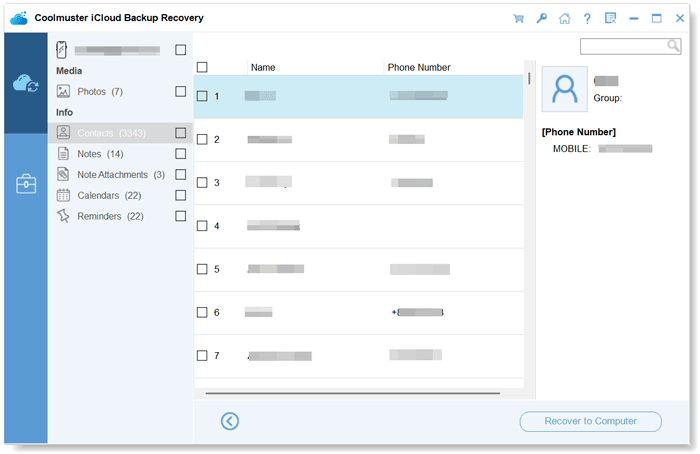
不小心从 iCloud 中删除重要联系人可能会让人很烦恼,但恢复是完全可能的。使用Coolmuster iCloud Backup Recovery等专业工具,可以轻松地从 iCloud 帐户恢复已删除的联系人,而不会影响其他数据。即使您没有手动备份设备,此方法也适用。
iCloud备份恢复的主要功能:
- 无需重置设备,即可从 iCloud 备份中恢复已删除的联系人。
- 从 iCloud 备份中恢复信息、通话记录、照片、视频和其他文件。
- 恢复前预览 iCloud 备份内容。
- 保持文件原始质量,确保照片和视频在不压缩的情况下恢复。
以下是如何使用 iCloud 备份恢复功能从 iCloud 恢复联系人:
01在您的电脑上下载并安装Coolmuster iCloud Backup Recovery,然后启动该程序并选择“从 iCloud 恢复”。使用您的 Apple ID 和密码登录。

02选择要恢复的数据类型。在这里,您应该勾选“联系人”,然后单击“下一步”扫描备份。

03扫描完成后,预览联系人并选择要恢复的联系人。点击“恢复到电脑”安全地恢复联系人。
第六部分:如何在不同设备间同步 iCloud 联系人
在所有 Apple 设备上保持 iCloud 联系人同步,可确保您始终掌握最新信息。设置完成后,您在一台设备上所做的任何更改都会自动更新到关联到同一 Apple ID 的所有其他设备上。( iCloud 联系人无法同步?)
- 在你的 iPhone 或 iPad 上,前往“设置”> [你的姓名]>“iCloud”,然后打开“通讯录”。
- 在Mac上,打开“系统设置”> Apple ID > “iCloud”,然后勾选“通讯录”。
- 在Windows上,安装 iCloud for Windows ,使用您的 Apple ID 登录,并启用“通讯录”。
- 确保所有设备都已连接到互联网;在一台设备上所做的更改将自动同步到其他设备。

第七部分:解决常见的 iCloud 联系人问题
即使使用 iCloud,用户仍可能遇到联系人丢失、重复或同步失败等问题。了解常见问题及其解决方案可以节省时间并防止数据丢失。
问题 1:联系人未显示在 iPhone/iPad 上
解决方案:
- 前往“设置”>“[你的名字]”>“iCloud”。
- 请确保“联系人”已开启。
- 请检查您的设备是否已连接到稳定的 Wi-Fi 或蜂窝网络。
- 打开“通讯录”应用,下拉刷新。
问题 2:同步后出现重复项
解决方案:
- 登录 iCloud.com 并打开“通讯录”。
- 滚动浏览列表或使用“智能建议”查找重复项。
- 选择重复的联系人,然后点击“编辑”>“合并”以合并信息。
- 选中所有不必要的重复项,然后点击“设置”(齿轮图标)>“删除”,即可删除这些重复项。
问题 3:设备间更改无法同步
解决方案:
- 在您的设备上,前往“设置”>“[您的姓名]”>“iCloud”>“通讯录”,将其关闭,然后再打开。
- 如果这不起作用,请退出 iCloud:“设置”> [您的姓名]>“退出登录”,然后重新登录。
- 确保所有设备使用同一个 Apple ID 并连接到互联网。
问题四:缺少联系人照片或信息不完整
解决方案:
- 在 iCloud.com 上,选择联系人并点击“编辑”。
- 添加缺失的详细信息,例如电话号码、电子邮件、地址和照片。
- 点击“完成”保存,然后检查您的设备是否有更新。
问题五:iCloud 存储空间已满
解决方案:
- 前往“设置”> [您的姓名] > “iCloud” > “管理存储空间”。
- 检查并删除不必要的备份、文件或应用程序数据。
- 如果iPhone 显示 iCloud 存储空间不足,请升级您的 iCloud 存储方案以确保流畅同步。
结论
在 iCloud 中管理联系人对于保持信息井然有序并在所有 Apple 设备上访问至关重要。通过正确地添加、编辑、分组、导入、导出和同步联系人,您可以避免重复、恢复已删除的条目并确保信息始终保持最新。像Coolmuster iCloud Backup Recovery这样的工具可以轻松恢复丢失的联系人,帮助您维护一个可靠且井然有序的通讯录。
相关文章:
如何通过 4 种方法将 iCloud 备份文件下载到电脑
如何轻松三步将 iCloud 联系人导入 iPhone
iCloud 联系人丢失?7 个快速修复方法
两种将 iPhone 与多台电脑同步的简单方法




 免费下载PC版
 免费下载Mac版


