简而言之: iPhone 联系人丢失或缺失?本指南将向您展示三种从 iTunes 备份恢复联系人的简易方法。了解如何使用专业的 iPhone 恢复工具选择性地恢复联系人而不删除现有数据,或者直接使用 iTunes 恢复联系人。
大家好,昨天我的iPhone X屏幕摔碎了。所以我用iTunes备份了iPhone X的数据。现在我换了新的iPhone 11 Pro Max,也用iTunes恢复了备份,但是看不到我的联系人。请问有什么办法能从iTunes备份中找回联系人吗?谢谢,Fredy。
来自 Apple 社区
我在苹果支持社区看到了这篇文章。联系人是 iPhone 上最重要的数据类型之一,它对我们的日常生活影响很大。如果您之前使用 iTunes 备份了联系人,现在想从 iTunes 恢复 iPhone 联系人,可以按照本文介绍的三种简单方法轻松地从 iPhone 备份中恢复联系人。
许多用户担心从 iTunes 备份恢复数据时现有数据会被覆盖。为了避免这种情况,您可以使用一些专业的工具来选择性地恢复联系人,这样就不用担心数据丢失或被覆盖了。以下是两款您可以尝试的工具。
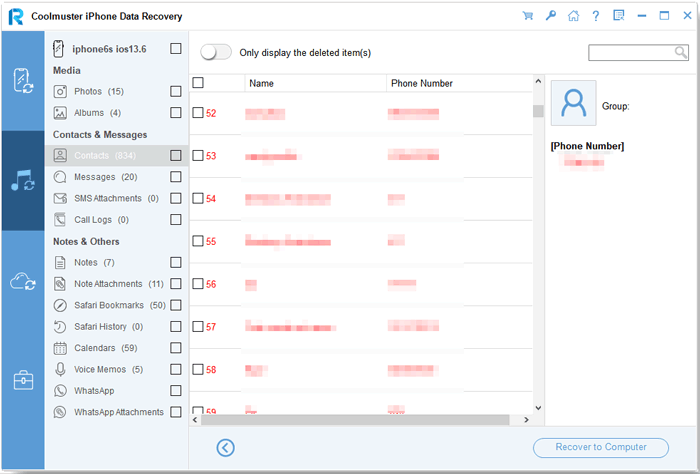
从 iTunes 备份恢复联系人的最佳方法是使用Coolmuster iPhone Data Recovery 。这款专业的iOS数据恢复程序无需将 iPhone 连接到电脑即可自动扫描您的 iTunes 备份。您可以预览并选择将已删除或现有文件保存到电脑上的自定义位置。此过程不会造成任何数据丢失。此外,您还可以将联系人导出为 CSV、HTML 和 VCF 格式到电脑,以便于管理。
Coolmuster iPhone Data Recovery的主要功能:
以下是如何使用 iPhone 数据恢复软件从 iTunes 备份中选择性地恢复 iPhone 上的联系人:
01在电脑上启动 iPhone 数据恢复软件,然后选择“从 iTunes 备份文件恢复”。软件将显示您在此电脑上创建的 iTunes 备份。您可以选择所需的备份,然后点击“开始扫描”继续。

02默认情况下,软件会选择所有支持的数据类型进行扫描。如果您愿意,也可以只选择“联系人”,然后单击“开始扫描”。

03扫描完成后,您可以查看联系人的详细信息。选择需要恢复的文件,然后点击“恢复到电脑”按钮将其保存到您的电脑上。之后,您可以轻松地将联系人从电脑传输到 iPhone 。
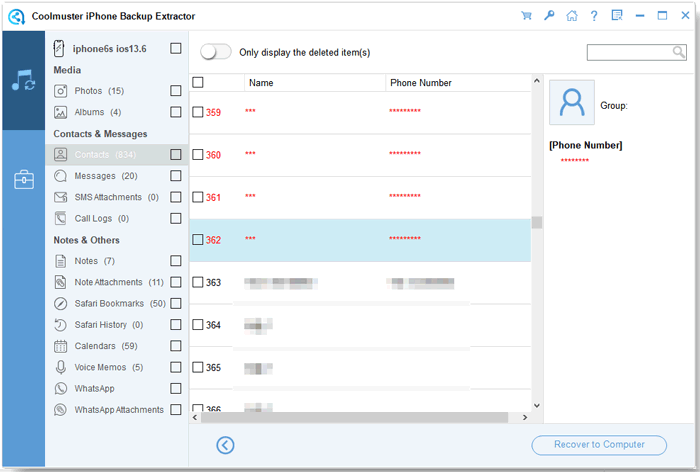
Coolmuster iPhone Backup Extractor是另一款推荐的 iTunes 联系人恢复应用。使用它,您无需将 iPhone 连接到电脑,即可从电脑上的 iTunes 备份文件中提取 iPhone 数据。它支持预览 iPhone 文件缩略图,并可 提取 iPhone 的照片、联系人、日历、短信、提醒事项、语音备忘录等数据。
以下是如何使用 iPhone Backup Extractor 仅从 iTunes 备份中恢复 iPhone 联系人:
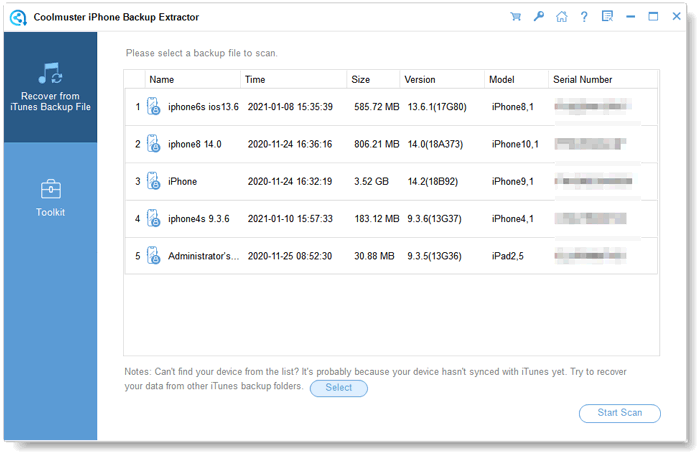
01在您的电脑上安装并启动 iPhone 备份提取器,它会自动检测您的电脑并显示您在此电脑上创建的 iDevices 备份记录。只需选择您需要的 iTunes 备份文件,然后点击下方的“开始扫描”选项即可提取 iTunes 备份。
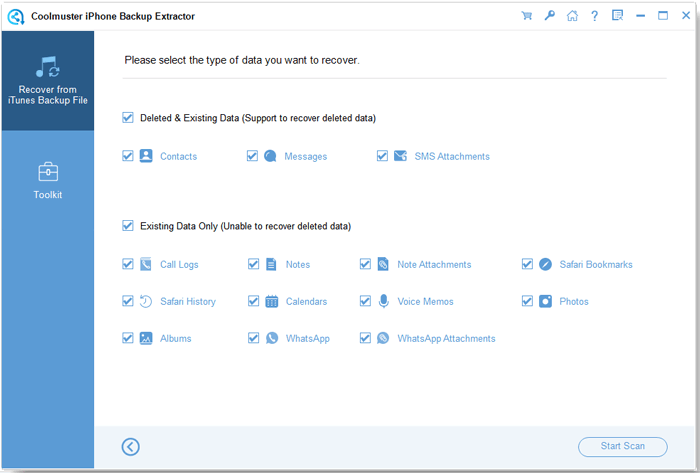
02选择所需的 iTunes 备份后,您可以选择所需的数据类型。这里,我们选择“联系人”,然后点击“开始扫描”。
03右侧面板将显示所有 iPhone 联系人。选中要恢复的联系人,然后点击下方的“恢复到电脑”选项,即可从 iPhone 备份中提取联系人。
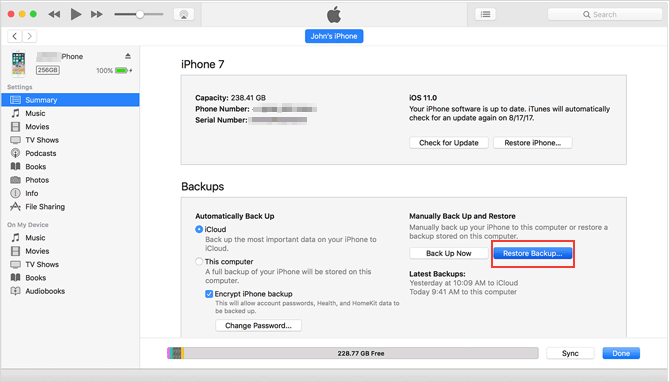
您也可以直接使用 iTunes 从 iPhone 备份中恢复联系人。但是请注意,通过 iTunes 从备份恢复联系人会抹掉 iPhone 上所有现有的媒体文件,并将 iPhone 上的联系人替换为 iTunes 备份中的联系人。为了避免丢失 iPhone 上的现有数据,我们建议您使用上述两种方法从 iTunes 恢复联系人,而不会覆盖 iPhone 上的现有数据。
以下是如何通过 iTunes 从 iTunes 备份恢复 iPhone 联系人的方法:
步骤 1. 在电脑上运行最新版本的 iTunes ,并通过 USB 数据线将 iPhone 连接到电脑。
步骤二:等待 iPhone 出现在 iTunes 窗口中,然后右键单击 iPhone 图标。( iPhone 没有出现在 iTunes 中?)
步骤 3. 点击“恢复备份”,选择最新数据下显示的最新备份条目,然后点击“恢复”开始恢复过程。
本文介绍的方法可以轻松地从 iTunes 备份中恢复 iPhone 联系人。我个人强烈推荐您尝试使用Coolmuster iPhone Data Recovery或Coolmuster iPhone Backup Extractor ,这两款软件在iOS备份和恢复方面非常专业,易于使用、速度快,而且高度安全,不会覆盖 iPhone 上的现有数据。当然,最终选择哪种方法取决于您自己。
如果您在使用过程中遇到任何问题,请随时在下方留言。
相关文章:
【已解决】如何在不使用电脑的情况下恢复 iPhone 上已删除的联系人






 免费下载PC版
 免费下载Mac版


