三星智能切换(Samsung Smart Switch)是一款便捷的工具,可用于在设备间传输联系人、照片、短信和其他数据。然而,许多用户会遇到“智能切换无法连接设备”的错误提示,导致数据传输失败。此问题可能源于硬件故障、软件不兼容、权限不足或网络问题。在本指南中,我们将探讨连接失败的原因,并提供详细的分步解决方案。如果所有方法均无效,我们还将介绍一款可靠的替代工具,帮助您高效完成数据传输。
“智能交换机无法连接设备”错误很少无缘无故发生。通过确定问题属于哪一类,您可以更高效地进行故障排除。
既然您已经了解了常见原因,让我们一步一步地来解决“智能开关无法连接设备”错误。
在进一步排查故障之前,请确保两台设备(以及您的计算机,如果使用)均满足 Smart Switch 的最低要求。这一步经常被忽略,但可以节省您的时间:
设备兼容性:
Smart Switch 可与大多数三星 Galaxy 设备、 iOS设备(iPhone/iPad)以及其他Android设备配合使用。请访问三星官方网站确认您的设备是否受支持。
操作系统版本:
请确保源设备运行Android 5.0 或更高版本或iOS 5.0 或更高版本(使用 Wi-Fi 连接时,Smart Switch 支持iOS 12 或更高版本),并且目标设备(尤其是三星设备)运行的是最新可用操作系统。过时的操作系统版本通常会导致兼容性问题。
智能交换机版本:
请确认您的手机/平板电脑和电脑(如果使用桌面应用程序)上的 Smart Switch 应用均为最新版本。您可以通过 Google Play 商店或 Galaxy 应用商店更新移动应用,并通过三星官网更新桌面应用。
可用存储空间:
两台设备都需要至少 500MB 的可用存储空间才能运行 Smart Switch 并传输数据。存储空间不足可能会导致连接失败或传输中断。
如果您使用有线连接,USB 线缆和端口对于 Smart Switch 能否检测到您的设备至关重要。即使是线缆或连接上的小问题也可能导致连接失败。
请尝试以下检查:

如果您使用无线连接,网络稳定性对于智能交换机正确检测和连接设备至关重要。即使是轻微的网络问题也可能导致连接过程中断。
请按照以下步骤确保连接稳定:

简单的重启即可修复导致 Smart Switch 连接失败的暂时性故障(例如,应用程序卡顿、网络错误)。这是最有效、最简单的故障排除步骤之一:
适用于Android设备:
按住“电源”键,然后选择“重启”(或“重新启动”)。如果设备没有反应,请同时按住“电源”键和“音量减小”键 10-15 秒强制重启。

适用于iOS设备:
按住“电源”按钮(较新的iPhone机型还需按住“音量减小”按钮),直到出现滑块,然后滑动滑块关机。等待30秒,然后重新启动设备。

对于计算机:
重启您的电脑或Mac以修复可能导致Smart Switch无法运行的任何软件故障。
重启后,再次打开 Smart Switch 并尝试连接设备。
过时或损坏的智能开关安装是导致连接问题的常见原因。更新或重新安装应用程序可以修复错误并恢复功能:
更新智能交换机:
- 移动应用:打开 Google Play 商店( Android )或 App Store( iOS ),搜索“Smart Switch”,如果有可用更新,请点击“更新”。
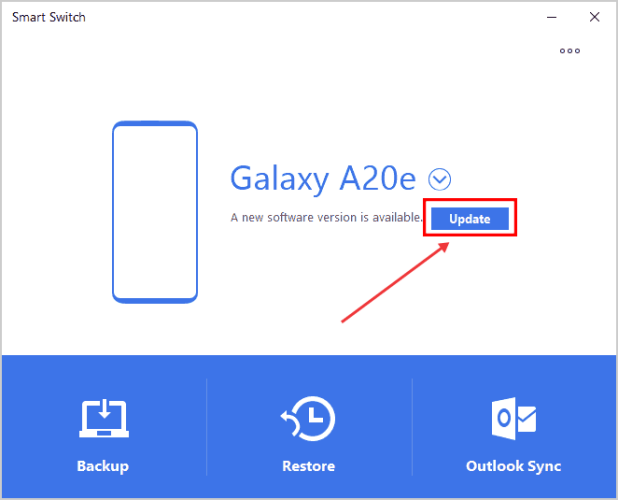
- 桌面应用程序:打开 Smart Switch 桌面应用程序,转到“设置”,然后选择“检查更新”。按照提示安装更新。
重新安装智能交换机:
- 移动应用:从您的设备中卸载 Smart Switch,重启设备,然后从应用商店重新安装。
- 桌面应用程序:从您的计算机中卸载该应用程序(在Windows上通过控制面板或在Mac上通过应用程序文件夹),重新启动计算机,然后从三星网站下载并安装最新版本。
Smart Switch 需要特定权限才能访问您设备的数据并建立连接。如果未授予这些权限,应用将无法连接。以下是如何授予必要权限:
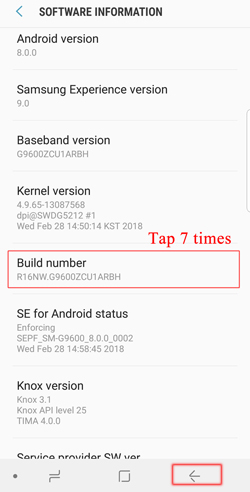
USB调试( Android设备):
文件传输权限:

允许访问通知:
信任此计算机( iOS设备):
电脑或移动设备上的安全软件(例如杀毒软件、防火墙、反恶意软件)可能会阻止 Smart Switch 连接,因为它可能会将该应用的数据传输误判为可疑活动。暂时禁用这些工具可以解决连接问题:
计算机安全软件:
暂时禁用您的杀毒软件或防火墙(请查看软件设置以获取相关说明)。故障排除后,请记得重新启用它们。

移动安全软件:
如果您的手机/平板电脑上安装了第三方杀毒软件,请暂时禁用它。您还可以检查设备的内置安全设置(例如三星 Knox),确保它没有阻止 Smart Switch 的运行。
如果您已尝试上述所有方法,Smart Switch 仍然无法连接您的设备,那么切换到更稳定、更易用的工具通常是最快的解决方案。Coolmuster Mobile Transfer就是一个可靠的替代方案,它可以让您在设备之间传输数据,无需复杂的设置或连接问题。
为什么选择Coolmuster Mobile Transfer ?
请按照以下步骤顺利传输数据:
01在您的电脑上下载并安装Coolmuster Mobile Transfer ,然后打开程序。您将看到一个简洁的界面,提示您连接设备。
02使用 USB 数据线将源设备(旧手机)和目标设备(新手机)连接到电脑。在Android设备上,请根据提示启用 USB 调试;在iOS设备上,请信任此电脑。连接成功后,程序将自动检测到两台设备。

03检测完成后,请确保旧设备显示为“源”,新设备显示为“目标”。如果顺序颠倒,请点击“翻转”按钮交换位置。

04选择要传输的数据类型,然后单击“开始复制”按钮开始传输数据。传输过程中请保持两台设备连接,直至传输完成。

“智能交换机无法连接设备”错误可能会令人沮丧,但大多数情况下,可以通过检查 USB 连接、更新软件、授予必要的权限或修复网络问题来解决。按照上述方法操作,您应该能够恢复稳定的连接并顺利完成数据传输。
然而,如果 Smart Switch 持续出现故障或故障排除过于复杂,使用Coolmuster Mobile Transfer等可靠的替代方案可以节省您的时间和精力。凭借其简洁的界面和高成功率,它提供了一种快速便捷的数据传输方式,避免了连接问题。
相关文章:




 免费下载PC版
 免费下载Mac版




