TL;DR:
三星智能切换 (Smart Switch) 是将联系人、照片、视频、应用和其他数据从旧手机传输到新 Galaxy 设备的最便捷方式之一。虽然无线传输功能很方便,但并非总是可靠。许多用户反映智能切换无法连接 Wi-Fi、找不到目标设备,或者卡在“正在连接”界面。
好消息是,大多数连接问题都是由一些简单原因造成的,例如网络设置、权限缺失、软件过时或系统暂时性故障。在许多情况下,您只需几分钟即可恢复连接,而且不会丢失数据。
本指南将解释 Smart Switch 无法连接 Wi-Fi 的原因,并为您介绍 7 种行之有效的解决方案。如果这些方法均无效,我们还将介绍一种可靠的Smart Switch 替代方案,让您无需完全依赖 Smart Switch 即可传输数据。
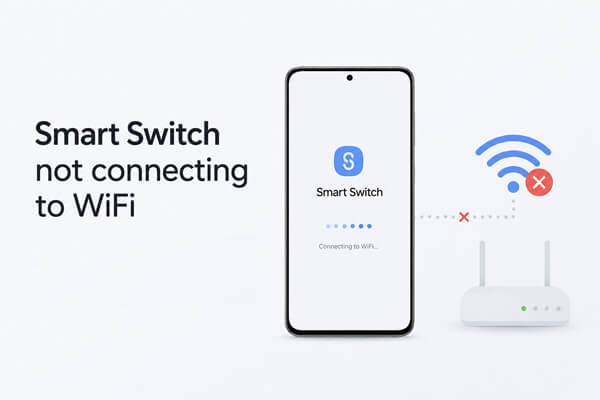
如果三星 Smart Switch 无法连接到 Wi-Fi,并不一定意味着应用程序本身出现故障。无线传输需要设备、Wi-Fi 网络和应用程序三者协同工作。如果其中任何一个环节出现问题,Smart Switch 都可能无法检测到其他设备或建立稳定的连接。
以下是Smart Switch无法通过Wi-Fi连接的最常见原因:
1. Wi-Fi 或网络问题
网络稳定性差、Wi-Fi 设置不正确或路由器暂时出现问题都可能导致 Smart Switch 无法发现附近的设备。
2. 应用或设备配置问题
过时的软件、缺少权限、电池优化或应用程序缓存损坏都可能导致 Smart Switch 无法建立无线连接。
3. 外部干扰
VPN、移动数据、防火墙软件或杀毒软件可能会干扰成功传输所需的通信。
如果 Smart Switch 无法通过 Wi-Fi 连接,请不要担心。大多数情况下,调整网络设置、更新应用程序或更改一些系统配置即可解决此问题。
我们建议按顺序尝试以下解决方案,因为较早的修复方法对大多数用户都有效。
智能切换功能使用本地 Wi-Fi 网络来发现附近的设备并进行无线数据传输。如果两部手机连接到不同的网络,即使它们都能访问互联网,也无法相互通信。
以下是需要检查的内容:
步骤 1. 在两台设备上打开“设置”>“网络和互联网”>“Wi-Fi”。

步骤 2. 确认两部手机都连接到同一个 Wi-Fi 网络 (SSID)。
步骤 3. 如果您的路由器广播 2.4 GHz 和 5 GHz 两个不同的网络,请尝试将两个设备连接到同一频段。
步骤 4. 避免使用访客 Wi-Fi 网络,因为它可能会隔离连接的设备,并阻止 Smart Switch 检测到它们。
注意:传输过程中,请将两台设备都放置在靠近路由器的位置,以减少连接中断的可能性。
临时软件故障或网络错误有时会导致智能交换机无法建立稳定的连接。重启设备和路由器可以刷新网络并清除临时系统问题。
请按照以下步骤操作:
步骤 1. 重启旧手机和新三星设备。

步骤 2. 关闭 Wi-Fi 路由器,等待约 30 秒,然后再将其打开。
步骤 3. Wi-Fi 连接恢复后,将两个设备重新连接到同一网络。
步骤 4. 再次启动 Smart Switch 并尝试传输。
即使您的 Wi-Fi 看起来工作正常,某些系统功能也可能会干扰 Smart Switch 的无线连接。
例如,移动数据可能会导致手机自动切换离开 Wi-Fi 网络,而 VPN 可能会重新路由网络流量,并阻止智能切换检测到附近的设备。省电模式或节能模式也可能限制后台活动,从而影响设备发现和传输过程。
在再次尝试使用 Smart Switch 之前,请暂时禁用以下功能:
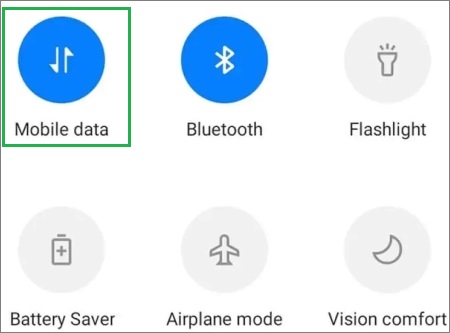
关闭移动数据:从屏幕顶部向下滑动,然后点击“移动数据”图标,或者进入“设置”>“连接”>“数据使用情况”,然后关闭“移动数据”。
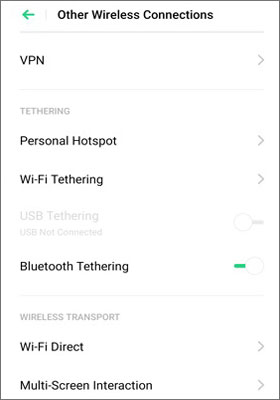
断开 VPN 连接:打开“设置”>“连接”>“VPN”(或在某些Android设备上打开“网络和 Internet”>“VPN”),然后断开或关闭当前 VPN 连接。
关闭省电模式:进入“设置”>“电池”(或“电池和设备维护”>“电池”),然后关闭“省电模式”或“省电模式”。
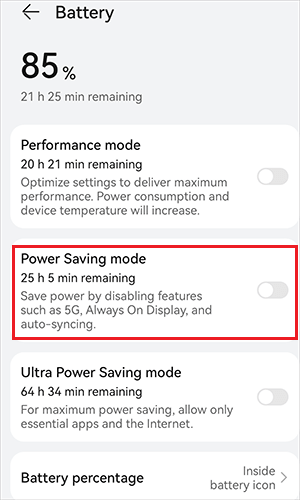
禁用这些设置后,将两个设备重新连接到同一个 Wi-Fi 网络,然后再次启动 Smart Switch。
如果您的手机具有 Wi-Fi 助手、智能网络切换或自动切换到移动数据等功能,请考虑暂时关闭这些功能,以防止在传输过程中意外切换网络。
过时的 Smart Switch 版本可能存在漏洞或兼容性问题,影响无线传输,尤其是在Android 、One UI 或iOS进行重大更新之后。保持 Smart Switch 更新不仅可以修复已知的 Wi-Fi 连接问题,还能提高与新设备和操作系统的兼容性。
更新 Smart Switch:
步骤 1. 打开 Google Play 商店或 Galaxy 商店。
步骤 2. 搜索三星智能开关。
步骤 3. 如果有新版本可用,请点击“更新”。
步骤 4. 重启应用程序并再次尝试连接。
如果您通过计算机传输数据,请确保您也已安装适用于Windows或Mac最新版本的 Samsung Smart Switch。
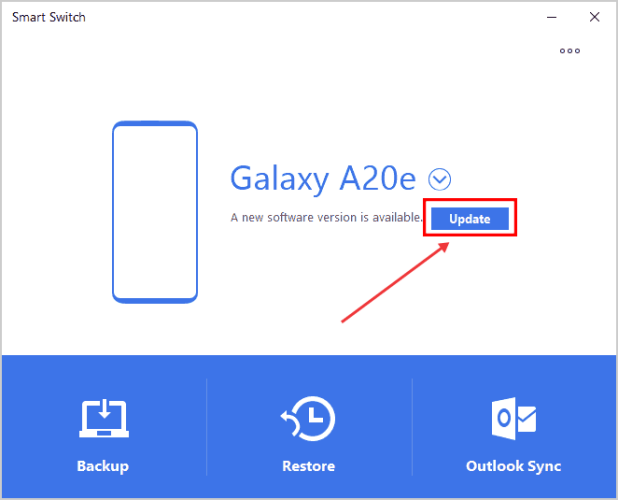
Smart Switch 需要某些系统权限才能通过 Wi-Fi 发现并连接附近的设备。如果这些权限被禁用,该应用可能无法检测到您的其他手机,或者连接过程中会卡住。
检查权限:
步骤 1. 打开“设置”>“应用”>“智能切换”>“权限”。
步骤 2. 确保“附近设备”、“位置”(如果您的Android版本需要)等权限以及其他请求的权限已启用。
步骤 3. 更新权限设置后重启 Smart Switch。
注意:不同Android版本的权限要求可能有所不同。如果 Smart Switch 提示您授予额外权限,请在尝试其他传输之前允许该权限。
随着时间的推移,智能切换器可能会积累与先前传输和网络连接相关的缓存数据。如果这些数据损坏,可能会导致意外的连接问题。
清除缓存:
步骤 1. 进入“设置”>“应用”>“智能切换”。
步骤 2. 点击“存储”。
步骤 3. 选择“清除缓存”。

步骤 4. 重新打开智能开关并再次尝试连接。
如果问题仍然存在,您还可以尝试“清除数据”。请注意,这将重置应用程序的设置,但不会删除存储在您手机上的数据。
如果您在Windows PC 上使用 Samsung Smart Switch,您的防火墙或防病毒软件可能会错误地阻止手机和电脑之间的连接,从而阻止 Smart Switch 通过本地网络检测到您的设备。
要检查您的安全软件是否导致了这个问题:
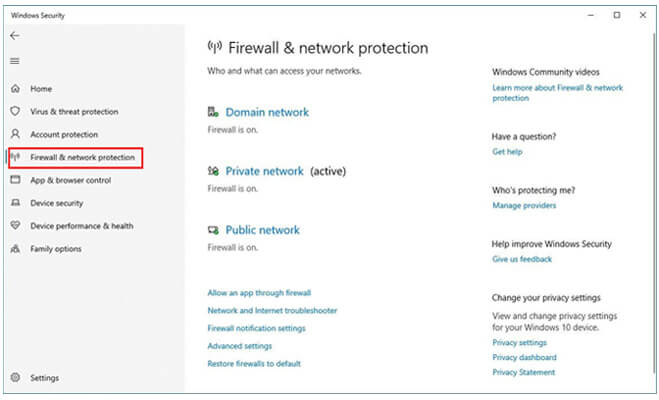
步骤 1. 从“开始”菜单打开“ Windows安全中心”。
步骤 2. 进入“防火墙和网络保护”,暂时关闭当前活动的防火墙。
步骤 3. 如果您使用的是第三方防病毒软件,请暂时禁用其实时保护功能。
步骤 4. 在电脑上重启 Smart Switch,然后再次尝试连接手机。
如果禁用安全软件后 Smart Switch 可以正常工作,请立即重新启用防火墙和防病毒软件,然后将 Samsung Smart Switch 添加到允许列表或例外列表中,以防止将来出现连接问题,同时不会损害您电脑的安全。
仅在测试时暂时禁用防火墙或杀毒软件,并且在保护功能关闭期间避免下载文件或浏览未知网站。
如果尝试了上述所有方法后,Smart Switch 仍然无法连接 Wi-Fi,那么或许应该考虑使用更可靠的传输方案。Coolmuster Mobile Transfer就是一个不错的选择,它可以让你在手机之间传输数据,而无需完全依赖 Smart Switch 的无线连接。
无论您是升级到新的三星手机,还是 在Android和iPhone之间传输数据,该软件都提供USB和Wi-Fi连接选项,使传输过程更加灵活,并且不太可能因网络问题而失败。
为什么选择手机转账?
以下示例演示如何将数据从Android手机传输到三星设备。其他三种传输模式的步骤非常相似。
01在您的Windows或Mac电脑上下载并安装 Mobile Transfer,然后启动该程序。
02使用兼容的 USB 数据线将两部手机连接到电脑。按照屏幕上的说明启用 USB 调试(适用于Android设备),并授予所需的权限,直到电脑成功识别两部设备。

03连接建立后,您会在每个设备下方看到“已连接”字样。请确认您的旧手机是否列在“源设备”下方。如果源设备和目标设备顺序颠倒,只需点击“翻转”按钮即可交换。

04选择要传输的数据类别,然后单击“开始复制”以开始迁移。请保持两台设备连接,直到传输完成。

Smart Switch 无法连接 Wi-Fi 通常是由网络问题、系统限制、软件过时或应用程序临时故障引起的。在许多情况下,只需检查 Wi-Fi 连接、更新应用程序或授予必要的权限即可恢复连接。
如果尝试了以上所有方法后,Smart Switch 仍然无法正常工作,请不要浪费时间反复排查同一问题。像Coolmuster Mobile Transfer这样的专业工具可以提供更稳定、更灵活的数据传输方式,支持 Wi-Fi 和 USB 连接,帮助您快速顺利地完成传输。
相关文章:




 免费下载PC版
 免费下载Mac版