从Android手机换到 iPhone时,最重要的数据之一就是联系人。通常情况下,你可以在新 iPhone 的初始设置过程中使用“转移到iOS功能来传输数据。但是,如果你已经完成了设置,很多用户会发现这个方法不再可用。
那么,设置完成后,能否将联系人从Android Android到 iPhone?如何操作?您来对地方了。本文将介绍几种常用且实用的方法,帮助您在设置完成后快速传输联系人。
如果您想在设置完成后以最快捷、最可靠的方式将联系人从Android传输到 iPhone,我们强烈建议您使用专业的数据传输工具。Coolmuster Mobile Transfer旨在直接在智能手机(包括Android和iOS设备)之间传输数据,无需恢复出厂设置或进行复杂的设置。
与手动操作相比,当您需要迁移大量联系人时,此解决方案尤其有用。它只需单击一下即可传输所有联系人,同时确保数据完整无损。此外,该软件同时支持Windows和Mac ,并提供简洁易用的界面,即使是新手也能轻松上手。
Coolmuster Mobile Transfer的主要功能:
以下是如何在设置完成后将所有联系人从Android传输到 iPhone 的方法:
01在电脑上启动 Mobile Transfer,并使用 USB 数据线连接Android和 iPhone,确保在两台设备上都信任该电脑。

02检查您的Android是否设置为源设备;如果不是,请点击“翻转”按钮切换位置。

03选择要传输的类别(例如,联系人),然后单击“开始复制”按钮开始传输。

如果您的Android手机启用了 Google 联系人同步功能,最简单的方法是在 iPhone 上登录同一个 Google 帐户。这样,您的联系人就会自动同步到 iPhone,无需手动导出或导入。这种方法最大的优点是无需电脑;只需登录同一个 Google 帐户即可同步您的联系人。
以下是如何在设置完成后,无需 SIM 卡,通过 Google 帐户将联系人从Android传输到 iPhone 的方法:
步骤 1. 打开Android手机上的“设置”。
步骤 2. 点击“帐户”或“Google”,然后选择您的 Google 帐户。
步骤 3. 找到“联系人同步”,打开开关,然后点击“立即同步”。
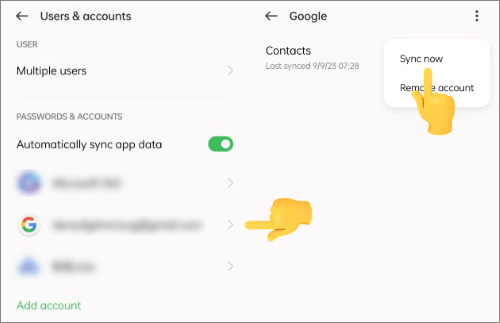
步骤 4. 打开 iPhone 上的“设置”,然后点击“邮件”。
第五步:点击“帐户”,然后点击“添加帐户”,选择“Google”,并使用同一帐户登录。启用“通讯录”选项,您的 Google 联系人将自动同步到 iPhone。

设置完成后,将联系人导出为 VCF 文件(vCard 文件)是另一种将联系人从Android传输到 iPhone 的有效方法。VCF 文件可以存储多种联系人信息,包括姓名、电话号码和电子邮件地址,因此是一种方便的联系人迁移格式。此方法的工作原理是将联系人从Android导出到 VCF 文件,然后将该文件导入到 iPhone。如果您希望手动操作而无需安装其他工具,这是一个实用的选择。
以下是如何使用 VCF 文件在完成初始设置后将联系人从Android传输到 iPhone 的方法:
步骤 1. 打开Android手机上的“联系人”应用。
步骤 2. 点击“菜单”或“设置”选项。
步骤 3. 选择“导入/导出”,然后选择“导出到 .vcf 文件”。

步骤 4. 将创建一个包含您的联系人的 VCF 文件。
步骤 5. 通过电子邮件、云存储或消息应用程序将 VCF 文件发送到您的 iPhone。
步骤 6:在 iPhone 上打开该应用,点击“添加所有联系人”,然后选择保存位置。联系人将被导入到 iPhone 的通讯录中。
如果您的Android联系人存储在 SIM 卡上,您也可以通过 SIM 卡传输联系人。这种方法比较传统,但在没有网络或电脑的情况下仍然非常实用。不过,需要注意的是,将联系人存储在 SIM 卡上存在一些限制,例如联系人数量有限,以及无法保存头像或完整信息。因此,这种方法更适合联系人较少的情况。
以下是在通过 SIM 卡设置完成后,如何将联系人从Android转移到 iPhone 的方法:
步骤 1. 打开Android手机上的“联系人”应用。
步骤 2. 进入“设置”或“管理联系人”。
步骤 3. 选择“导入/导出”,然后选择“导出到 SIM 卡”。

步骤 4. 等待导出过程完成。
步骤 5. 将 SIM 卡插入 iPhone,打开“设置”,轻点“通讯录”,然后选择“导入 SIM 卡通讯录”。等待通讯录导入完成。

即使您已经完成了 iPhone 的设置,设置完成后仍然有几种方法可以将联系人从Android传输到 iPhone。但是,如果您想要最高效便捷的解决方案,强烈推荐Coolmuster Mobile Transfer 。它只需一键即可将所有联系人从Android传输到 iPhone,无需复杂的步骤,也不会丢失数据,是切换设备时迁移联系人的最简单方法之一。
相关文章:
如何在设置完成后将数据从Android传输到 iPhone(7 种有效方法)
如何将三星手机中的联系人传输到 iPhone [6 种有效方法]




 免费下载PC版
 免费下载Mac版




