购买新的Android设备时,将数据从旧设备传输 到Android设备通常是至关重要的一步。最常用的Android间数据传输方法是通过数据线。但您可能会遇到没有合适数据线或希望进行无线传输的情况。为了帮助您实现这一目标,本文特意挑选了一些简便易行的Android Android间无线数据传输方法。
在Android设备之间传输数据的第一种方法是使用第三方软件。Coolmuster Mobile Transfer是最可靠、最高效的Android间文件传输应用。如果您正在寻找一款简单易用且高效的应用,轻松将所有数据迁移到Android的Android ,那么它就是您的理想之选。
使用这款工具,您可以传输各种类型的文件,包括音乐、照片、应用、联系人、视频、通话记录等等。该工具支持 Wi-Fi 和 USB 连接,这意味着您也可以通过有线连接传输文件。拥有数百万用户,Mobile Transfer 是您最值得信赖的手机间文件传输应用。该软件也支持iOS设备。
Coolmuster Mobile Transfer的主要功能:
如何通过无线方式在Android Android之间传输文件?
01在电脑上下载并安装软件。然后,启动软件。
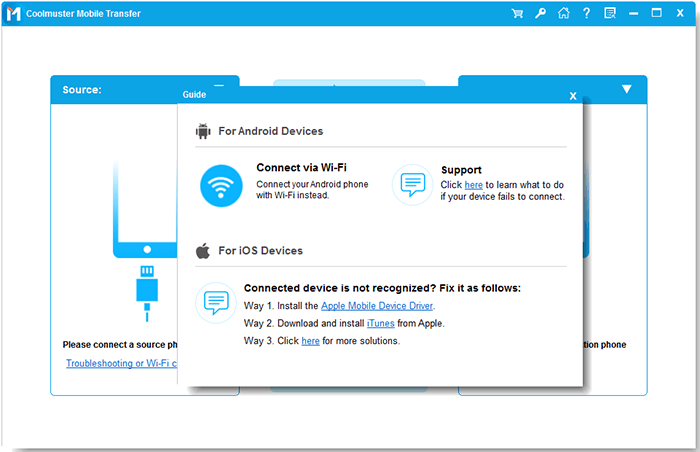
02点击“无法识别设备?”选项。此时会弹出一个窗口。选择“通过 Wi-Fi 连接”继续。请确保手机和电脑都连接到同一网络。
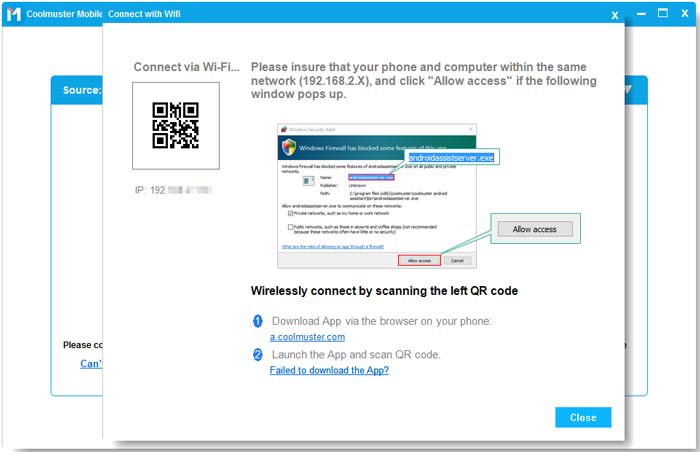
03在电脑上点击“允许访问”,然后扫描电脑屏幕上显示的二维码。连接成功后,您的Android设备可能会显示“已连接”通知。
04确保设备摆放位置正确,旧Android放在源设备位置。在主界面中,选择要传输的文件,然后点击“开始复制”。

将数据从一台Android设备传输到另一台安卓设备最便捷的方式之一是通过您的谷歌帐户。这种方法非常方便,因为它可以在设备之间同步您的大部分数据,包括联系人、日历事件、应用和应用数据。
步骤如下:
步骤 1. 打开旧Android手机上的“设置”。滚动到“系统”>“备份”>“立即备份”。

步骤 2. 确保您的 Google 帐户已选择进行备份,并且所有必要的数据(联系人、日历、照片、应用数据等)都已备份。
步骤 3. 打开您的新Android手机,选择您的语言和地区。
步骤 4. 连接 Wi-Fi 并使用与旧Android上相同的 Google 帐户登录。
第五步:在设置过程中,手机会询问您是否要从旧设备恢复数据。选择您的旧设备,然后选择您要恢复的数据。
步骤 6. 登录后,您的新Android设备将自动从旧设备同步联系人、应用和其他 Google 支持的数据,例如电子邮件和日历事件。
蓝牙是一种无线传输技术,用于传输数据。它采用独特的无线电频率来实现数据传输。所有手机都内置了蓝牙功能,使用户能够通过安全网络传输数据。但是,蓝牙传输只能在设备近距离内进行,而且速度较慢。
以下是通过蓝牙复制数据的步骤:
步骤一:首先,在两台手机的屏幕顶部打开蓝牙。您也可以在“设置”页面中打开蓝牙。确保两部手机对其他手机可见。
步骤二:拿起你的Android手机,搜索另一台设备的蓝牙信号。等待另一台Android的名称出现在“可用设备”下方。

步骤 3. 使用两部手机上都会显示的密钥配对设备。点击“已配对设备”下方的设备名称。您将收到一条确认消息。点击“确定”配对设备。
第四步:现在,开始在Android Android共享文件。为此,请打开“文件管理器”,进入文件夹,然后选择要共享的文件。点击菜单按钮,然后点击“共享”选项。
第五步:从共享选项中选择“蓝牙”,即可在Android设备之间无线共享文件。选择已配对的Android设备,然后点击“接受”开始共享过程。
云存储服务非常适合备份和无线文件共享。谷歌推出的一款出色的云存储产品是 Google 云端硬盘。它提供 15 GB 的免费存储空间,足以保存一些重要文件。最棒的是,Google 云端硬盘是一款跨平台应用,访问文件的设备没有任何限制。您可以将视频、文档或照片保存到 Google 云端硬盘,并在其他设备上访问它们。
步骤如下:
步骤 1. 在您的旧Android手机上启动 Google 云端硬盘应用。点击“添加”,然后选择“上传”选项,从您的手机中选择视频、文档、照片等文件。

第二步:选择要传输的文件,然后点击“上传”。完成后,点击“我的云端硬盘”,点击三个点,然后选择“共享”选项。
步骤 3. 添加收件人的电子邮件地址,更改权限,然后单击“发送”。
步骤 4. 在新的Android手机上,启动 Google 云端硬盘并访问从另一部手机发送的文件。
SHAREit 是目前最受欢迎的手机无线文件传输应用之一。您只需在两台设备上都下载该应用,即可开始传输文件。两台设备需要通过 Wi-Fi 连接。您可以传输各种类型的文件,包括视频、文档、照片等等。
请查看以下详细步骤:
步骤一:在两台设备上都安装 SHAREit 应用。在源手机上启动该应用,然后点击“发送”。您将被引导至手机存储空间,选择要传输的文件。

步骤二:在目标手机上启动应用,然后点击“接收”。您的设备将开始搜索附近的源设备。点击目标手机的图标即可开始接收数据。
正如其名,“Send Anywhere”是一款优秀的Android设备间数据共享软件。它的优势在于能够同时向多个设备共享文件,而且无需网络连接即可传输文件。
以下是使用 Send Anywhere 在Android设备之间传输文件的步骤:
第一步:安装并启动 Send Anywhere 应用。在主界面,点击“发送”,找到要传输的数据。完成后,再次点击“发送”。
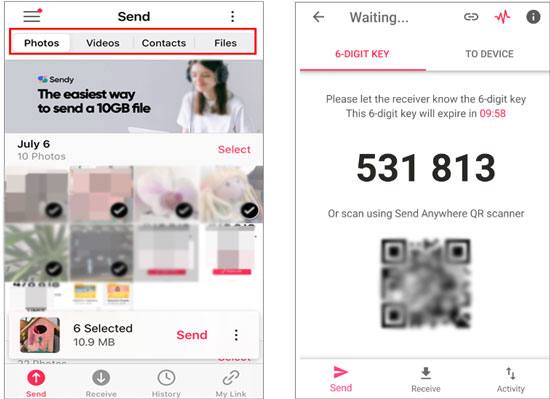
步骤 2. 将您在源手机上收到的六位数代码分享给接收方。
步骤 3. 在目标手机上,点击应用程序中的“接收”选项,然后输入代码以获取文件。
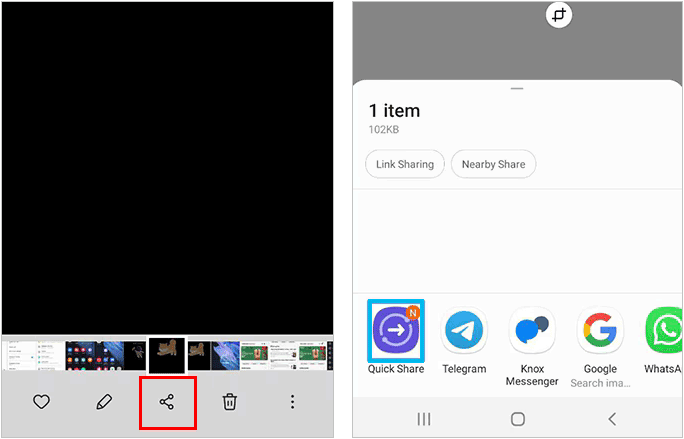
另一种无线传输Android Android数据的方法是使用快速共享。当两台安卓设备相距10米以内时,快速共享功能可以帮助您在Android设备之间传输不同类型的数据。
要在Android设备之间传输数据,请按以下步骤操作:
步骤一:在两部Android手机上向下滚动屏幕,然后启用“快速分享”。然后长按该图标,并选择“仅限联系人”或“所有人”。
步骤二:在源Android设备上找到要移动的数据。选中这些数据,然后点击“共享”。
步骤三:选择“快速共享”和目标Android设备。然后点击接收方的“接受”按钮。您就能轻松获取数据。
在Android设备之间传输数据从未如此简单。本指南仅演示了从一台Android无线复制数据到另一台安卓设备的最简单方法。详细的步骤将使您的传输过程顺畅无阻。不过, Coolmuster Mobile Transfer是一款可靠、强大的手机间数据传输软件,能够使传输过程更加流畅。它无错误且无限制。
相关文章:
如何将应用从Android传输到Android 【8 种最佳方法】




 免费下载PC版
 免费下载Mac版




