虽然换新手机是一件令人开心的事,但为了确保顺利完成更换,还是需要做一些事情。拿到新手机后该做什么?拿到新手机后,您需要做几件事。这篇文章将向您展示具体步骤。从查看手机内容到设置保护措施,我们可以为您搞定一切。让我们来看看拿到新手机后应该做的事情。
拿到新手机后,首先要做什么?收到新手机后,尽管兴奋不已,但在开始使用之前,还是需要进行一些重要的检查,以确保您的隐私和安全。以下是一些建议:
检查包装和配件:首先检查包装是否有任何损坏迹象。确保所有必要的配件(例如充电器、数据线和耳机)均已包含。
检查手机状况:仔细检查新手机是否有任何物理缺陷或划痕。确保设备处于完好无损的状态至关重要。
确认手机型号和配置:检查手机的型号和规格,以确保您收到具有所需功能的正确设备。
为了避免丢失重要数据,在购买新手机时务必备份旧手机。Coolmuster Coolmuster Android Assistant是一款可靠的工具,它可以让您在Android设备之间无缝传输数据。Coolmuster Coolmuster Android Assistant是一款一体化的Android数据管理软件。它不仅允许您一键备份和恢复Android手机上的所有数据,还方便在Android手机和电脑之间传输各种数据。这包括联系人、照片、消息、视频、音乐等等。
Coolmuster Android Assistant的主要功能:
拿到新手机后你会做什么?以下是备份旧手机的详细步骤:
01软件安装并启动后,您可以直接访问Coolmuster Android Assistant 。
02您可以使用数据线或 Wi-Fi 将手机连接到电脑。如有需要,请开启手机的 USB 调试功能。

03连接成功后,您将看到手机上的所有数据。在左侧,选择要保存的文件。然后点击“导出”,将手机中的文件发送到电脑。

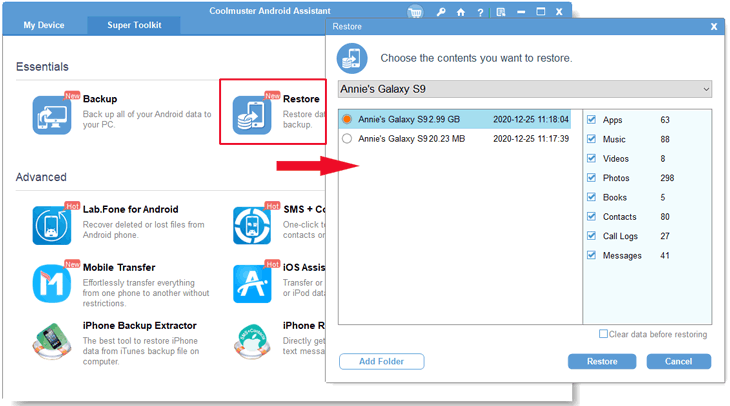
当然,你也可以选择一键备份。连接成功后,在顶部选择“超级工具包”,选择“备份”,勾选需要备份的数据,再次点击“备份”。

使用Coolmuster Android Assistant备份手机数据后,您可以将数据传输到新手机。将手机连接到电脑后,进入“超级工具包”,选择“恢复”,勾选要传输的数据,然后再次点击“恢复”进行传输。
注意:如果您拥有 iPhone,您可以使用Coolmuster iOS Assistant备份您的设备。
我刚买了一部新手机,收到后该怎么办?现在,我们需要激活你的新手机。以下是一些建议:
启动手机并按照屏幕提示操作:打开新手机并按照屏幕上显示的说明完成初始设置过程。
转移 SIM 卡或激活电话号码:如果您保留原有的电话号码,请将 SIM 卡转移到新设备。如果没有,请按照您需要的操作使新电话号码生效。
登录或创建新的电话帐户:登录您现有的电话帐户或创建一个新帐户以访问您的手机提供的所有功能和服务。
当你拿到新手机时会发生什么?接下来,你应该检查是否有可用的软件更新,尤其是如果设备已经上市一段时间了。将手机更新到最新版本可以提升用户体验,提高智能手机的安全性,并确保整体稳定性。
检查系统更新:确保您的新手机运行的是最新软件版本。这有助于解决潜在问题并提升整体性能。
更新预装应用和应用商店:更新所有预装应用,并访问应用商店下载最新版本。这能确保您能够充分利用新手机的功能。
买了新手机怎么办?想在新手机上继续使用旧手机的数据?想要将数据从旧手机传输到新手机, Coolmuster Mobile Transfer是不错的选择。这款数据传输软件支持安卓设备、 iOS设备之间,甚至跨Android和iOS平台的无缝Android 。它可以传输的数据类型包括但不限于照片、联系人、信息、视频、音乐、笔记等等。
无论您是升级手机、更换设备还是跨不同平台传输数据, Coolmuster Mobile Transfer都可以轻松完成任务,确保将数据快速安全地传输到新设备。
Coolmuster Mobile Transfer的主要特点:
下面我们以Android手机之间传输数据为例。
01下载并安装软件后,您可以直接在桌面上打开Coolmuster Mobile Transfer 。
02将手机通过数据线连接到电脑,确保手机摆放位置正确。如果物体摆放位置不正确,可以点击“翻转”按钮进行翻转。

03勾选您要传输的数据,然后点击“开始复制”即可启动传输过程。

现在您的新手机拥有了旧手机的数据,出于安全考虑,我们建议您在手机上配置安全和隐私设置。
设置屏幕锁和密码:设置屏幕锁和强密码,保护手机数据。手机上存储的数据通常包含个人信息和敏感信息。
配置指纹或人脸识别:启用指纹或人脸识别功能,增强手机安全性。这些功能是现代手机安全的重要组成部分。
审查应用权限和隐私设置:审查并调整应用权限和隐私设置,保护您的个人信息免遭未经授权的访问。确保您的隐私得到充分保护。
现在您已经知道拿到新手机后该做什么了。我们在本文中提供了一些简单的说明,帮助您安全地使用新手机。只需按照前面的步骤操作,即可确保数据安全。此外,您还可以使用Coolmuster Android Assistant一键备份旧手机数据,然后使用Coolmuster Mobile Transfer直接将数据迁移到新手机。
相关文章:
如何将通话记录从Android转移到Android (最佳 4 种方法)




 免费下载PC版
 免费下载Mac版




