“哪款应用最适合在电脑和Android之间无线传输文件/文件夹?我知道像AirDroid这样的应用,还有其他一些,但我听说其中一些评价不太好。希望有人能推荐一些好用、可靠、功能完善且安全的应用。”
来自 Reddit
对于Android用户来说,设备间文件传输已成为一项必不可少的功能,尤其是在无线传输方式日益普及的今天。告别了使用 USB 数据线的繁琐,如今,各种各样的Android到电脑无线传输应用让文件传输变得前所未有的安全、快捷、轻松。本文将介绍 7 款顶级应用,并详细介绍每款应用的功能、优缺点以及使用方法,帮助您找到最适合自己的Android Wi-Fi 文件传输应用。
Coolmuster Android Assistant是一款功能全面的文件管理解决方案,它支持Android用户通过无线方式在电脑和手机之间传输文件。该工具提供高速 Wi-Fi 传输,确保文件完整性,并包含备份和恢复等实用功能,是一款功能强大的设备管理应用。除了文件传输, Android Assistant 还支持直接通过电脑管理Android手机,为Android用户提供无缝集成体验。
优势:
缺点:
使用方法:
01在您的电脑上下载Coolmuster Android Assistant 。
02在主界面,请点击右上角的“通过 Wi-Fi 连接”。然后,按照屏幕提示扫描二维码,以便软件识别您的Android手机。(点击此处查看如何通过 Wi-Fi 连接Android更多详情。 )

03成功检测到您的Android手机后,您可能会看到以下界面。

04现在,您可以进入目标文件类别,预览并选择要传输的文件。只需点击“导出”按钮即可立即完成无线数据传输。

Xender 是一款广受欢迎的应用程序,以其超快的 Wi-Fi 文件传输速度而闻名。对于经常共享大型文件的用户来说,这款应用尤其有用,因为它能确保文件传输快速、流畅,并兼容多个平台。Xender 无需网络连接或蓝牙,支持批量文件传输,是寻求便捷离线解决方案用户的理想之选。
优势:
缺点:
使用方法:
步骤 1. 在您的Android设备上,打开 Xender,找到并点击右上角的“菜单”按钮,然后选择“连接 PC”。
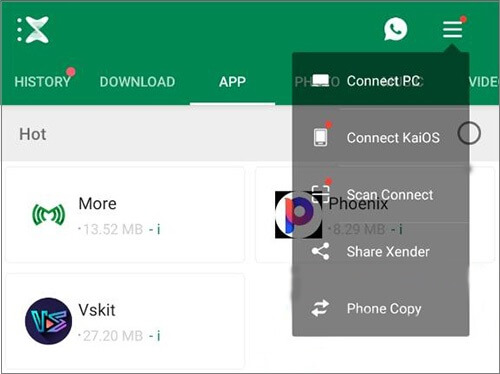
步骤二:您可以通过热点模式或网页模式建立Android手机和电脑之间的连接。这里我们主要讨论网页模式:将您的Android手机和电脑连接到同一个Wi-Fi网络 > 在电脑浏览器中打开以下网址 > 在手机上点击“接受”以建立连接。
步骤 3. 连接成功后,您可以从Android手机中选择图片、音乐、视频、文档、apk 文件等,并将它们传输到您的电脑。
SHAREit 以其强大的文件传输速度和作为媒体播放器及清理工具的多功能性而广受认可。该应用使用户能够轻松地在多个设备之间传输大型文件。它还包含各种附加工具,例如音乐流媒体、视频和游戏推荐,使其不仅仅是一款文件传输应用。(您可能需要完整的SHAREit 评测指南。 )
优势:
缺点:
使用方法:
步骤 1. 在两台设备上打开 SHAREit,然后选择“连接到 PC”选项。
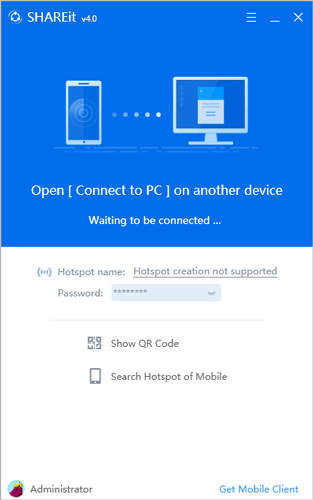
步骤 2. 扫描二维码并选择要共享的文件来连接设备。
步骤 3. 确认传输并允许另一台设备接收文件。
Send Anywhere 是一款安全的文件共享应用,它采用六位数的验证码进行文件认证,确保传输安全可靠。这款Android到电脑的无线传输应用专为注重隐私且希望安全快速传输大文件的用户而设计。它提供加密连接以保障数据安全,是处理敏感文件用户的可靠之选。
优势:
缺点:
使用方法:
步骤 1. 在您的Android手机上打开 Send Anywhere,然后选择要发送的文件。
步骤 2. 生成一个六位数的代码并将其分享给接收设备。
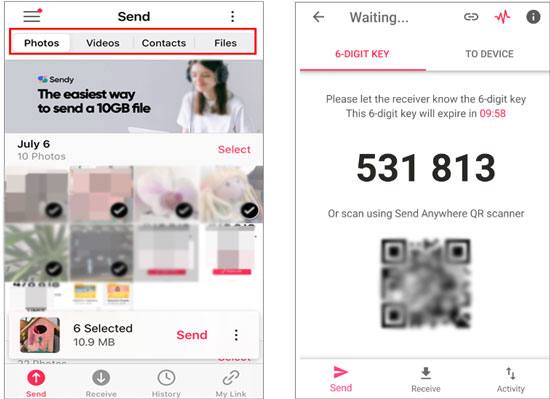
步骤 3. 在收款人的电脑上输入代码以开始转账。
AirDroid 不仅仅是一款文件传输工具;它还支持从电脑远程访问Android设备,使用户能够控制设备屏幕、管理文件并接收通知。对于需要持续远程访问Android设备但又不想使用 USB 数据线的用户来说,这款应用尤其有用,因此非常适合个人和企业用户使用。
优势:
缺点:
使用方法:
步骤 1. 通过 Google Play 商店在您的Android手机上安装 AirDroid 应用程序。
步骤二:启动应用并授予其所需的权限。如果两台设备连接到同一Wi-Fi网络,则无需账号。
步骤 3. 在电脑浏览器中访问 web.airdroid.com,然后使用移动应用程序扫描电脑上的二维码,连接设备。

第四步:连接成功后,前往Android设备上的“文件”部分。在这里您可以查看设备上的文件。
第五步:选择要传输到电脑的文件。AirDroid 支持传输多种文件类型,例如照片、视频和文档。
步骤六:选择后,选择将其传输到您的电脑。按照屏幕上的说明确认传输。
像 Google Drive 这样的云存储服务,为在Android设备和电脑之间传输文件提供了一种便捷的方式。它提供充足的免费存储空间,并允许用户随时随地通过多个设备访问文件。凭借链接共享功能,它非常适合需要持续访问文件或希望轻松与他人共享文件的用户。
优势:
缺点:
使用方法:
步骤 1. 在您的Android设备上下载并安装 Google 云端硬盘应用。
步骤 2. 登录您的 Google 帐户。
步骤 3. 点击“+”图标,然后选择“上传”将要传输到 Google 云端硬盘的文件上传。

第四步:在电脑上打开谷歌云端硬盘,找到你的文件。然后,点击“下载”按钮将文件保存到电脑上。
Pushbullet 集成了文件传输和跨设备通信功能,允许Android用户通过电脑发送文件、链接甚至聊天消息。它提供了一种无需线缆即可保持所有设备无缝连接的方式,非常适合需要更多功能(而不仅仅是文件传输)的多任务处理用户。用户可以在电脑上查看手机通知,并同时向多个设备发送文件。
优势:
缺点:
使用方法:
步骤 1. 在两台设备上下载 Pushbullet 并使用同一帐户登录。
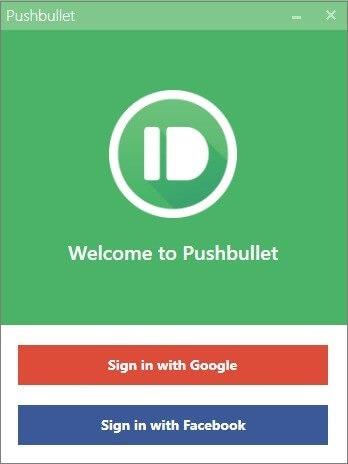
步骤 2. 选择要发送到已连接设备的文件、链接或消息。
步骤 3. 文件将立即出现在电脑上的应用程序中。
哪款Wi-Fi文件传输软件最适合Android ?本文介绍的每款软件都各具特色,满足不同需求。其中, Coolmuster Android Assistant凭借其一体化的功能和稳定的性能脱颖而出,成为Android文件管理和Wi-Fi传输的强大之选。无论您更注重速度、隐私还是多功能性, Coolmuster Android Assistant都能为您提供高效无线文件传输的全面解决方案。
相关文章:




 免费下载PC版
 免费下载Mac版




