了解如何快速高效地将文件从电脑传输到移动设备至关重要。无论是商务文档、照片还是音乐,选择合适的电脑到手机文件传输应用程序都能带来显著的便利。本文将深入探讨8款让电脑到手机文件传输变得轻松便捷的应用程序,重点介绍它们的主要功能、优点和缺点。让我们开始吧!
对比表:各款PC到手机传输应用程序的优缺点
| 应用程序 |
优点 |
缺点 |
| Coolmuster |
用户友好、安全可靠、支持多种设备 |
免费版功能有限 |
| DroidKit |
易于使用,支持多种设备,安全可靠。 |
免费版功能有限 |
| SHAREit |
离线传输、二维码连接、群组共享 |
包含广告,且缺少完整手册。 |
| 超级光束 |
快速传输、可定制、价格实惠的专业版 |
免费版包含广告,PC 版需要专业版。 |
| Google 云端硬盘 |
易于使用,与 Google Workspace 集成,安全可靠 |
需要联网,无订阅用户存储空间有限 |
| 推弹 |
易于使用,支持多种平台,实时通知 |
免费版功能有限,需要联网。 |
| Xender |
离线传输,用户友好,支持群组共享 |
包含广告,可能存在兼容性问题 |
| 费姆 |
快速、安全、离线功能 |
免费版包含广告,未订阅用户功能有限。 |
1. Coolmuster Android Assistant
Coolmuster Android Assistant ( Windows / Mac )是一款功能强大的电脑到手机数据传输应用,以其易用性和全面的功能而著称。它支持传输多种数据类型,包括联系人、短信、照片、视频等等。
主要特点:
优点:
- 用户友好界面:直观的设计,方便导航。
- 高度保密,确保数据安全:保护您的敏感信息。
- 支持多种Android设备:兼容性广泛,包括三星、小米、OPPO、一加、TECNO、Infinix、itel、vivo、摩托罗拉、荣耀、TCL等品牌,以及Windows 11/10/9等操作系统。
缺点:
如何使用Coolmuster Android Assistant :
01在您的计算机上下载并安装Coolmuster Android Assistant 。
02使用 USB 或 Wi-Fi 将Android手机连接到电脑。然后在左侧面板中找到所需的文件类型。
03要将文件从电脑传输到Android手机,请点击“导入”按钮打开文件浏览器窗口。选择要传输的文件,然后点击“导入”完成传输过程。

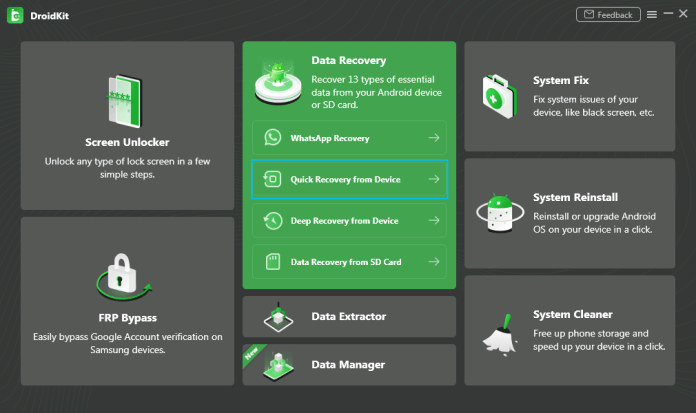
2. DroidKit - Android手机工具包
DroidKit是一款用于管理Android设备的一体化解决方案,包括PC 到移动设备的文件传输。它支持多种数据类型,并提供简洁直观的界面。
主要特点:
- 传输照片、视频、联系人等:全面的数据传输功能。
- 高速传输,无质量损失:在传输过程中保持数据质量。
- 支持选择性或全部数据传输:可灵活选择要传输的内容。
优点:
- 易于使用:界面简洁,操作快捷。
- 支持多种Android设备:兼容多种型号。
- 高度数据安全性:保护您的信息。
缺点:
如何使用DroidKit:
- 从官方网站下载并安装DroidKit。
- 启动软件并将你的Android设备连接到电脑。
- 从主菜单中选择“数据传输”。
- 选择要传输的文件类型,然后单击“开始”。
- 请按照屏幕上的指示完成转账。
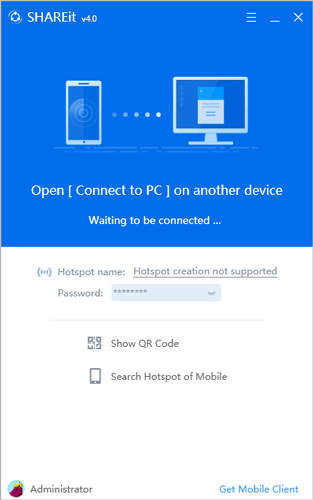
3. SHAREit
SHAREit是一款流行的 PC 到移动设备传输应用,以其高速传输和跨平台兼容性而闻名。它支持多种文件类型,并内置媒体播放器。
主要特点:
- 高速文件传输:传输速度快。
- 支持Android 、 iOS 、 Windows和 macOS :跨平台通用性。
- 集成视频和音乐播放器:直接在应用内播放媒体。
优点:
- 无需网络连接:离线传输文件。
- 通过二维码轻松连接设备:快速简单的配对。
- 支持群组共享:同时与多个设备共享文件。
缺点:
- 包含广告:广告支持界面。
- 缺乏全面的用户手册:对新用户的指导有限。
如何使用 SHAREit:
- 请在电脑和移动设备上下载并安装 SHAREit。
- 在两台设备上打开该应用。
- 在电脑上选择“发送”,然后选择要传输的文件。
- 在您的移动设备上点击“接收”。
- 使用二维码或 Wi-Fi Direct 建立连接并完成传输。
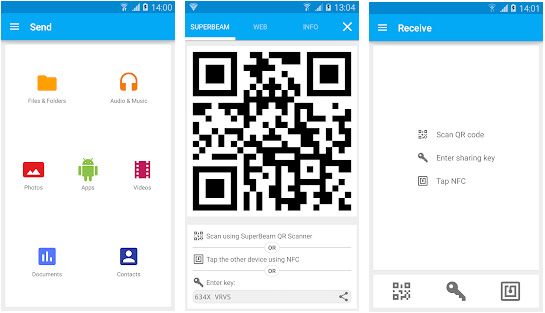
4. 超光束
SuperBeam是一款简单易用的应用程序,它利用Wi-Fi直连技术实现快速文件传输,以其简洁高效而著称。
主要特点:
- 通过二维码或NFC轻松配对:便捷的连接方式。
- 跨平台支持:可与多种设备配合使用。
- 支持批量传输:一次传输多个文件。
优点:
- 传输速度快:文件传输迅速。
- 可定制界面:用户友好型设计。
- 经济实惠的专业版:性价比极高的升级选择。
缺点:
- 免费版包含广告:广告支持型应用。
- PC 端到移动端传输需要专业版:完整功能需额外付费。
如何使用 SuperBeam:
- 请在电脑和移动设备上下载并安装 SuperBeam。
- 启动应用程序,然后在电脑上选择“发送”。
- 选择您要传输的文件。
- 使用二维码或NFC配对设备。
- 按照屏幕提示完成转账。
5. Google 云端硬盘
Google Drive是一款云存储服务,同时还支持在电脑和移动设备之间传输文件。由于它与其他 Google 服务的无缝集成,因此被广泛使用。
主要特点:
- 15GB 可用存储空间:足以满足基本需求。
- 支持所有文件类型:功能全面的文件处理。
- 通过链接轻松分享:简单的文件共享。
优点:
- 可通过任何联网设备访问:访问范围广。
- 与 Google Workspace无缝集成。
- 安全可靠:值得信赖的平台。
缺点:
- 需要互联网接入:需要网络连接。
- 没有订阅,存储空间有限;更多存储空间需额外付费。
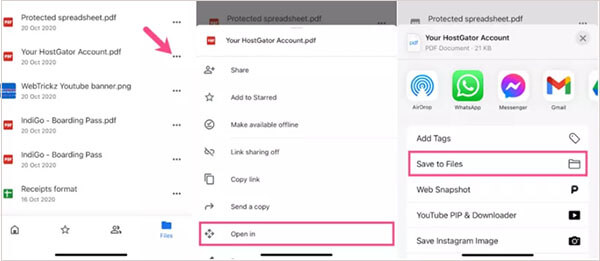
如何使用 Google 云端硬盘:
- 将电脑上的文件上传到 Google 云端硬盘。
- 在移动设备上安装谷歌云端硬盘。
- 登录同一个谷歌账号。
- 通过移动应用访问您的文件并将其下载到您的设备。
6. 推弹
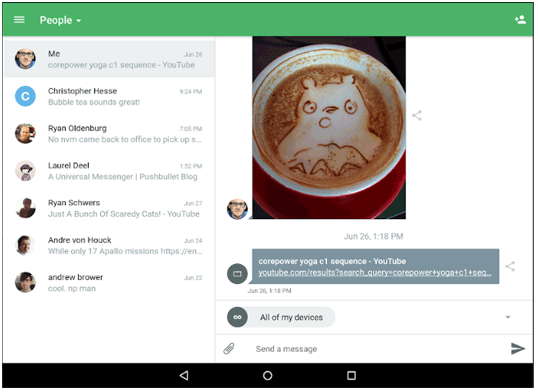
Pushbullet 以其在不同设备间无缝共享文件和通知的功能而闻名。它是一款高效的文件传输工具,可将文件从电脑传输到移动设备。
主要特点:
- 发送文件、链接和文本消息:支持多种数据类型。
- 通知镜像:在不同设备间同步通知。
- 剪贴板共享:在设备之间共享复制的文本。
优点:
- 易于使用:界面直观。
- 支持多种平台:兼容性强。
- 实时通知:即时更新。
缺点:
- 免费版功能有限:需购买才能使用全部功能。
- 需要互联网连接:需要网络连接。
如何使用 Pushbullet:
- 在您的电脑和移动设备上下载并安装 Pushbullet 。
- 在两台设备上使用同一账号登录。
- 使用“推送”功能将文件从电脑发送到移动设备。
- 通过 Pushbullet 应用访问移动设备上的文件。
7. Xender
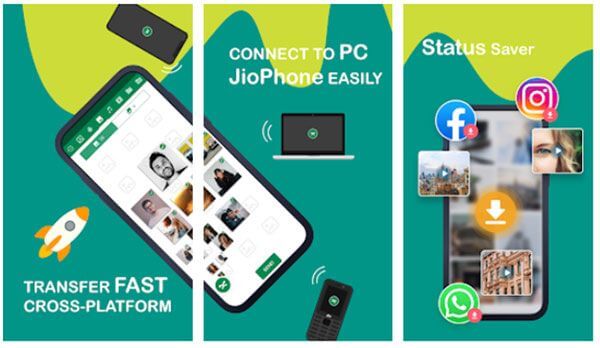
Xender是另一款流行的PC到手机文件传输应用。它支持多种文件类型,并且传输速度很快。
主要特点:
- 高速传输:快速文件共享。
- 支持多种文件类型:传输功能全面。
- 跨平台兼容性:可与不同设备配合使用。
优点:
- 无需网络连接:离线传输。
- 用户友好界面:设计简洁。
- 支持群组共享:与多个设备共享文件。
缺点:
- 包含广告:广告支持型应用。
- 可能与某些设备存在兼容性问题:设备支持有限。
如何使用 Xender:
- 请在电脑和移动设备上下载并安装 Xender 。
- 在两台设备上打开该应用。
- 在电脑上选择“发送”,然后选择要传输的文件。
- 在您的移动设备上点击“接收”。
- 使用 Wi-Fi Direct 建立连接并完成传输。
8. 费姆
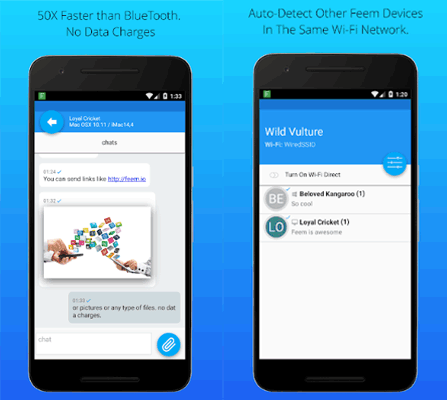
Feem是一款可靠的应用程序,用于在PC和移动设备之间共享文件。它专注于本地传输,无需互联网连接。
主要特点:
- 本地文件传输:无需互联网连接。
- 支持多种文件类型:功能全面的文件处理。
- 加密传输:安全的文件共享。
优点:
- 快速安全:快速安全的转账。
- 无需网络连接:离线功能。
- 易于使用:界面简洁。
缺点:
- 免费版包含广告:广告支持型应用。
- 订阅用户功能有限;完整功能需另行付费。
Feem 的使用方法:
- 请在电脑和移动设备上下载并安装 Feem 。
- 在两台设备上启动该应用。
- 在电脑上选择“发送”,然后选择要传输的文件。
- 在您的移动设备上点击“接收”。
- 按照屏幕提示完成转账。
结论
选择合适的电脑到手机传输应用取决于您的具体需求和偏好。Coolmuster Android Assistant以其全面的功能和易用性脱颖而出。无论您需要无线传输、高速传输还是跨平台支持,这份列表中总有一款应用能够满足您的需求。
相关文章:
不容错过的 11 款适用于Mac顶级Android文件传输替代方案
你应该知道的 12 款 AirDroid 替代方案
适用于三星或其他手机数据传输的 8 款最佳三星智能切换替代方案
九款最佳 Wi-Fi 传输应用:全面评测




 免费下载PC版
 免费下载Mac版




