在更换新设备时,将联系人从一部手机转移到另一部手机至关重要。如果您是荣耀手机用户,您可能想知道如何在两部荣耀手机之间转移联系人。无论您是想使用应用程序还是手动操作,都有多种方法可以实现。在本指南中,我们将探讨最佳方案,帮助您轻松地将联系人从一部荣耀手机转移到另一部荣耀手机。
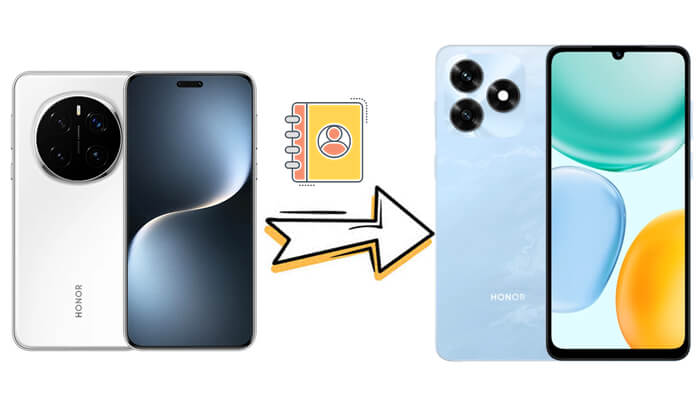
如果您正在寻找最快捷、最方便的荣耀手机联系人传输方式, Coolmuster Mobile Transfer是您的最佳选择。这款专业的手机数据传输工具旨在简化设备间的数据迁移,不仅支持联系人传输,还支持短信、照片、视频等多种数据格式的传输。它无需任何技术技能,只需点击几下即可完成整个传输过程,且数据零丢失。
Coolmuster Mobile Transfer的主要功能:
如何使用Coolmuster Mobile Transfer将联系人从 HONOR 手机传输到 HONOR 手机?
01在您的电脑( Windows或Mac )上下载并安装Coolmuster Mobile Transfer 。启动该程序。
02使用 USB 数据线将新旧 HONOR 手机都连接到电脑。在两台设备上启用 USB 调试模式,以确保程序能够成功检测到它们。

03检测到手机后,屏幕上会分别显示“源”(旧款荣耀手机)和“目标”(新款荣耀手机)。如果位置颠倒,您可以点击“翻转”按钮。

04在中间面板中,选择“联系人”选项(如有需要,您也可以选择其他数据类型)。然后,单击“开始复制”按钮开始传输。

荣耀设备克隆是荣耀官方内置应用,专为荣耀设备之间(或荣耀设备与其他Android设备之间)的数据迁移而设计。大多数新款荣耀手机都预装了该应用;如果没有,您可以从荣耀应用市场免费下载。此方法使用 Wi-Fi Direct 传输数据,因此您无需电脑或移动数据。 (荣耀设备克隆评测)
请按照以下步骤操作:
步骤 1. 下载 HONOR 设备克隆,并在两台设备上打开该应用程序。
步骤 2. 在相应的设备上,根据您要设置的设备,选择“这是新设备”或“这是旧设备”。
步骤 3. 在新设备上,选择您旧设备的类型。这里,我们选择“HONOR”。它可以是 HONOR、鸿蒙操作系统、其他Android品牌,甚至是iOS 。
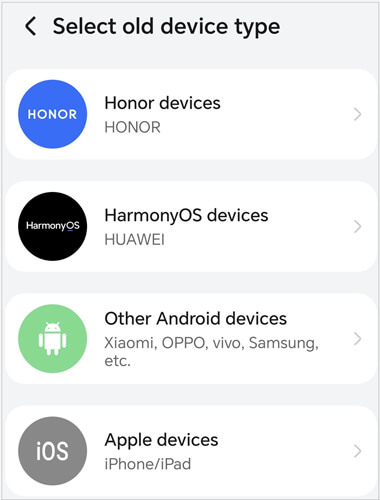
步骤 4. 在旧设备上,选择“这是旧设备”后,会出现二维码扫描界面。使用旧设备扫描新设备上的二维码,建立两部手机之间的连接。
步骤 5. 连接建立后,选择要传输的数据,例如联系人、照片、短信等。
步骤 6:选择完成后,点击“下一步”开始迁移过程。传输将开始,根据数据量的大小,可能需要几分钟时间。
如果您在荣耀手机上使用 Google 帐户,则可以通过 Google 云服务轻松同步设备间的联系人。这种方法很方便,设置完成后即可自动实时同步联系人,无需直接连接两部手机。以下是具体操作方法:
步骤 1. 在您的旧荣耀手机上,进入“设置”>“账号与备份”>“账号”。从列表中选择您的 Google 账号。
步骤 2:点击“同步帐户”,确保“联系人”选项已启用。如果未启用,请将其打开。然后,点击“立即同步”,将旧手机上的所有联系人同步到您的 Google 帐户。

步骤 3. 在新的荣耀手机上,登录同一个 Google 帐户。进入“设置”>“帐户和备份”>“帐户”>[您的 Google 帐户]>“同步帐户”。
第四步:启用“联系人”同步选项,然后点击“立即同步”。同步到您 Google 帐户的联系人将自动下载到新的荣耀手机。
如果您不想使用任何应用程序或云服务,而是希望离线传输联系人,那么通过 SIM 卡传输联系人是一个可靠的选择。大多数 SIM 卡可以存储 250-500 个联系人(具体取决于 SIM 卡类型),因此如果您联系人数量较少,这种方法非常理想。以下是详细步骤:
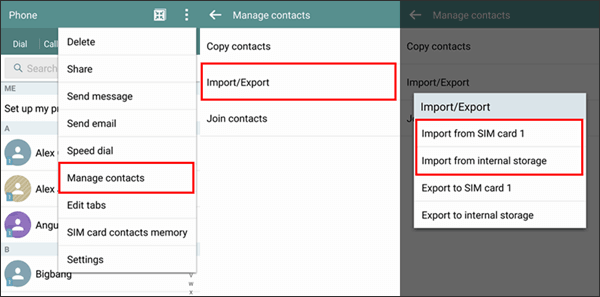
步骤 1. 在您的旧荣耀手机上,插入 SIM 卡(如果尚未插入)。打开“联系人”应用 > 点击右上角的三点菜单图标 > 选择“管理联系人”。
步骤 2. 从联系人管理选项中,选择“导入/导出联系人”>“导出到 SIM 卡”。选择要传输的联系人(或选择“所有联系人”),然后点击“导出”。等待导出过程完成。
步骤 3. 关闭旧 HONOR 手机的电源,取出 SIM 卡,然后将其插入新的 HONOR 手机。
步骤 4. 在新的荣耀手机上,打开“联系人”应用 > 三点菜单 > “管理联系人” > “导入/导出联系人” > “从 SIM 卡导入”。选择要导入的联系人,然后点击“导入”将其保存到新手机。
另一种离线方法是手动将旧荣耀手机中的联系人导出为 VCF(虚拟联系人文件)格式,然后将该文件导入新手机。VCF 是一种几乎所有智能手机都支持的通用联系人格式,因此这种方法兼容性很高。您可以通过 USB 数据线、蓝牙或 microSD 卡传输 VCF 文件。具体操作如下:
步骤 1. 从旧的 HONOR 手机导出联系人。
打开“联系人”应用 > 三点菜单 > “管理联系人” > “导入/导出联系人” > “导出到存储”(或“导出到 SD 卡”)。选择要导出的联系人,然后点击“导出”。联系人将以 VCF 文件格式保存到手机的内部存储或 SD 卡中。

步骤 2. 将 VCF 文件传输到新的 HONOR 手机。
您可以使用 USB 数据线将旧手机连接到电脑,将 VCF 文件复制到电脑,然后将新手机连接到电脑并粘贴该文件。或者,您也可以使用蓝牙将 VCF 文件直接从旧手机发送到新手机,或者将用于导出的 microSD 卡插入新手机。
步骤 3. 将 VCF 文件导入到新的 HONOR 手机中。
打开“联系人”应用 > 三点菜单 > “管理联系人” > “导入/导出联系人” > “从存储设备导入”(或“从 SD 卡导入”)。找到您传输的 VCF 文件,然后点击“导入”将联系人添加到新手机。
现在您已经了解了在荣耀手机之间传输联系人的各种方法,您可以选择最适合您需求的方式。无论您是选择使用Coolmuster Mobile Transfer进行快速便捷的传输,还是使用设备克隆或您的 Google 帐户,整个过程都很简单。如果您需要更多控制权,还可以尝试 SIM 卡传输或手动导出/导入 VCF 文件。无论您选择哪种方法,您的联系人都会安全传输,您的新手机即可立即使用。
为了获得最便捷、最快速、最可靠的数据传输体验,我们推荐使用Coolmuster Mobile Transfer ,尤其适合那些不仅需要传输联系人,还需要传输照片、短信和应用等其他重要数据的用户。此方法可确保您的整个手机数据无缝迁移到新的荣耀设备,且操作简便。
相关文章:




 免费下载PC版
 免费下载Mac版




