TL;DR:
无论您是正在设置新的 Google Pixel 手机还是已经开始使用它,都有几种可靠的方法可以将三星手机上的信息传输到 Google Pixel 手机,而不会丢失重要的对话。
换新手机固然让人感觉焕然一新,但当你意识到旧手机里还保存着多年的聊天记录时,这种感觉就消失了。从重要的验证码、工作信息到私人聊天和难忘瞬间,短信往往包含着许多宝贵的信息,而这些信息你可能并不想丢失。
幸运的是,将这些对话转移到新设备并不复杂。无论您是正在设置新手机还是已经开始使用,都有几种可靠的方法可以安全地将三星手机上的信息传输到 Google Pixel 手机。本指南将为您介绍最实用的方法,并帮助您根据自身情况选择合适的解决方案。
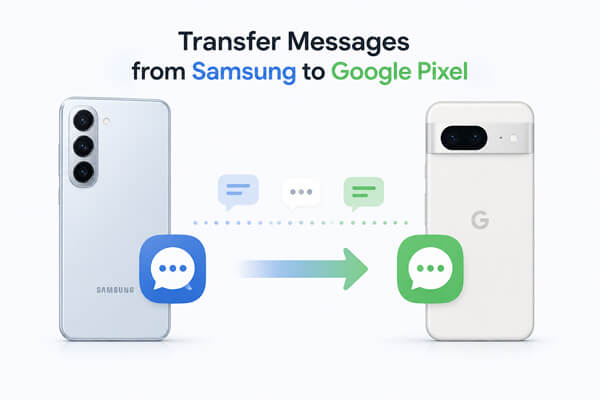
是的,您可以将三星手机上的短信传输到谷歌Pixel手机。由于三星Galaxy手机和谷歌Pixel设备都运行Android ,您可以使用Android内置的迁移功能或第三方传输工具来转移短信和彩信。
最佳方法取决于您的具体情况:
在传输数据之前,请确保两部手机都有足够的电量,并将它们更新到最新的系统版本,同时确保您的三星设备在传输过程中可用。
以下是四种将三星手机上的信息迁移到谷歌Pixel手机的详细步骤。每种方法各有优势:官方工具安全便捷,无线方法无需数据线,云备份支持跨设备恢复,第三方工具则用于设置完成后的数据迁移。
Google Pixel 内置了“复制应用和数据”功能,可以轻松地将数据从旧的Android手机(包括三星设备)传输到新手机。这是 Google 官方的迁移解决方案,如果您是首次设置新的 Pixel 手机,这是最佳选择。
借助此功能,您不仅可以传输短信和彩信,还可以传输联系人、照片、视频、应用和其他支持的数据。根据实际情况,您可以使用 USB 数据线或无线连接连接两部手机。通常建议使用有线传输,因为它速度更快、更稳定;而无线连接则方便在没有数据线的情况下使用。
方法一:使用 USB 数据线传输信息
使用 USB 数据线可以提供最可靠的传输体验,尤其是在您需要传输大量信息或其他文件时。
步骤 1. 打开您的新 Google Pixel 手机并开始设置过程。
步骤 2. 当您到达“复制应用和数据”屏幕时,点击“下一步”开始从旧手机传输数据。
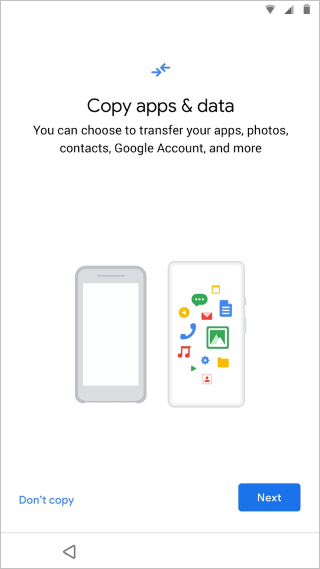
步骤 3. 使用兼容的 USB 数据线或 Pixel 附带的适配器将三星手机连接到 Pixel。
步骤 4. 解锁您的三星手机,并按照屏幕上的提示允许连接。
步骤 5. 选择要传输的数据,确保选中“消息”,然后开始传输。
步骤 6. 等待该过程完成后再断开两个设备的连接。
优点:
缺点:
选项 2. 无线传输消息
如果没有 USB 数据线,您仍然可以使用“复制应用和数据”功能通过 Wi-Fi 传输信息。虽然操作过程类似,但手机之间是通过无线连接而不是数据线连接。
步骤 1. 打开您的 Google Pixel 并开始初始设置。
步骤 2. 在“复制应用和数据”屏幕上,选择无需数据线即可传输数据的选项。
步骤 3. 按照屏幕上的说明,通过 Wi-Fi 将三星手机连接到 Pixel。
步骤 4. 在您的三星设备上确认连接并授予所需的权限。
步骤 5. 选择“消息”以及要传输的任何其他数据,然后开始迁移。
步骤 6. 保持两台设备连接到同一网络并靠近,直到传输完成。
优点:
缺点:
如果您已经完成了 Pixel 的设置,部分较新的 Pixel 机型还允许您稍后导入数据。前往“设置”>“系统”>“备份”>“恢复数据”(或搜索Android Switch”),然后按照屏幕上的说明重新连接您的三星手机。具体可用性可能因 Pixel 机型和Android版本而异。
如果您定期将三星手机备份到 Google 帐户,则可以在设置 Google Pixel 手机时恢复短信。与内置传输工具不同,此方法从云备份恢复数据,而不是直接在两台设备之间传输数据。
开始之前,请确保您的三星手机最近已备份,并且您将使用同一个谷歌账号登录您的 Pixel 手机。
第一步:备份你的三星手机
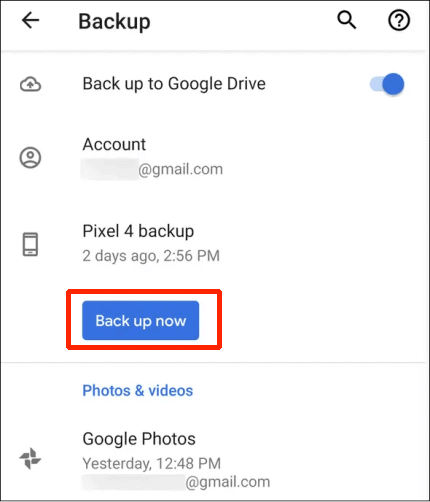
打开“设置”>“Google”>“备份”,然后点击“立即备份”,等待备份完成。
步骤 2:设置您的 Google Pixel 手机
打开您的 Pixel 手机并完成初始设置,直到系统提示您恢复数据。
步骤 3:登录您的 Google 帐户
使用您在三星手机上使用的同一个谷歌账号。
步骤 4:恢复备份
选择最新的可用备份,选择“邮件”,然后继续进行恢复过程。
优点:
缺点:
虽然谷歌提供了官方的短信传输方式,但这些方式可能并不适用于所有情况。例如,某些 Pixel 设备在设置后不支持导入数据,内置的传输功能可能无法检测到您的三星手机,或者您可能更喜欢使用更便捷的桌面解决方案。
在这些情况下, Coolmuster Mobile Transfer是一个实用的替代方案。它允许您在设置完成后直接将短信从三星手机传输到 Google Pixel 手机,无需恢复出厂设置。除了短信之外,它还支持在Android设备之间传输其他常用数据,因此当您需要更灵活的迁移方案时,它是一个便捷的选择。
移动转账的主要功能:
如何将三星手机上的信息传输到谷歌Pixel手机?
01在您的计算机上下载、安装并启动 Mobile Transfer。
02使用 USB 数据线将您的三星手机和 Google Pixel 手机连接到电脑。如果出现提示,请按照屏幕上的说明启用 USB 调试。

03设备识别成功后,请确保您的三星手机显示为源设备,Pixel 手机显示为目标设备。如果顺序颠倒,请点击“翻转”按钮交换位置。

04从可传输数据列表中选择“邮件”,然后单击“开始复制”开始传输。

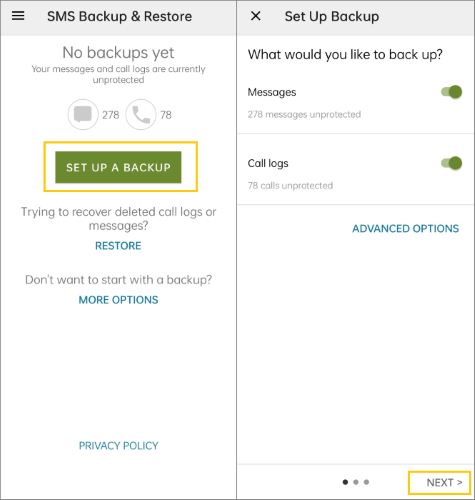
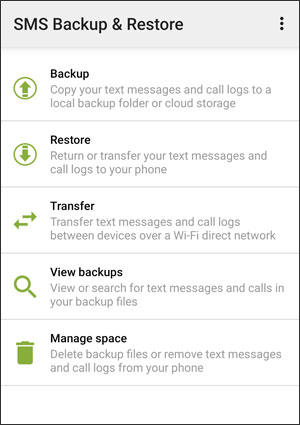
如果您只需要转移短信,并且您的 Pixel 手机已经设置完毕,那么“短信备份与恢复”是另一个实用的选择。这款应用不会直接在两部手机之间传输数据,而是会创建短信备份并将其恢复到您的 Google Pixel 手机上。
使用短信备份与恢复功能传输短信的步骤:
在您的三星手机上:
在您的 Google Pixel 设备上:
优点:
缺点:
1. Google Pixel 会自动传输三星手机短信吗?
不,除非您在设置过程中启动“复制应用和数据”流程或恢复之前的备份,否则 Google Pixel 不会自动传输三星手机上的信息。您需要手动选择要移动的信息。
2. 传输后,我的旧短信会从三星手机中删除吗?
不。将短信从三星手机传输到 Google Pixel 通常只会在新设备上创建一个短信副本。除非您手动删除,否则您的原始短信将保留在您的三星手机上。
3. 为什么我的短信没有传输到 Google Pixel?
信息传输失败可能由多种原因造成:
您可以尝试重新连接设备、更新两部手机,或者使用其他传输方法。
4. Samsung Smart Switch 可以将消息传输到 Google Pixel 吗?
不。三星智能切换(Samsung Smart Switch)设计用于将数据传输到三星Galaxy设备,而不是从三星手机传输到其他品牌。它支持三星手机之间的数据迁移、iPhone到三星手机的数据迁移以及其他Android手机到三星手机的数据迁移。但是,它不支持直接从三星手机向谷歌Pixel手机传输短信。
将三星手机上的短信传输到 Google Pixel 手机并不复杂。如果您正在设置新的 Pixel 手机,无论您喜欢使用 USB 数据线还是无线连接,Google 内置的传输工具都是最佳选择。如果您已经完成了设置,您仍然可以使用 Google 云端硬盘备份、 Coolmuster Mobile Transfer等专用传输工具或短信备份与恢复等工具来传输短信,具体取决于您的实际情况和偏好。
每种方法各有优势,因此最佳选择取决于您的设备状态以及您希望如何迁移数据。无论您选择哪种方式,在淘汰旧三星手机之前迁移短信都能确保重要的对话、验证码和个人回忆在您的新 Google Pixel 手机上得以保留。
相关文章:
如何将数据从三星手机传输到Pixel手机?(7种轻松便捷的方法)
如何使用 4 种简单方法将数据从Android传输到 Pixel




 免费下载PC版
 免费下载Mac版