TL;DR:
想更方便地解锁您的Android手机吗?谷歌智能锁可以在您信任的情况下保持设备解锁状态,同时减少您反复输入密码或PIN码的需要。
“谷歌智能锁,或者说根本算不上智能锁。它每隔五分钟就会莫名其妙地弹出来,没有任何规律可循。我没打开过它,我也不想要它,而且它超级烦人。请告诉我怎么关掉它,我已经试遍了网上能找到的所有方法。我都快要崩溃了,真想把我的Gmail账号删了。”
来自 Google 社区
Google 智能锁是一项便捷功能,旨在让您轻松登录设备、应用和帐户。它能自动解锁设备或自动填充已保存的凭据,无需您反复输入密码或 PIN 码。然而,对于注重隐私或遇到问题的用户来说,了解如何禁用或移除 Google 智能锁至关重要。本指南将全面介绍 Google 智能锁,并提供在Android 、Chromebook 和其他设备上禁用或移除该功能的详细步骤。
Google 智能锁(现称为扩展锁)是 Google 开发的一项安全功能,旨在简化设备和帐户管理。它允许用户保存密码、自动解锁设备,并在 Google 连接的平台之间同步凭据。
根据各自的功能,谷歌智能锁主要可以分为以下三种类型:
这种智能锁可以锁定和解锁Android手机,为用户提供便捷的解锁体验,使用户无需记住复杂的密码或安全码即可快速访问手机。
这款专为 Chromebook 设计的智能锁可用于锁定和解锁 Chromebook 设备。它支持 Chromebook 的快速安全登录,从而提升用户体验。
这款智能锁拥有更强大的功能。它不仅能保护用户设备的安全,还能存储和同步用户密码。这意味着用户可以在多个设备上安全地共享和访问密码,而无需在每台设备上单独输入密码。
使用谷歌智能锁既有优点也有缺点。以下是主要几点:
Google 智能锁允许用户在多个设备上自动登录其帐户,无需每次都手动输入凭据。这既节省时间,又免去了记住多个密码的麻烦。
用户在不同设备间切换时可享受无缝体验,登录信息会自动同步,随时随地可用。
对于应用开发者而言,Google Smart Lock 可以简化登录流程,减少创建或恢复帐户时的摩擦,从而提高用户参与度和留存率。
谷歌智能锁与谷歌生态系统紧密集成。不愿依赖谷歌服务或使用非谷歌设备的用户可能会觉得它吸引力不大。
即使是谷歌这样的第三方服务,一些用户也可能对存储密码和登录信息存在隐私方面的担忧。数据泄露或未经授权访问的风险始终存在,尽管这种风险很小。
如果将智能锁配置为根据接近程度或受信任位置解锁设备,则当设备丢失或被盗但仍在受信任设备或位置的范围内时,存在意外解锁的风险。
为了确保您在管理设备安全时获得流畅的体验,我们首先来了解一下如何在不同平台上禁用智能锁。具体步骤会根据您使用的是Android设备还是 Chromebook 而有所不同,如下所述:
想知道如何在Android设备上禁用谷歌智能锁吗?让我们一步步来,确保您的设备安全完全由您掌控。谷歌智能锁的具体位置可能Android版本和设备制造商而略有不同。以下是具体步骤:
步骤 1. 打开Android设备上的“设置”应用。
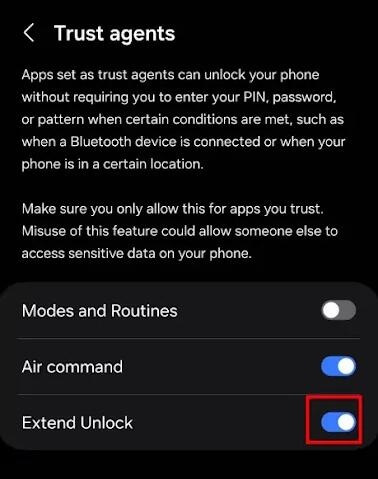
步骤 2. 导航至“安全和隐私”>“更多安全设置”>“信任代理”。
步骤 3. 点击“延长解锁”并删除相关配置,禁用“延长解锁”。
你的手机被谷歌锁定了吗?别担心,下面的文章可以帮到你。
如何使用有效方法解锁谷歌锁定的手机如果您正在使用 Chromebook 并想要禁用智能锁,以下是如何关闭此功能以更好地控制设备访问权限的方法。
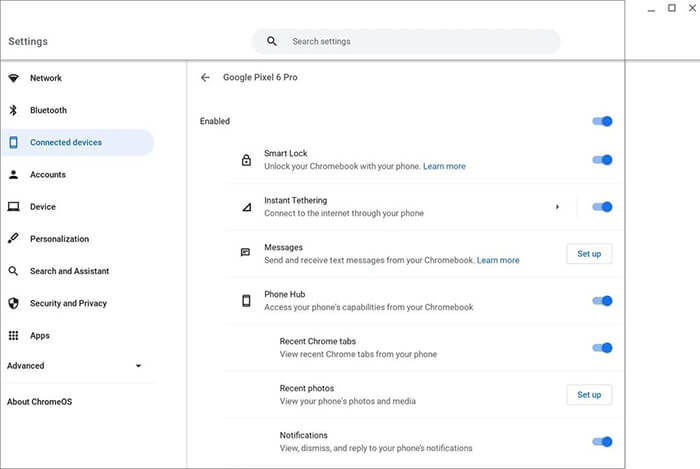
步骤 1. 打开 Chromebook 上的“设置”菜单。
步骤 2. 向下滚动到“已连接的设备”。
步骤 3. 点击已连接的Android手机并选择它以禁用智能锁。
屏幕锁定是指限制设备访问的主要安全机制(例如,PIN 码、图案或密码),而智能锁定则是一项辅助功能,可在特定条件下简化解锁操作。智能锁定与屏幕锁定协同工作,但不会取代屏幕锁定。如果您忘记了屏幕锁定凭据,智能锁定也不会覆盖这些凭据。
如果您忘记了PIN码、密码或图案,可以使用像Android Unlock这样可靠的Android解锁工具来有效移除屏幕锁。它就像您的得力助手,让您无需密码即可轻松移除谷歌屏幕锁。
Android解锁功能:
按照以下指南, 无需密码即可解锁您的谷歌手机:
01要使用此软件,首先需要在您的计算机上下载、安装并启动它。
02选择合适的模式(移除屏幕锁),然后点击“开始”按钮。接下来,使用可用的 USB 数据线将设备连接到电脑。

03软件将自动检测您设备的信息。您需要核实信息是否准确,然后点击“开始解锁”继续。如有任何错误,您可以手动更正。

04几分钟内,数据包将下载并发送到您的设备。请按照屏幕上的说明重置您的设备,并等待设备移除屏幕锁定密码。

1. 关闭智能锁会影响其他功能吗?
不,关闭智能锁只会禁用自动解锁功能。密码管理和其他谷歌服务仍可独立运行。
2. 哪些设备与谷歌智能锁兼容?
Google 智能锁主要兼容运行Android 8.0 及更高版本的智能手机,以及部分 Chromebook 设备。但请注意,具体功能可能因设备兼容性和制造商的修改而有所不同。
3. Google 智能锁的解锁条件是什么?
Google 智能锁提供多种解锁条件,包括:
Google 智能锁是一款简化设备和账户访问的优秀工具,但由于隐私或安全方面的考虑,它可能并不适合所有人。通过了解其功能并学习如何有效地禁用或移除它,您可以根据自身需求定制设备的安全设置。对于忘记屏幕锁的用户, Android Unlock提供了一个可靠且易于使用的解决方案,帮助他们重新获得设备访问权限。立即探索其功能,确保您的Android设备畅通无阻。
相关文章:




 免费下载PC版


