苹果一直以其卓越的安全标准而闻名,其对iOS的持续改进也使 iPhone 成为市面上最安全的设备之一。从 Face ID 和 Touch ID 等生物识别认证,到“查找我的 iPhone”、双重认证、Apple ID 保护和 iCloud 钥匙串等功能,每一层安全防护都旨在保护您的个人信息。但除了这些广为人知的安全工具之外,还有一个许多用户容易忽略的强大选项——“抹掉数据”功能。启用此功能后,如果连续 10 次登录失败,您的 iPhone 将自动抹掉所有数据。
如果您从未听说过这项功能,或者不太清楚它的工作原理,那么您来对地方了。本指南将带您了解关于“iPhone 10 次解锁失败后自动清除数据”的所有信息。让我们开始吧!
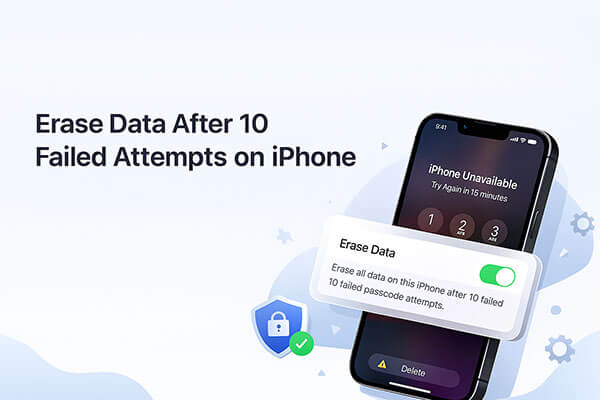
“抹掉数据”是iOS的一项安全功能,旨在通过在多次密码输入错误后抹掉设备上的数据来防止未经授权的访问。如果在 iPhone 上连续 10 次密码输入错误后抹掉数据会发生什么?启用此功能后,如果连续 10 次输入错误密码,iPhone 将自动抹掉所有数据并将设备恢复到出厂设置。
您可以在 iPhone 的“设置”中轻松启用或禁用此功能。具体步骤如下:
步骤 1. 打开 iPhone 上的“设置”。
步骤 2. 向下滚动并点击“面容 ID 和密码”或“触控 ID 和密码”。
步骤 3. 输入设备密码以访问设置。
步骤 4. 滚动到最底部,找到“清除数据”。
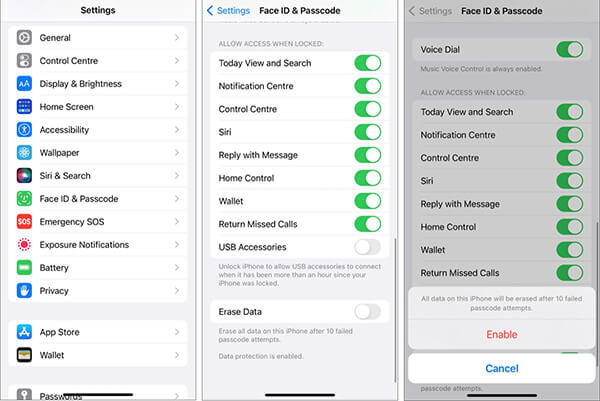
步骤 5. 根据个人喜好,将开关拨到“开”或“关”的位置。
启用此功能后,您的设备将在十次尝试失败后自动清除数据,因此请谨慎使用此设置。
如果您的 iPhone 在 10 次密码输入错误后抹掉了所有数据和设置,该怎么办?如果您在重置前备份了 iPhone ,可以使用 iCloud 或 iTunes/Finder 恢复数据。如果没有备份,您需要将 iPhone 设置为新设备,并且之前的所有数据都将丢失。
3.1 从 iCloud 备份恢复数据
步骤 1. 打开 iPhone,并按照设置说明操作,直到出现“应用与数据”屏幕。
步骤 2. 点击“从 iCloud 备份恢复”。
步骤 3. 使用您的 Apple ID 和密码登录。
步骤 4. 从列表中选择最新的备份。
步骤 5. 在恢复过程中,请保持 iPhone 与 Wi-Fi 和电源连接。
步骤 6. 等待恢复完成,然后继续进行设置。

3.2 从 iTunes 备份中恢复数据
步骤 1. 使用 USB 数据线将 iPhone 连接到Mac或Windows PC。
步骤 2. 打开 Finder(macOS Catalina 或更高版本)或 iTunes( Windows /macOS Mojave 或更早版本)。
步骤 3. 在侧边栏或设备列表中选择您的 iPhone。
步骤 4. 点击“恢复备份”。
步骤 5. 选择要恢复的备份。
步骤 6. 点击“恢复”,等待数据复制回设备。
步骤 7. 保持 iPhone 连接,直到该过程完成并自动重启。

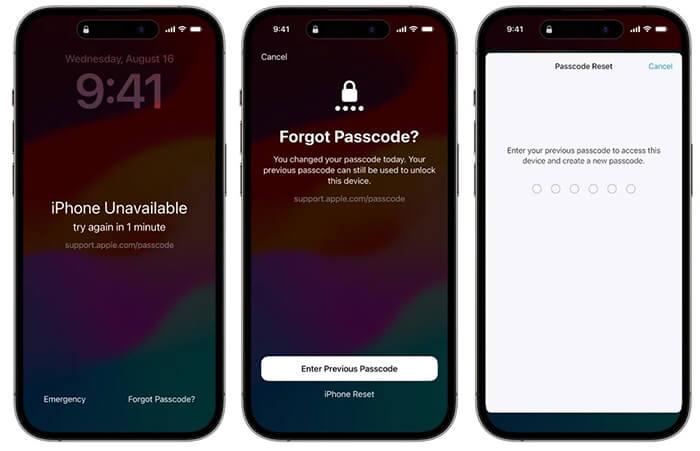
在未启用“10次密码输入错误后自动抹掉数据”功能的iPhone上,10次密码输入错误后,您的iPhone将无法使用。此时您将无法再次尝试输入密码,您可以使用以下方法解锁您的iPhone。
如果您的设备运行的是iOS 15.2 或更高版本,系统提供了一个简单直接的选项:您可以直接从锁定屏幕抹掉您的 iPhone。
对于iOS 15.2 至iOS 16:使用“抹掉 iPhone”功能
步骤 1. 点击锁定屏幕右下角的“抹掉 iPhone”。
步骤 2. 在“抹掉所有内容和设置”屏幕上,再次点击“抹掉 iPhone”以确认您的操作。
步骤 3. 输入您的 Apple ID 密码以退出您的 Apple ID。
步骤 4. 点击“抹掉 iPhone”开始抹掉 iPhone 上的所有数据和设置,包括移除屏幕密码。

对于iOS 17 及更高版本:使用“iPhone 重置”功能
步骤 1. 点击 iPhone 锁屏界面右下角的“忘记密码?”。
步骤 2. 接下来,选择“iPhone 重置”>“开始 iPhone 重置”。
步骤 3. 输入您的 Apple ID 密码以退出您的 Apple ID。
步骤 4. 点击“抹掉 iPhone”以删除所有内容和设置,包括屏幕密码。
并非所有 iPhone 的锁屏界面都有“抹掉”选项。遇到这种情况,您可以尝试使用第三方iPhone 解锁软件,例如iPhone Unlocker 。它可以在您连续 10 次或更多次输入错误密码后解锁您的 iPhone 或 iPad。它支持数字密码、字母数字密码、面容 ID 和触控 ID。无论您的设备型号或锁屏问题类型如何,这款软件都能帮您解决。
iPhone解锁器的主要功能:
如何使用iPhone 解锁器无需密码解锁 iPhone:
01在电脑上下载并启动 iPhone 解锁器。选择“解锁屏幕密码”模式,然后点击“开始解锁”。之后,通过 USB 数据线将 iPhone 连接到电脑。

02按照屏幕上的指示将您的 iPhone 或 iPad 置于恢复模式或 DFU 模式。检测到设备后,选择保存固件包的位置,然后点击“下载”。

03固件下载完成后,点击“解锁”。仔细阅读警告信息,输入“000000”进行确认,然后再次点击“解锁”继续。

04只需几分钟,您 iPhone 的屏幕密码即可完全移除。现在您可以根据需要设置新的密码、面容 ID 或触控 ID。

如果您更喜欢使用苹果官方方法,也可以使用 iTunes 抹掉数据。这将把您的 iPhone 恢复到出厂设置,让您拥有一部全新的 iPhone。只需确保“查找我的 iPhone”功能已关闭即可。以下是详细步骤:
步骤 1. 打开 iTunes(或Mac上的 Finder),并将已停用的 iPhone 连接到受信任的计算机。
步骤 2. iTunes/Finder 应该能够检测并识别您的 iPhone,并显示一个设备图标供您点击。如果未显示,请先将 iPhone 置于恢复模式。
步骤 3. 在“摘要”部分,点击“恢复 iPhone”以确认恢复出厂设置。如果您的 iPhone 处于恢复模式,请在弹出窗口中点击“恢复”。

如果因为“抹掉数据”选项被禁用,导致iPhone在10次密码输入错误后无法抹掉所有数据,别担心。只要你启用了“查找我的iPhone”功能并知道你的iCloud帐户信息,仍然可以使用iCloud抹掉你的iPhone。以下是具体操作步骤:
步骤 1. 在任何浏览器中访问https://www.icloud.com/find/并登录您的 iCloud 帐户。
步骤 2. 在“所有设备”列表中,找到已停用的 iPhone。
步骤 3. 从可用选项中选择“抹掉 iPhone”。您的 iPhone 将被抹掉,包括屏幕密码。

iPhone 上 10 次尝试失败后自动擦除数据的功能是一项出色的数据保护功能,能有效防止个人数据被盗或泄露。但是,为了避免意外激活该功能导致数据永久丢失,提前备份数据至关重要。
此外,如果您在尝试解锁 iPhone 10 次失败后仍想解锁, iPhone Unlocker是最佳的第三方软件之选。它可以绕过屏幕锁定,快速恢复您对设备的访问权限。一旦您重新获得访问权限,就可以轻松地从备份中恢复数据。
相关文章:




 免费下载PC版
 免费下载Mac版


