什么是“开发者选项中的模拟位置”?启用模拟位置功能后,您可以将设备的实际位置更改为全球任何地点。如果您使用基于位置的应用,例如约会和游戏应用,您可能已经意识到模拟位置功能的重要性。所有Android设备都可以在开发者选项中找到此功能。然而,许多人并不了解如何使用Android模拟位置功能。本文将为您详细介绍有关模拟位置功能的所有知识。
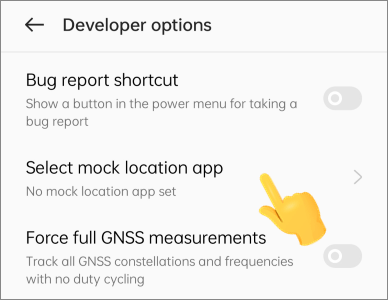
模拟位置是一项重要的开发者功能,因其用途广泛而备受青睐。此功能非常实用,以下列举其部分用途:

模拟位置是一项非常实用的功能,它可以帮助用户完成各种任务。例如,使用此功能,您可以伪造位置信息来玩 Pokémon GO、访问社交约会应用等等。因此,您需要知道如何在设备上启用Android模拟位置功能。操作非常简单。以下是启用模拟位置的步骤:
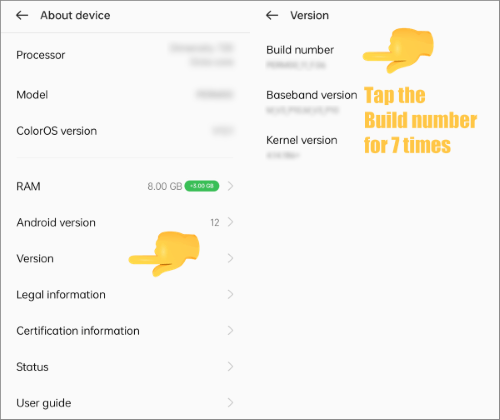
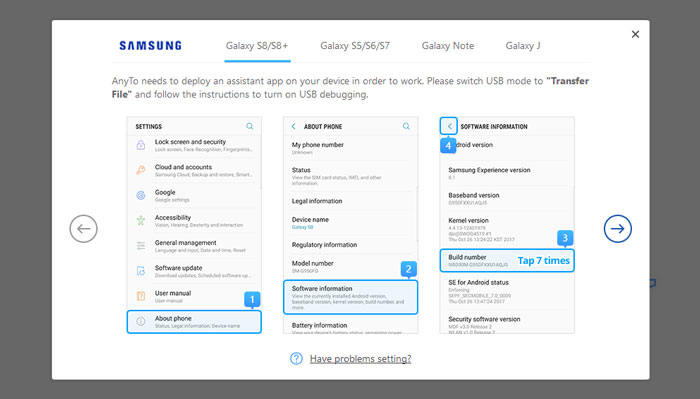
步骤一:首先解锁Android手机。在“设置” > “关于手机” > “版本” > “版本号”中找到“版本号” 。部分手机可能需要在“设置”页面中找到“软件信息” 。
步骤 2. 接下来,您需要连续点击版本号7 次,以解锁手机上的开发者选项。
步骤 3. 返回设置>系统设置>开发者选项。
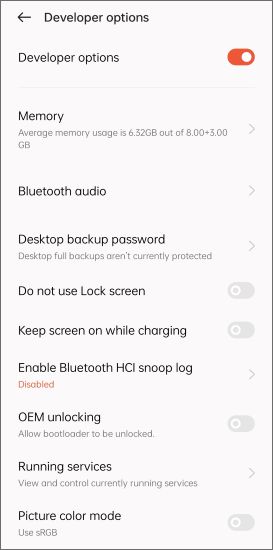
步骤 4. 从选项列表中找到“允许模拟位置”功能(或类似功能)并启用它。
模拟定位功能是Android设备上最重要的功能之一。它允许你将自己的位置伪装成任何你想去的地方。这意味着你无需离开当前位置即可自由访问那些受限内容。
既然你已经知道如何启用模拟位置,那么了解如何关闭它也很重要。掌握了这两种技巧之后,伪造位置就没那么容易了。
以下是如何在Android上关闭模拟位置的方法:
步骤 1. 在Android上,前往“设置” > “系统设置” 。
步骤 2. 找到底部的“开发者选项” ,并将其关闭。
在Android上启用“模拟位置”功能后,您可以轻松更改位置。不过,您需要借助第三方软件才能实现此功能。幸运的是,Play 商店里有很多免费的位置欺骗应用,您可以利用它们将位置切换到其他地方。您只需找到一款应用,将其下载到手机上,然后就可以开始更改位置了。
以下是一些您可以使用的应用程序:
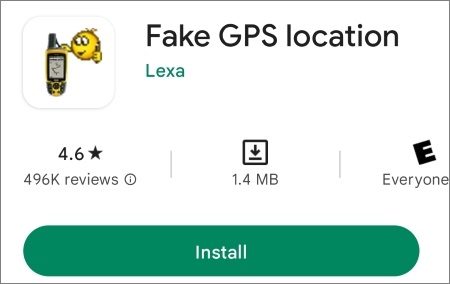
一款热门的Android应用是“Fake GPS Location” ,它可以更改您的位置。这是一款备受好评的谷歌应用,许多用户都证实它确实有效。凭借其众多功能,您可以轻松更改位置。您还可以保存 GPS 位置以便日后使用。
以下是如何使用此工具:
步骤 1. 在您的Android上安装 Fake GPS 定位应用程序。
步骤二:打开“设置”应用,点击“系统设置” > “开发者选项” 。然后,点击“选择模拟位置应用” 。接下来,选择“Fake GPS location”应用并启用其位置更改功能。
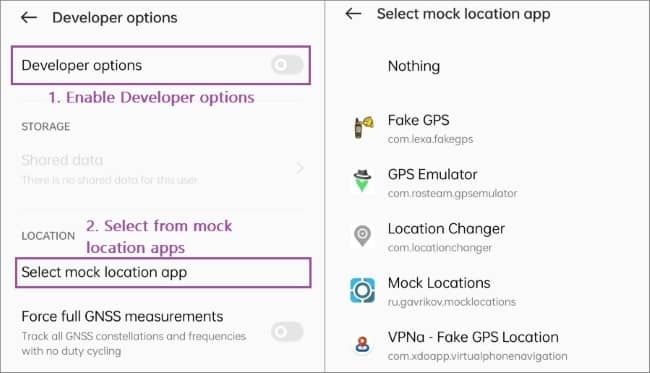
步骤 3. 启动“模拟 GPS 定位”应用程序。拖动图钉选择所需位置,然后点击“开始”图标更改位置。
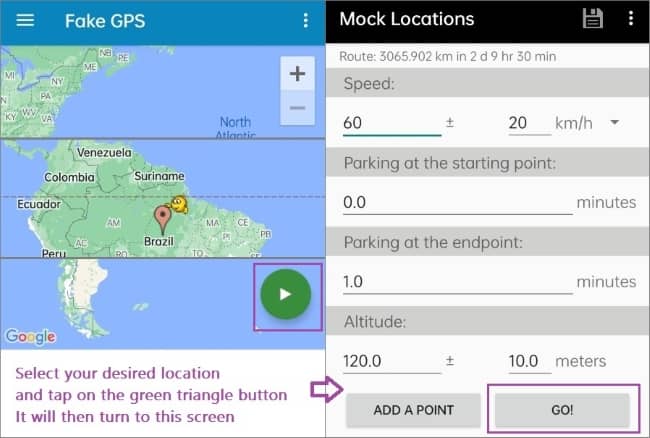
Mock Locations应用也是一款简单高效的定位欺骗应用,它可以将手机的 GPS 位置更改为您想要的任何地点。有了这款应用,模拟世界任何地方的位置都变得非常容易。也许您想将位置更改为某个特定地点来测试应用/服务,或者不想让别人知道您的真实位置。
以下是如何使用此工具:
步骤 1. 首先从 Play 商店下载并安装Mock Locations应用程序。

步骤二:启动应用,然后在手机的开发者选项中启用“允许模拟位置” 。之后,在开发者选项中选择“模拟位置”应用作为手机的模拟位置服务。
步骤 3. 在“模拟位置”应用程序中,点击“选择模拟位置应用程序”选项卡,然后选择要测试的应用程序。找到您希望用作测试位置的位置。
步骤 4. 选择位置后,点击“设置模拟位置”完成切换过程。
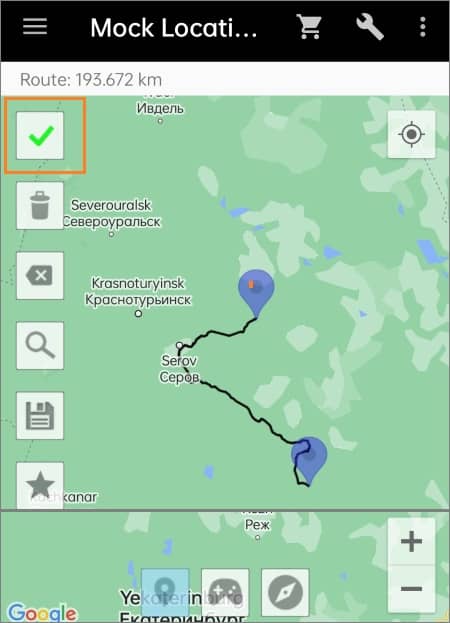
出于安全考虑、玩需要地理位置的游戏、访问受地理限制的资源等原因,您可能需要更改Android设备的 GPS 位置。在某些情况下,您需要稳定的网络连接才能有效使用虚拟位置。这时,您就需要这款位置更改器应用——一款专业、易用且可靠的位置欺骗应用。
使用位置更改器应用,您可以更改Android /苹果设备的 GPS 位置,创建虚拟移动路线,设置自定义移动速度,保存位置信息,导出/导入位置数据等等。这款应用堪称卓越,深受全球数百万用户的喜爱。它拥有直观易用的界面,是专家和新手电脑用户的理想之选。
以下是如何使用位置更改器应用程序更改Android设备的 GPS 位置:
01在您的Windows或Mac电脑上下载、安装并启动Location Changer应用程序。
02点击“开始使用”按钮,选择USB 连接模式,使用 USB 数据线将Android手机连接到电脑,并启用 USB 调试模式。
03根据您的用途,选择“游戏”或“社交”位置模拟模式。“游戏”模式仅支持 Pokémon GO。我们选择“社交”模式,该模式可与各种基于位置的应用程序配合使用,例如 WhatsApp、Facebook、Google Maps 等。

04点击“社交模式”选项,“位置更改器”应用程序将开始在您的Android手机上安装GPS 助手。安装完成后,在“开发者选项”中找到“模拟位置”选项,并从应用程序列表中选择“GPS 助手”应用程序。
05点击电脑屏幕右上角的传送模式选项,放大缩小地图后选择您感兴趣的位置,或者输入目的地的 GPS 坐标,然后点击移动按钮。

问题1:我为什么要使用Android虚拟定位工具?
您可能出于多种原因想要伪造Android设备的位置。例如,您可能希望更改设备位置以避免被恶意人员追踪,访问受地理位置限制的内容(例如电影、电视节目等),玩基于地理位置的游戏(例如宝可梦),在不同地区测试Android应用程序等等。
Q2. 我可以在我的 iPad/iPhone 上启用模拟位置功能吗?
遗憾的是, iOS操作系统本身并没有内置的模拟定位功能。因此,不越狱就无法伪造 iPad/iPhone 的位置。不过,你可以使用像 Location Changer 这样的专业位置欺骗应用来更改 iPad/iPhone 的位置。
Q3. 应用程序能否检测到我正在使用模拟位置?
某些应用程序,尤其是银行应用程序、游戏或安全类服务,能够检测到伪造位置信息。如果检测到位置欺骗,它们可能会限制访问权限或显示警告。这取决于应用程序的安全系统及其对 GPS 数据验证的严格程度。
Android模拟位置功能对于增强位置信息的隐私保护、测试应用程序、访问受位置限制的内容、玩基于位置的游戏等等都非常有用。我们已经指导您如何使用模拟位置功能来更改设备的位置。为了获得更好、更可靠的连接,我们建议您使用像Location Changer这样专业的位置欺骗应用程序。借助此工具,您可以轻松快速地伪造Android / iOS设备的位置。
相关文章:




 免费下载PC版
 免费下载Mac版


