“我的iPhone总是显示错误的位置。就好像它卡在某个地方一样,无论我离开那个位置多远,它都不会再移动位置了。”
来自 iPhone 社区
如果你曾经疑惑过为什么iPhone上的位置信息不准确,你并不孤单。当你的设备显示错误的城市、将你定位到离实际位置很远的地方,或者根本无法准确定位时,确实会让人感到困惑。
这类问题可能会影响日常使用,从导航和天气应用到社交媒体和基于位置的服务,都可能受到影响。好消息是,这通常不是什么大问题,只需进行一些简单的调整即可解决。在本指南中,我们将分析导致此问题的可能原因,并逐步指导您如何修复。
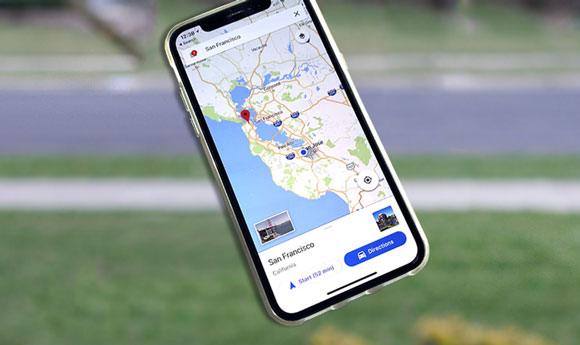
很多因素都可能导致你的 iPhone 显示的位置信息不正确,甚至让你的手机误以为你身处另一个城市。以下是一些最常见的原因:
如果定位服务关闭,您的 iPhone 将无法正常访问 GPS 数据,这可能会导致位置信息不准确或缺失。
iPhone 的定位精度不仅取决于 GPS,还取决于 Wi-Fi 和蜂窝数据。连接弱或不稳定很容易导致定位误差。
如果您的系统或应用程序未更新,则错误或兼容性问题可能会干扰位置跟踪并导致定位不准确。
某些应用可能没有访问您位置信息的权限。在这种情况下,它们可能会显示默认位置或不准确的位置,而不是您的实际位置。
如果您的 iPhone 定位不正确,请逐一尝试以下方法,直到问题解决为止。
首先也是最重要的一步是确保位置服务已开启,并且您使用的应用已获得访问您位置信息的权限。以下是具体操作方法:
步骤 1. 打开 iPhone 上的“设置”应用。
步骤 2. 点击“隐私和安全”(或在旧版iOS系统中点击“隐私”)。
步骤 3. 点击顶部的“定位服务”。
步骤 4. 确保“位置服务”旁边的开关已打开(绿色)。
步骤 5. 向下滚动找到显示错误位置的应用程序(例如,“地图”、“查找”),然后点击它。
步骤 6. 选择“使用应用期间”或“始终”以授予位置访问权限。对于大多数应用而言,“使用应用期间”就足够了,而且更注重隐私。
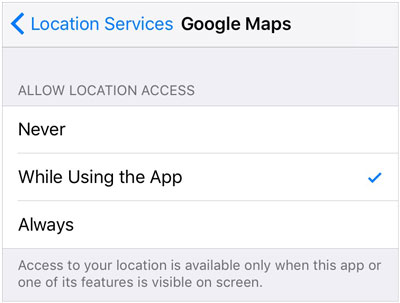
另外,请确保应用程序的“精确位置”开关已开启——这样它就可以使用您的精确 GPS 坐标,而不是粗略估计。
您的 iPhone 需要稳定的网络连接(Wi-Fi 或蜂窝数据)才能配合 GPS 获取准确的位置信息。以下是检查方法:
打开“设置”>“Wi-Fi”,确保连接到稳定的网络。如果信号弱,请靠近路由器或切换到其他网络。

打开“设置”>“蜂窝网络”(或“移动数据”),确保其已开启。如果所在区域蜂窝网络信号较弱,请尝试移动到信号更好的位置。
如果您的网络连接不稳定,请开启飞行模式 10 秒钟,然后再关闭,以重置网络连接。这通常可以解决影响位置信息的临时连接问题。
简单的重启可以修复许多临时故障,包括定位错误。具体步骤会因 iPhone 型号而略有不同:
按住侧边按钮和任一音量按钮,直到出现电源滑块。滑动滑块关闭 iPhone。等待 30 秒,然后再次按住侧边按钮将其重新启动。

按住“侧边”(或顶部)按钮,直到出现电源滑块。滑动滑块关闭 iPhone,等待 30 秒,然后再次按下“侧边/顶部”按钮重新启动。
重启后,再次打开基于位置的应用程序,查看您的位置是否准确。
错误的日期、时间或时区设置可能会干扰 GPS 同步,导致定位错误。要解决此问题,请启用自动日期和时间设置:
步骤 1. 打开“设置”>“常规”。
步骤 2. 点击“日期和时间”。
步骤 3. 打开“自动设置”旁边的开关。
这样可以确保您的 iPhone 使用网络数据来设置正确的日期、时间和时区,这对 GPS 的精准定位至关重要。 ( iPhone GPS 无法正常工作?)

如果定位服务的数据损坏或配置错误,重置定位服务可以解决问题。这将重置所有位置权限,应用需要再次请求位置访问权限。
方法如下:
步骤 1. 打开“设置”>“常规”。
步骤 2. 滚动到底部,然后点击“传输或重置 iPhone”。
步骤 3. 点击“重置” > “重置位置和隐私”。
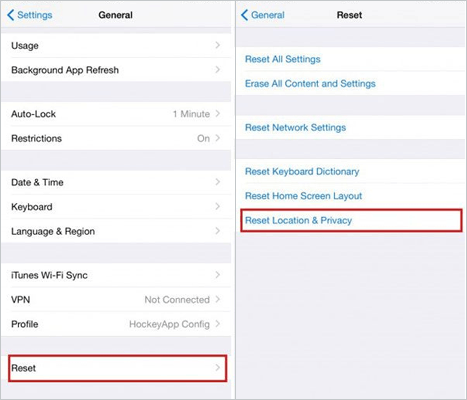
步骤 4. 如果提示,请输入您的密码,然后确认重置。
重置后,使用错误的位置信息打开应用,并在提示时授予其位置权限。这应该会刷新位置数据。
过时的iOS版本通常存在影响 GPS 和定位服务的漏洞。苹果会发布更新来修复这些问题,因此保持 iPhone 更新至关重要:
步骤 1. 打开“设置”>“常规”。
步骤 2. 点击“软件更新”。

步骤 3. 如果有可用更新,请点击“下载并安装”。
步骤 4. 按照屏幕上的说明完成更新(您的 iPhone 将自动重新启动)。
如果您想主动更改 iPhone 的位置而不是固定位置,像Location Changer这样的专业工具可以让这个过程快速轻松。它允许您在不实际移动的情况下,将 iPhone 的位置设置为世界任何地方。
位置更改器的主要功能:
按照以下步骤即可在不移动的情况下更改 iPhone 的位置:
01在电脑上安装并启动程序,然后点击主屏幕上的“开始使用”。使用 USB 数据线连接 iPhone,解锁 iPhone,并在提示时点击“信任”以允许连接。
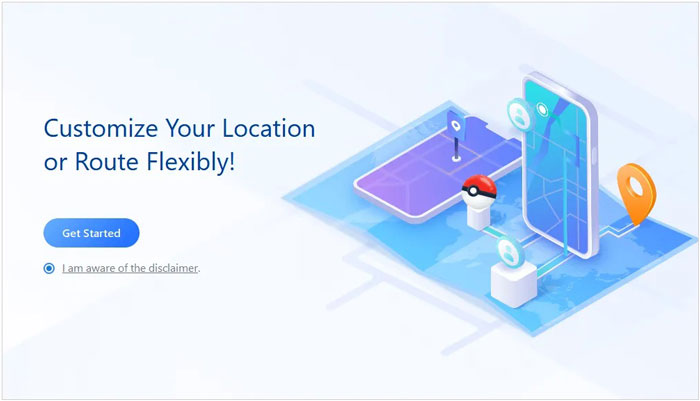
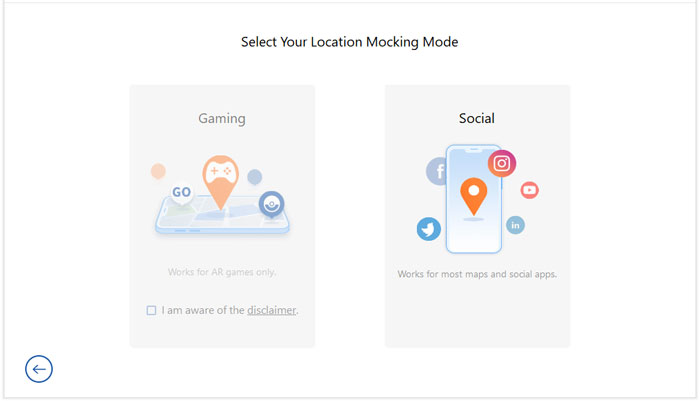
02设备被识别后,选择适合您需求的模式,游戏模式或社交模式。
03地图加载完毕后,选择右上角的“传送模式”。您可以通过放大或缩小地图来移动,也可以在搜索栏中输入具体地址或 GPS 坐标来定位目的地。
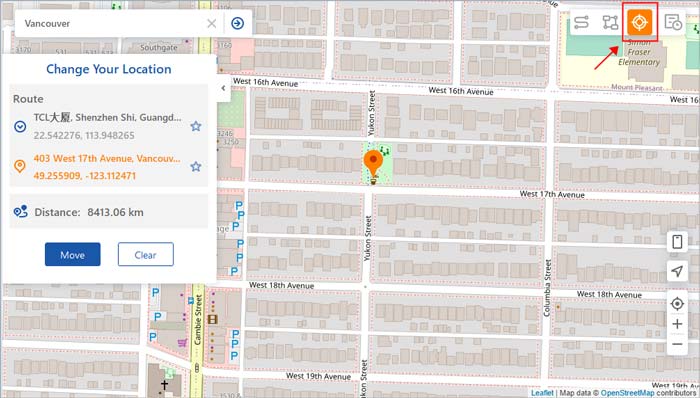
04选择位置后,侧边栏会显示地点名称和坐标等详细信息。点击“移动”按钮,iPhone 的位置将立即更改。
iPhone 定位问题十分常见,通常是由设置、网络状况或系统临时故障等简单因素造成的。按照上述方法操作,应该可以解决 iPhone 显示错误位置的大部分问题。
如果您需要更好地控制您的位置,例如为了保护您的隐私或更灵活地使用基于位置的应用程序,像Location Changer这样的工具可以提供一个方便的解决方案,让您无需实际移动即可调整 GPS 位置。
相关文章:
如何解决“查找我的iPhone”功能无法使用的问题?试试这10种解决方法!




 免费下载PC版
 免费下载Mac版


