Android Auto 是控制车载显示屏的终极方式。只需简单的 USB 连接,即可使用 Google 地图的导航功能,或通过您喜欢的应用程序收听任何有声读物、音乐或播客。Android Auto 的最大优势在于它无需任何专业技术。使用Android Auto 的过程轻松便捷。立即连接并启动这款功能丰富的应用程序Android开启您的全新车载体验。
遗憾的是,许多用户对这项功能并不满意,因为车辆行驶过程中经常会出现Android Auto 无法正常工作的问题。最近的软件更新更是让Android Auto 连接到车载显示屏变得更加困难。为了帮助您解决这个问题,并确保连接不中断,我们编写了一份全面的指南。请阅读本文,了解“为什么Android Auto 无法正常工作”的答案。
Android Auto旨在让您在驾驶时更安全、更轻松地使用智能手机,提供对Google Maps等导航应用和Spotify等娱乐系统的无缝访问。但如果它停止工作,以下是一些常见原因:
1. 您的汽车和手机连接不良
导致Android Auto 无法启动的主要原因之一是汽车和手机之间的连接不良。
2. 损坏的应用程序
应用程序损坏是导致Android Auto 无法识别手机的另一个原因。应用程序运行不正常可能会出现崩溃、卡顿或无法启动等问题。
3. 应用程序缓存或软件设置不准确
如果您的应用程序缓存和软件设置不准确,您可能会遇到Android Auto 无法连接的问题。(如何清除Android手机上的缓存?)
4. Android Auto 应用尝试连接到错误的车辆
当附近有多辆车时, Android Auto 应用可能会尝试连接到错误的车辆。这可能会导致Android Auto 在车内无法正常工作并出现错误。
5. Android Auto 与汽车或智能手机不兼容
即使已安装并更新了Android Auto 应用,如果在不兼容的手机上使用,仍然可能出现故障。同样,某些车型可能与Android Auto 应用不兼容。
6. USB 数据线故障
如果连接汽车和手机的 USB 数据线出现故障,可能会导致Android Auto 在更新后无法正常工作。
现在是时候带您了解解决Android Auto 无法正常工作问题的终极方案了。以下 7 个简单易用的方法可以让您的Android Auto 应用再次流畅运行:
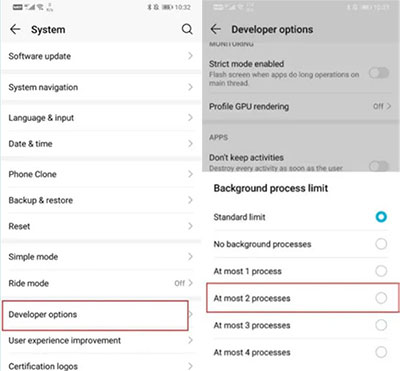
如果您的Android Auto 车载显示屏在最近一次更新后无法连接,可能是后台运行的应用程序过多。请尝试禁用这些进程以解决此问题。以下步骤可帮助您:
步骤 1:在智能手机上启动“设置”应用程序。
步骤 2:导航至“系统”选项卡。
步骤 3:点击名为“开发者”的选项。
步骤 4:要继续,请导航至“应用”部分,然后点击“后台进程”限制选项。
步骤 5:选择“最多 2 个进程”并关闭窗口。
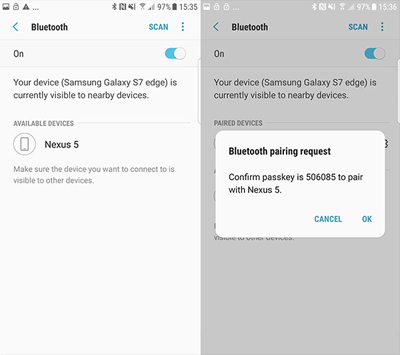
如果您的手机由于技术故障无法连接到车载显示屏,请不要担心。您可以按照以下步骤轻松解决Android Auto 无法识别手机的问题。手动连接快速简便,让我们开始吧。
步骤 1:启动手机上的“设置”应用程序。
步骤 2:点击名为“设备连接”的选项。
步骤 3:导航至“蓝牙”选项。
步骤 4:找到您的汽车名称,然后点击“设置”图标。
第五步:取消设备配对,然后重新配对。
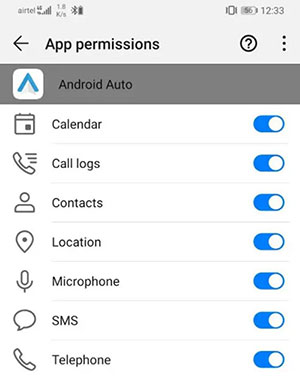
如果您遇到连接问题,请检查应用程序的权限是否存在冲突。为此,请按照以下步骤操作:
步骤 1:启动手机的“设置”应用程序,然后点击“应用”选项卡。
步骤 2:找到“ Android Auto”应用程序并点击它。
步骤 3:导航至应用程序的“权限”选项。
步骤 4:现在,将要授予应用程序的每个权限的开关切换到“开启”选项。
如果以上方法均无效,请重启手机和车载系统。这通常可以解决所有与Android Auto 连接问题相关的故障。当Android Auto 无法正常工作时,最简单的解决方法是重启设备。这个简单的步骤可以快速修复一些小的技术问题,让您立即恢复正常使用。请按照以下步骤解决Android Auto 无法连接的问题。
步骤 1:按“电源”按钮,直到出现菜单。
步骤二:点击“重启”按钮重启设备。设备将关机,然后在几分钟内自动开机。
步骤三:测试Android Auto问题是否已解决。如果问题仍然存在,请尝试重启车载系统。

如果您的Android Auto 问题仍然存在,重启车载信息娱乐系统或许可以解决问题。但是,此功能仅适用于部分车型。您也可以先关闭车辆,稍等片刻后再重新启动,看看能否恢复正常运行。完成以上步骤后,请确认Android Auto 停止工作的问题是否已得到解决。
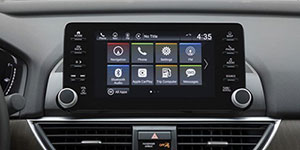
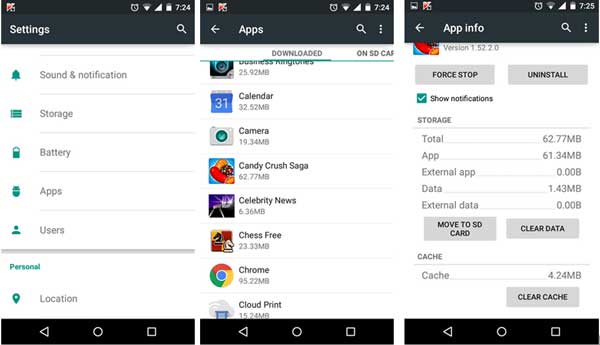
清除缓存和重启应用程序是两种通常能解决问题的基本方法。请按照以下步骤解决我的Android Auto 无法连接的问题:
步骤 1:启动“设置”应用程序,然后点击“应用”选项,找到“ Android Auto”应用程序,进入“应用菜单”。
步骤 2:点击“存储”按钮。
步骤三:点击“清除数据”按钮。这将删除所有自定义设置,因此下次使用该应用时需要重新设置。
第四步:屏幕上会弹出警告提示,告知您所有设置将被删除。请点击“确定”进行确认。
如果其他方法都无效,则可能是您的Android手机和车载应用版本过旧。要解决此问题,请尝试更新两者。请按照以下步骤操作:
三星用户请注意:
步骤 1:启动“设置”应用程序。
步骤 2:导航至“软件更新”选项。
步骤 3:点击“下载并安装”选项安装可用更新。

致其他Android用户:
步骤 1:启动“设置”应用程序。
步骤 2:点击名为“系统”的按钮。
步骤 3:点击“软件更新”按钮。
步骤 4:点击“下载”按钮下载可用的Android更新,并按照说明指南进行操作。
更新Android Auto 应用程序:
步骤 1:打开 Google Play 商店。
步骤 2:点击“安装”按钮,在您的Android Auto 应用中安装可用更新。
将手机和Android Auto 应用更新到最新版本后,再次打开应用。当出现用户协议更新提示时,请接受。这应该能确保Android Auto 应用的最佳运行状态。
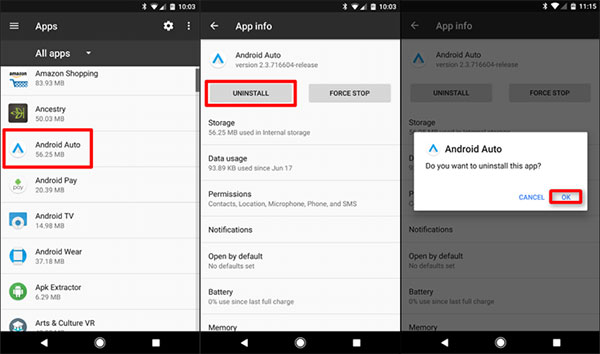
如果其他方法都无效,卸载并重新安装应用程序可能是唯一的选择。请按照以下简单的分步指南操作:
步骤 1:启动“设置”应用程序,然后点击“应用”按钮找到“ Android Auto”。
步骤 2:点击“ Android Auto”应用程序,然后点击“卸载”按钮。
步骤 3:点击弹出窗口中的“确定”按钮。
第四步:前往 Google Play 并再次下载该应用程序。
无论采取什么措施都无法解决问题?试试Android Repair 软件吧!这款出色的工具能帮您解决设备系统问题。它旨在修复Android移动系统中所有软件相关问题,从轻微故障到“ Android Auto 停止工作”等复杂问题,都能轻松搞定。该程序仅适用于Windows电脑。
Android修复的主要功能:
如何使用Android Repair 修复Android Auto 无法连接的问题?
01在电脑上打开Android修复软件,并通过USB数据线将Android手机连接到电脑。选择“系统修复”,然后选择“ Android ”作为设备类型。点击“ Android修复”,然后点击“立即修复”开始修复过程。

02出现提示时,选择您的手机品牌,然后点击“开始”。您将被带到一个新屏幕,需要再次点击“开始”以开始维修过程。

03下一个屏幕上将显示您手机的详细信息。请选择正确的品牌、型号、设备名称、国家/地区和运营商。确认警告信息,然后点击“下一步”继续。

04按照屏幕上的指示将设备置于下载模式。此步骤可能因手机型号而异,但软件会引导您完成该过程。

05手机进入下载模式后,点击“下一步”。程序将下载必要的固件并自动开始修复您的Android系统,解决诸如Android汽车无法连接等问题。

Android Auto 无法正常工作可能会令人沮丧。幸运的是,有很多方法可以帮助您恢复该应用的运行。有时,即使您尝试了上述所有方法, Android Auto 仍然无法正常工作。如果您遇到这种情况该怎么办?正如您从我们的指南中看到的, Android Repair是一款专业的第三方应用程序,可以帮助您修复任何与Android系统相关的问题。它是一款易于使用的应用程序,可为您提供一站式Android Auto 解决方案。
相关文章:




 免费下载PC版


