如果三星 Galaxy 手机损坏,而重要的照片、联系人、短信和文件仍然存储在手机上,那无疑会让人倍感焦虑。如果您之前启用了云备份或自动同步功能,例如三星云、谷歌云备份或谷歌相册,那么您的数据可能已经安全地存储在云端,因此您可能无需采取其他措施。
但是,如果事先没有启用云备份,则需要依靠其他切实可行的方法来备份损坏的 Galaxy 数据。在本指南中,我们将逐步引导您完成损坏 Galaxy 数据备份的最可靠方法。
三星智能切换(Samsung Smart Switch)是三星官方推出的工具,用于在Galaxy设备之间或手机与电脑之间传输和备份数据。如果设备仍可开机并解锁,它是备份损坏的Galaxy手机数据最可靠的选择之一。 (三星智能切换无法使用?5种解决方案等你来试试。)
这种方法最适用于轻微到中度损坏的设备,例如屏幕破裂但仍能触摸的设备,或者系统功能正常但物理按键有问题的手机。
先决条件:
步骤:
步骤 1. 在您的计算机上安装三星智能开关并启动该程序。
步骤二:使用 USB 数据线将 Galaxy 手机连接到电脑。如果手机出现提示,请允许连接或授予访问权限。
步骤 3. 检测到设备后,点击智能开关界面中的“备份”选项。
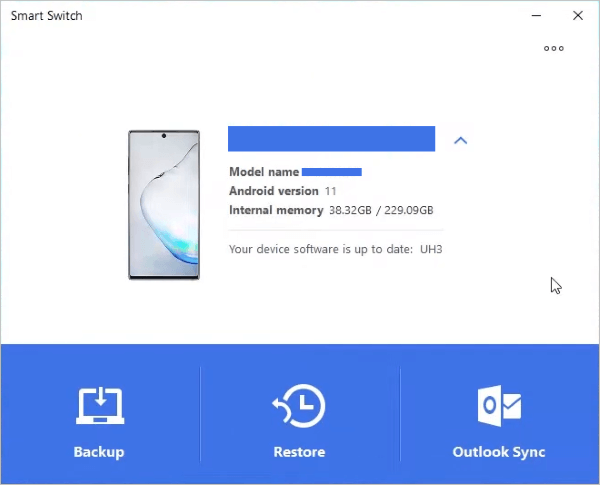
步骤 4. 选择要备份的数据类型,例如联系人、短信、照片、视频和应用程序。
步骤 5. 点击“开始备份”,等待备份过程完成,不要断开设备连接。
完成后,您可以查看备份文件或将其存储在您的计算机上以备将来使用。
注意:如果屏幕无响应,可以使用 USB OTG 鼠标解锁设备并授予权限。如果屏幕完全黑屏,Smart Switch 可能无法正常工作,此时应使用本指南中的其他方法。
当三星 Galaxy 设备屏幕损坏或无响应时,访问个人数据可能会变得困难。在这种情况下,三星的维护模式提供了一种安全的方法,可以在维修或故障排除过程中,在不泄露个人信息的情况下,为 Galaxy 设备故障数据备份做好准备。
借助外接显示器连接,用户可以镜像手机界面,并使用外部输入设备操作系统。即使触摸屏无法正常工作,用户也能完成备份任务。
所需工具:
分步指南:
第一步:将显示器或电视、鼠标和键盘连接到 USB-C 转 HDMI 适配器。这将为您的 Galaxy 设备创建一个外部控制环境。
步骤二:同时按住“音量加”和“音量减”键,然后将手机连接到适配器的 USB-C 端口。连接建立后,松开按键即可继续。
步骤 3. 您的设备应该会自动将显示内容镜像到外部屏幕上,或者切换到 Samsung DeX,使您能够正常与系统进行交互。
步骤 4. 使用外接鼠标或键盘,导航至“设置”菜单,然后进入“电池和设备维护”。
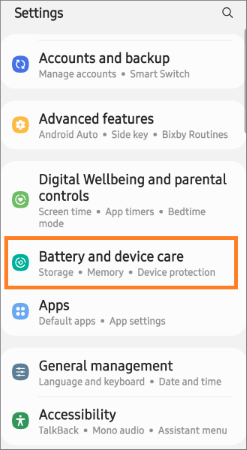
步骤 5. 在菜单中找到“维护模式”,然后选择备份数据的选项。
步骤 6. 根据可用性选择备份目标,例如云存储或外部存储,然后按照提示完成 Broken Galaxy 数据备份。
当您的三星 Galaxy 设备屏幕损坏但手机仍可开机时,OTG 适配器配合 USB 鼠标可以帮助您重新控制系统。当屏幕无法使用但内部系统仍可响应时,此方法非常有用。
通过使用外部输入设备,您可以浏览界面、解锁手机并启用文件传输选项,从而完成损坏的 Galaxy 数据备份。
所需工具:
分步指南:
步骤一:将USB鼠标插入OTG适配器,然后将其连接到您的Galaxy手机。屏幕上应该会出现一个指针,即可进行外部控制。

步骤二:使用鼠标输入您的PIN码、图案或密码。如果屏幕部分可见,请小心导航至锁定屏幕并解锁设备。
步骤 3. 进入系统后,使用 USB 数据线将手机连接到电脑。然后,将 USB 模式设置为“文件传输 (MTP)”,以便电脑可以访问内部存储。
步骤 4. 在电脑上,打开设备存储,找到 DCIM、图片、下载等重要文件夹以及应用程序相关目录。将它们复制到电脑上完成备份。
当三星Galaxy手机严重损坏且无法通过常规方法访问时,像Broken Android Data Extraction这样的专业工具可以帮助您完成Galaxy手机的数据备份。该软件旨在处理屏幕破损、系统无响应或设备无法以常规方式控制等情况。
通过此程序,您可以:
按照以下步骤,使用Android数据提取”软件,从损坏的三星Galaxy手机中恢复数据并将其备份到您的电脑。点击下方下载按钮,即可将该程序下载到您的电脑上。
01在Windows电脑上下载并安装该程序后,启动它并选择“损坏的Android数据提取”选项。使用 USB 数据线将损坏的 Galaxy 手机连接到电脑。

02您需要选择修复模式,然后选择您的 Galaxy 手机的名称和型号。之后,点击“确认”。如果您不确定手机信息,可以点击问号,程序会提示您如何查找信息。

03点击“开始”按钮,然后按照屏幕提示将故障的 Galaxy 手机置于下载模式。之后,程序将立即检测到 Galaxy 手机并扫描手机上的数据。

04扫描完成后,扫描结果将按类别显示。选择要备份的文件类别,然后单击“恢复”按钮将其备份到您的电脑上。

ADB( Android调试桥)是一种高级方法,用于在设备损坏前启用USB调试模式的情况下,对损坏的Galaxy手机进行数据备份。它允许用户直接从电脑访问手机的内部存储空间,并手动提取重要文件。
要求:
分步指南:
步骤 1. 下载Android平台工具并将其安装到您的计算机上。
步骤 2. 使用 USB 数据线将故障手机连接到电脑,确保设备已开机。
步骤 3. 打开命令窗口并输入 adb devices 以验证是否检测到设备。
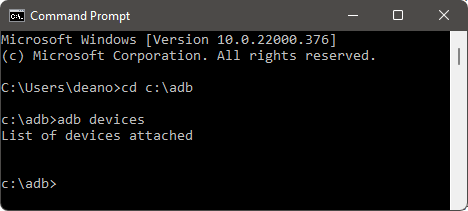
步骤 4. 使用 adb pull 命令将重要数据从内部存储复制到您的计算机。例如,您可以将照片、视频和其他文件直接导出到本地文件夹。
备份过程完全完成后,请勿断开设备连接。
即使三星设备损坏或无法完全正常运行,仍然可以进行数据备份。根据手机的具体情况,可以使用多种方法,例如智能切换、维护模式、OTG 控制和 ADB 等,安全地访问和保存重要数据。对于标准方法无效的更严重情况,还可以考虑使用专业的Android数据提取服务。
关键在于根据设备的可用性选择合适的备份方法。快速操作可以提高成功完成Galaxy手机数据备份的几率,并确保重要文件安全且易于访问。
相关文章:







 免费下载PC版

 Mac下载
Mac下载

