Google 云端硬盘是Android用户的重要工具,旨在保护重要数据。它通过自动将数据同步到云端,确保您在更换新设备或系统重置后可以轻松恢复宝贵信息。然而,许多用户都遇到过 Google 云端硬盘无法正常工作的棘手问题,例如备份卡在中间、显示“备份失败”通知,或者长时间未更新备份记录。
如果您遇到此问题,请不要惊慌。本指南将首先探讨 Google 备份失败的可能原因,然后提供详细的故障排除步骤来解决此问题。此外,我们还将介绍一些可靠的替代备份方案,以应对 Google 备份仍然无法使用的情况。
在深入探讨解决方法之前,了解 Google 备份无法正常工作的根本原因至关重要。常见原因包括:
1. 网络问题
Wi-Fi 或移动数据连接不稳定或信号弱可能会中断备份过程。
2. 存储空间不足
设备存储空间已满或 Google 云端硬盘存储空间已满都可能导致备份无法完成。
3. 过时的应用程序
Google Play 服务或 Google 云端硬盘可能已过时,导致同步问题。
4. 谷歌帐户设置不正确
登录错误的 Google 帐户或与当前帐户的同步问题都可能导致备份失败。
5. 系统或应用程序漏洞
Android系统或 Google 备份应用中的软件漏洞可能会中断备份过程。
基于以上原因,我们整理了 10 个有效的故障排除步骤。请按顺序操作,步骤由简入繁。
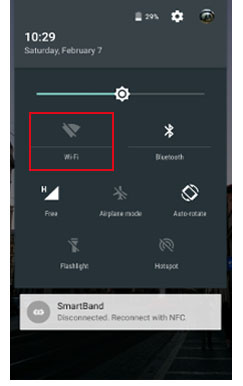
稳定且不受限制的网络是成功使用 Google 云端硬盘备份的必要条件。以下是如何确保您的网络连接能够满足备份需求的方法:
切换到可靠的Wi-Fi网络:
请确保您连接到稳定的 Wi-Fi 网络。避免使用需要额外身份验证或具有严格防火墙的公共 Wi-Fi,因为这可能会干扰备份过程。
启用移动数据备份:
如果 Wi-Fi 不可用或不稳定,您可以启用移动数据备份。前往“设置”>“Google”>“备份”,然后开启“使用移动数据备份”。请注意,这可能会消耗大量流量。
禁用 VPN 或代理服务:
如果您正在使用 VPN 或代理,这可能会干扰与 Google 服务器的连接。请暂时禁用这些服务,以确保备份不中断。
请确保您的 Google 帐户已登录并已正确同步。前往“设置”>“Google”>“您的帐户”,检查您的帐户是否处于活动状态(您可以通过打开 Google 云端硬盘或 Gmail 来验证)。如果出现同步问题,请点击“同步帐户”手动同步您的数据。此外,请检查您的帐户中是否存在任何安全警报(例如异常登录尝试),因为这些警报可能会阻止备份正常工作。

Google Play 服务是 Google 备份功能的核心。缓存损坏是导致备份失败的常见原因。解决方法如下:

过时的谷歌服务可能会导致兼容性问题。
适用于 Google Play 服务:
它通常会自动更新,但您也可以手动检查,方法是转到“设置”>“应用”>“Google Play 服务”>“应用详情”(如果有更新选项,请点击它)。
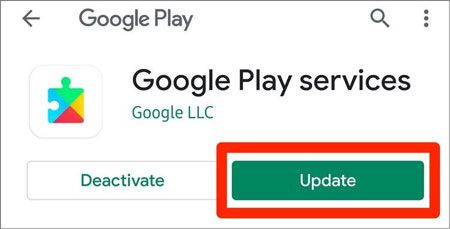
适用于 Google 云端硬盘:
打开 Google Play 商店,搜索“Google 云端硬盘”,如果有更新,请点击“更新”。更新所有相关应用后,重启设备并测试备份。
云存储空间和本地存储空间都至关重要。首先,请检查您的 Google 云存储空间:访问 Google One Storage 页面查看剩余空间。如果已满,请删除旧的或不必要的备份(例如,旧设备的备份),或升级您的存储方案。
然后,检查本地设备存储空间:前往“设置”>“存储”。确保存储空间至少是您要备份的数据(临时文件)的 1.2 倍。如果空间不足,请删除不常用的应用、照片或视频以释放空间。

重启设备可以修复影响 Google 备份的临时系统故障和后台进程冲突。只需按住Android设备的“电源”按钮,然后选择“重启”。设备重启后,检查 Google 备份是否正常工作。

首先,请务必确保备份设置正确无误。有时,一些简单的设置可能被关闭或未正确选择,从而导致备份无法正常工作。
要进行检查,请转到“设置”>“Google”>“备份”,并确认“备份到 Google One”已启用。如果已关闭,请将其打开以激活备份功能。
此外,请检查“要备份的数据”部分,确保所有必要的数据类型(例如应用数据、联系人和短信)都已选择备份。如果发现任何缺失,请启用它并重试备份。

有时自动备份会失败,但手动备份可以解决问题。确认上述设置正确后,请前往“设置”>“Google”>“备份”,然后点击“立即备份”。请确保您的设备已连接电源(以避免备份过程中关机)且屏幕处于开启状态(以防止设备进入睡眠模式,睡眠模式可能会中断备份)。等待几分钟,然后检查备份是否成功完成。
过时的Android系统版本可能与 Google 云端硬盘存在兼容性问题。要更新系统,请依次进入“设置”>“系统”>“系统更新”。点击“检查更新”。如果有可用更新,请下载并安装(更新过程中请确保设备电量和存储空间充足)。更新完成后,设备重启,请再次测试 Google 云端硬盘。

如果您在使用 Google 备份时仍然遇到问题,尝试退出并重新登录您的 Google 帐户或许会有帮助。这通常可以解决任何可能导致备份失败的帐户相关身份验证问题。
方法如下:

如果以上步骤都无法解决 Google 备份无法正常工作的问题,请不要担心。您可以使用可靠的第三方备份工具作为替代方案。其中, Coolmuster Android Backup Manager因其简洁易用、稳定性强且功能全面而备受推崇。
Coolmuster Android Backup Manager是一款专为Android用户设计的专业数据备份和恢复工具。它不依赖于 Google 帐户或网络状况(支持离线备份),并允许您选择性地备份所需数据,避免不必要的数据冗余。
Coolmuster Android Backup Manager的主要功能:
如何在不使用谷歌服务的情况下备份Android设备?
01在您的电脑( Windows或Mac )上下载并安装Coolmuster Android Backup Manager 。
02将您的Android设备通过 USB 数据线连接到电脑。在您的设备上启用 USB 调试(如果您不知道如何操作,请按照屏幕上的指南进行操作)。

03当该工具检测到您的设备后,从主界面选择“备份”,然后选择要备份的数据类型(例如,联系人、照片、应用程序数据)。

04选择计算机上的备份文件保存路径,然后单击“备份”开始备份过程。等待备份完成(所需时间取决于数据量)。备份完成后,您可以在计算机上查看备份文件。

Google 备份无法正常工作是一个常见问题,其原因多种多样,例如网络问题、帐户问题、软件版本过旧或存储空间不足。本指南提供了 10 个故障排除步骤,从检查网络连接到重新登录 Google 帐户,您可以按照这些步骤解决大多数备份故障。
如果尝试以上所有步骤后 Google 备份仍然无法正常工作,请不要担心。Coolmuster Android Backup Manager是一个绝佳的替代方案,可以安全地备份您的数据。请记住,定期备份数据对于防止数据丢失至关重要。为了最大限度地保障您的数据安全,强烈建议您采用双重备份策略(云端 + 本地)。
相关文章:
解决常见问题 - Google Photos 无法备份?[故障排除]





 免费下载PC版
 免费下载Mac版

 PC下载
PC下载
 Mac下载
Mac下载

